00:07: Hvordan angir jeg detaljer for et kurs?
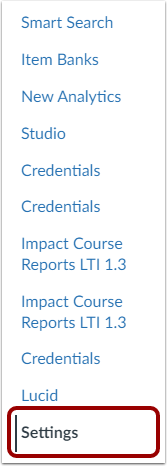
00:09: Klikk på Innstillinger-lenken i emnenavigasjonen.
00:13: Klikk på fanen Kursdetaljer.
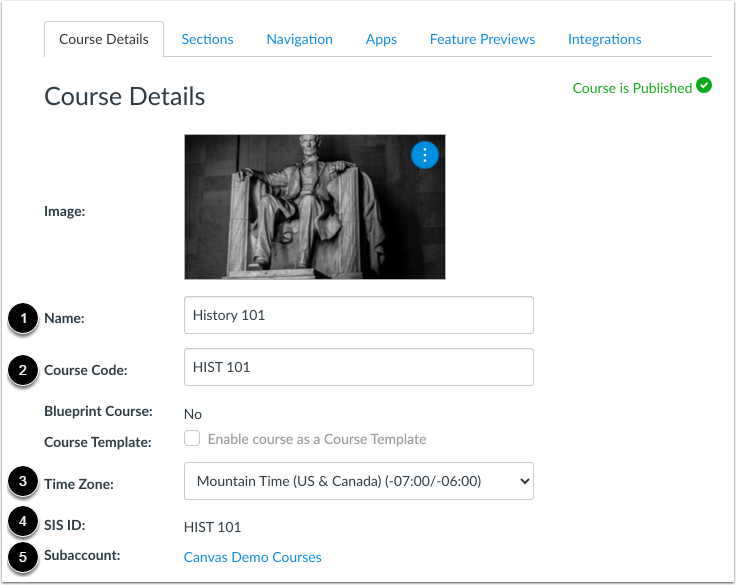
00:16: Den første delen av Kursdetaljer viser deg en oversikt over kurset ditt, inkludert kurset
00:20: navn og kurskode. Avhengig av institusjonen din,
00:23: Du kan kanskje ikke endre kursnavnet og -koden din.
00:27: For å endre tidssonen for kurset ditt, bruk rullegardinmenyen Tidssone.
00:32: Hvis du kan se SIS-ID-er, kan du se SIS-ID-en
00:36: for kurset. Du kan også se den tildelte underkontoen for kurset.
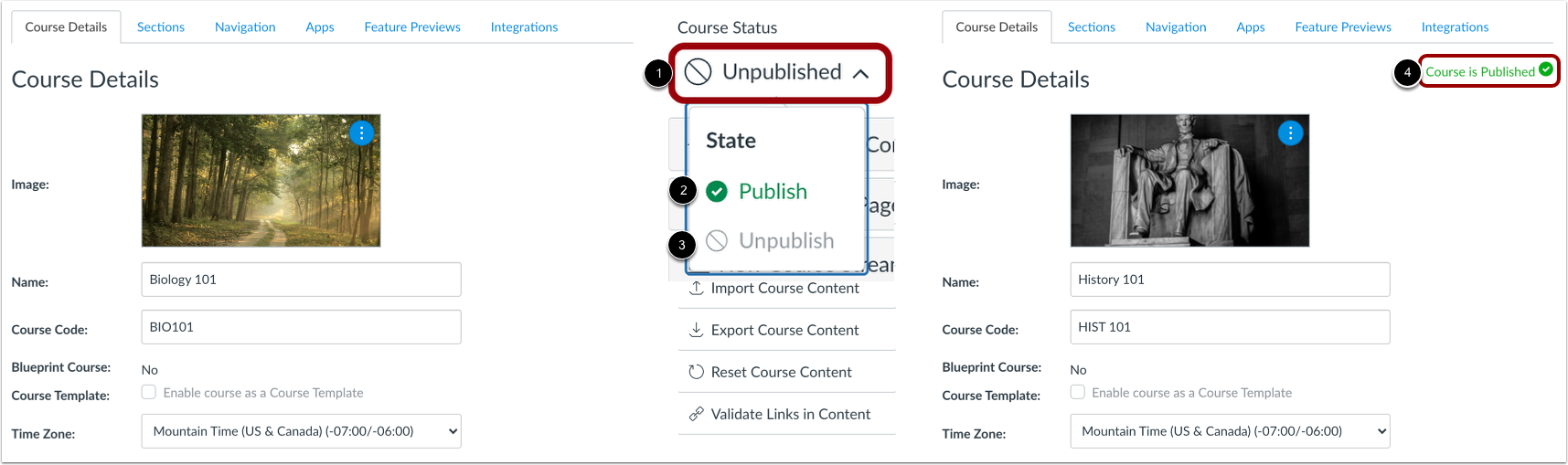
00:41: Hvis du har tillatelse til å publisere eller avpublisere kurs, kan du administrere
00:45: kurset ditt, status i sidefeltet for å publisere eller avpublisere, kurset,
00:49: klikk, rullegardinmenyen for kursstatus for å publisere kurset,
00:53: klikk på publiser-knappen. For å avpublisere kurset ditt, klikk
00:57: knappen «upublisert», hvis du ikke har tillatelse til å endre
01:01: emnestatus eller hvis emnet ditt er publisert og inkluderer karakterer,
01:05: Du kan ikke endre. Kursenes publiserte status.
01:08: Vær oppmerksom på at du må publisere et kurs før studenter kan
01:12: få tilgang til den og innholdet. Studenter kan ikke se upubliserte kurs
01:16: og innholdspublisering. Et kurs er en kurstillatelse.
01:19: Hvis du ikke kan publisere kurset ditt, har institusjonen din begrenset dette
01:23: funksjon. Hvis du bruker en gratis lærerkonto, kan du ikke publisere
01:27: et kurs inntil du har bekreftet e-postadressen din.
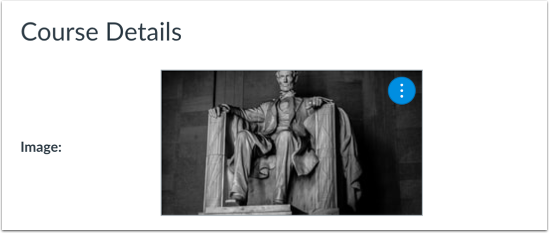
01:31: Hvis institusjonen din tillater deg å legge til et bilde på et emnekort i dashbordet, kan du
01:35: kan legge til eller erstatte løypebildet.
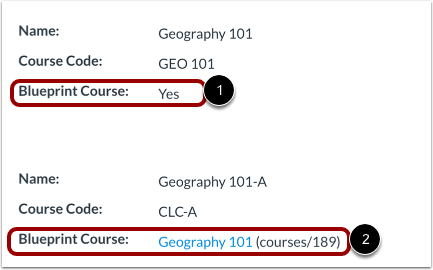
01:39: Detaljer-fanen for kurset ditt viser om kurset er aktivert som en blåkopi
01:43: Løype og utstillinger. Ja eller nei.
01:46: Hvis kurset ditt er tilknyttet en blåkopi.
01:48: Kurs, fanen for kursdetaljer viser navnet på blåkopien.
01:52: Kurs, kursnavnet inkluderer også kurs-ID som referanse
01:56: eksempel, kurs skråstrek XXX.
02:00: Hvis du har blitt påmeldt Blue Print-kurset, som instruktør eller deltaker i
02:04: navn på blåkopikurset, vil inneholde en lenke for å få tilgang til blåkopikurset.
02:09: Vanligvis vil kurset ditt være knyttet til Blueprint-kurset, og du kan bare
02:13: administrer ulåst innhold i kurset ditt.
02:15: Hvis kurset ditt er et blåkopikurs, kan du låse og synkronisere kursinnhold
02:20: til tilknyttede kurs.
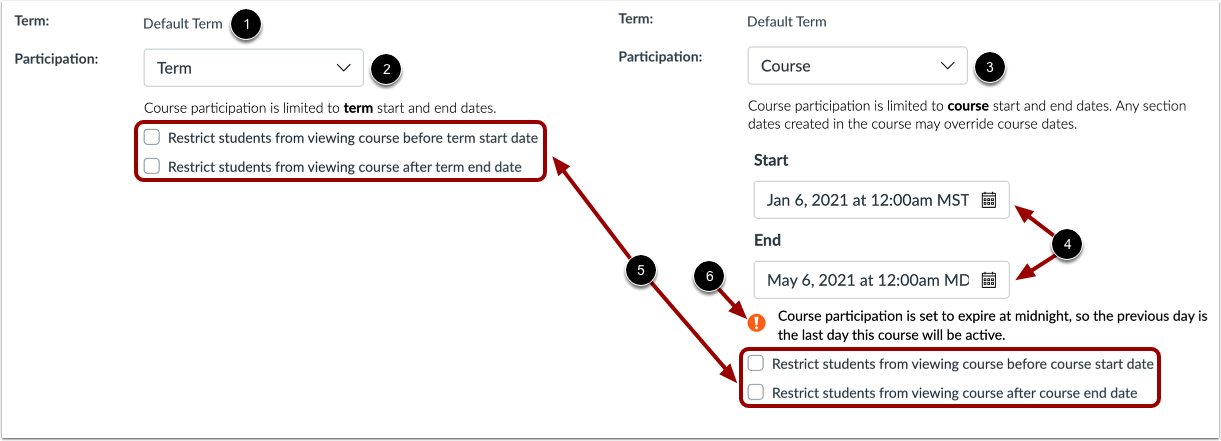
02:22: Kurs kan tilordnes standardterminen eller en bestemt termin. Av
02:27: Standardinnstillingen er at studentene dine vil kunne delta i kurset innenfor semesterdatoene.
02:32: Om nødvendig kan du tillate studenter å delta innenfor kursdatoer og
02:36: angi spesifikke start- og sluttdatoer for kurset.
02:39: Endring av kursdatoer kan imidlertid overstyre semestertilgjengelighet
02:43: innstillinger og plassering på Kurs-siden og i dashbordet.
02:47: Vennligst bekreft semesterdatoer før du legger til datoer for kursdeltakelse.
02:51: Du kan kanskje også endre innstillingene for studenttilgang for å tillate eller begrense
02:55: studenter fra å se kurset ditt før start- eller sluttdatoen.
03:00: Hvis sluttdatoen for kursdeltakelse er satt til midnatt, vises en advarselsmelding
03:04: vises.
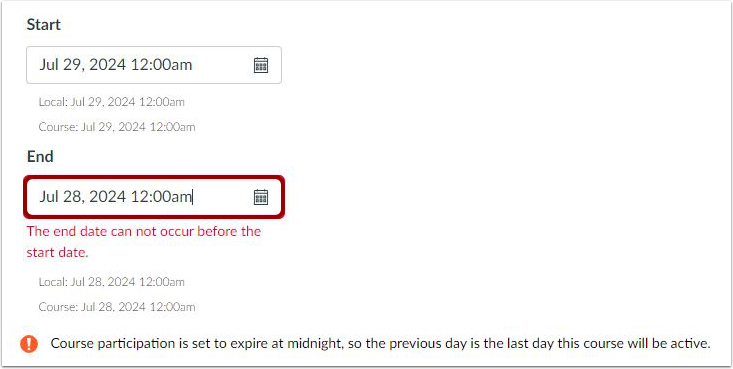
03:06: Hvis den valgte datoen for sluttdatoen inntreffer før startdatoen, vil en
03:10: Advarselsmelding vises.
03:12: Hvis administratoren din tillater det, kan du begrense visningen av kvantitative data.
03:16: Når denne innstillingen er valgt, begrenser den visningen av kurskvantitative data.
03:21: (numeriske) vurderingsdata. Studenter og observatører ser bare
03:25: kvalitative data, som inkluderer bokstavkarakterer og kommentarer.
03:29: Poeng konverteres til bokstavkarakterer, og mulige poeng skjules.
03:32: All annen vurderingsinformasjon er synlig. Merk at... Hvis
03:37: Kurset har ikke et tilpasset vurderingsskjema. Standard vurderingsskjema for Canvas brukes.
03:41: Når innstillingen er aktivert, vil administratorer, instruktører og
03:45: TA-er kan fortsatt se kvantitative data.
03:47: Innstillingen er bare synlig hvis administratoren din aktiverer den kvantitative
03:51: innstilling for databegrensning i kontoen.
03:54: Du kan angi en standard forfallstid for alle oppgaver i emnet ditt.
03:58: Oppdatering av standard forfallstid endrer ikke eksisterende oppgaver med angitt forfallstid
04:03: ganger.
04:04: Du kan angi et bestemt språk for kurset ditt.
04:06: Standardspråket er satt til Ikke angitt, engelsk
04:11: (USA). Hvis du velger et språk for kurset ditt, overstyres brukerens språk.
04:15: språkinnstillinger og anbefales kun for kurs som gjennomføres i det valgte
04:19: språk.
04:20: Du kan se tillatt filstørrelse for lagring i kurset ditt. Fillagring
04:25: består av alle filer i emnefiler og innleveringer av oppgaver. Administratorer
04:30: Angi fillagringskvoten for hvert kurs ved din institusjon. Ta
04:34: merk at ... Import av Canvas-kurs teller mot kurset
04:37: kvoter. Hvis en kursimport mislykkes, kontroller størrelsen på filen.
04:41: mot lagringskvoten for kursfiler. Kontakt om nødvendig
04:45: Canvas-administratoren din ber om en større kurskvote. Kopiert
04:50: Canvas-emner og emneelementer teller ikke mot lagringskvoter for emnefiler.
04:54: Du kan kopiere eksisterende Canvas-kurs og kurselementer fra
04:58: originalt kurs inn i det nye kurset ditt uten at det påvirker lagringen av kursfilene dine
05:02: kvote.
05:04: Du kan aktivere alternativet for å starte speedgrader filtrert etter studentgruppe i
05:08: din løype. Når denne innstillingen er aktivert, må du velge en
05:12: elevgruppe. Denne innstillingen er deaktivert som standard når du åpner Speed Grader.
05:18: Du kan aktivere en karakterordning for emnet ditt.
05:20: En karakterordning er et sett med kriterier som måler varierende
05:24: prestasjonsnivåer i et kurs. Du kan også se gjeldende vurdering
05:28: skjema, hvis noen. Denne innstillingen er deaktivert som standard.
05:32: Du kan se lisensen for kurset ditt. Som standard
05:35: Alt innhold regnes som privat og opphavsrettsbeskyttet, men du kan også
05:39: frigjør innholdet ditt til offentlig eiendom eller velg en kreativ
05:43: Commons-lisens. Når du gjør kurset ditt offentlig, vil du mest sannsynlig
05:47: ønsker å sette en lisens for kurset ditt.
05:50: Du kan se innstillingene for opphavsrett for filen for kurset ditt.
05:52: Hvis dette alternativet er aktivert, må informasjon om bruksrettigheter velges
05:56: for alle kursfiler før de kan publiseres.
05:59: Denne innstillingen er deaktivert som standard. Vær oppmerksom på at... Hvis
06:03: alternativet for å administrere filbruksrettigheter kan ikke endres,
06:06: Institusjonen din har låst denne innstillingen.
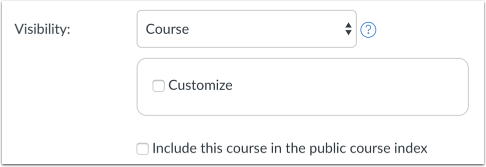
06:09: Du kan se alle synlighetsinnstillinger for kurset ditt.
06:12: Hvert synlighetsalternativ er uavhengig av de andre.
06:15: Du kan tilpasse kursets synlighet, tilpasse innholdets synlighet,
06:20: og inkluder kurset i den offentlige kursindeksen.
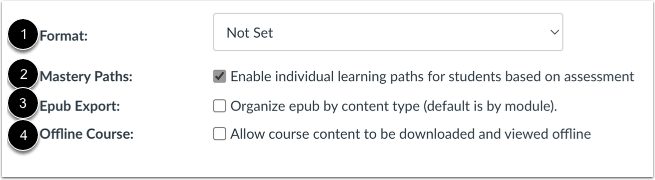
06:24: Du kan angi formatet for kurset ditt i formatmenyen.
06:27: Denne innstillingen angir det tiltenkte formatet for kurset som skal
06:31: endre. Kursformatet. Klikk på rullegardinmenyen for format.
06:34: Hvis mestringsstier er aktivert av institusjonen din, kan du
06:38: kan aktivere mestringsstier for kurset ditt, mestringsstier tillater
06:42: du kan tilpasse læringsopplevelser for elever basert på prestasjoner.
06:46: Du kan også tillate brukere å laste ned kurset ditt for visning uten nett ved hjelp av
06:50: ett av to alternativer hvis ePub-eksport er aktivert i kurset ditt,
06:54: Du kan se avmerkingsboksen for Epub-eksport og endre Epub-en
06:58: format hvis kurset ditt viser en avmerkingsboks for offline-kurs, din
07:02: institusjonen har aktivert. Kurs, innhold skal vises offline som en HTML
07:06: fil som standard vil denne Chuck-boksen være valgt, men
07:11: Du kan administrere alt, flykurs, tilgang ved å fjerne merket i avmerkingsboksen.
07:14: Vær oppmerksom på at hvis mestringsstier når som helst
07:19: er låst på kontonivå. Innstillingen kan ikke administreres på kursnivå,
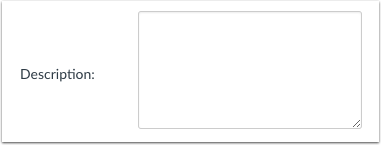
07:24: Hvis kurset ditt er en del av den offentlige kursindeksen, kan du inkludere en beskrivelse av det.
07:28: kurset ditt i beskrivelsesfeltet.
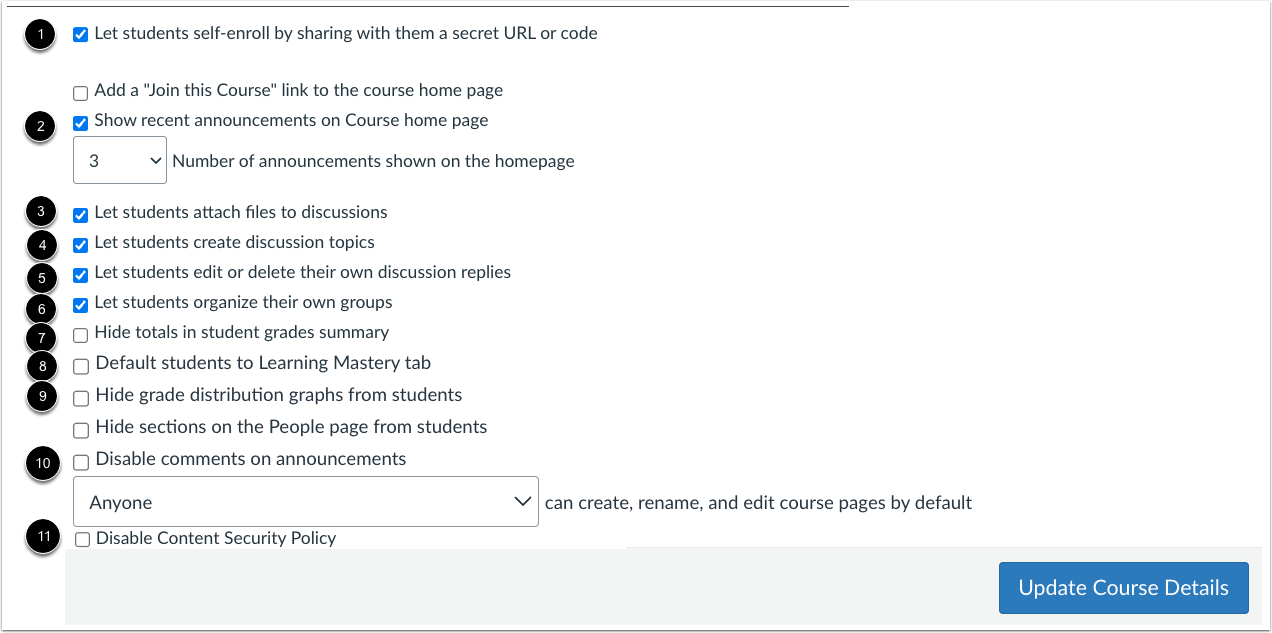
07:30: Du kan gi flere kursrettigheter til studenter ved å merke av i riktig avmerkingsboks.
07:35: Tillat studenter å registrere seg selv ved å klikke.
07:37: Lar studenten registrere seg selv ved å dele en hemmelig URL eller kode med dem
07:41: avmerkingsboks. Dette er deaktivert som standard.
07:45: Vis nylige kunngjøringer på banen. Hjemmeside ved å klikke på vis, nylige kunngjøringer,
07:49: på kurset, avmerkingsboks for hjemmeside. Dette er deaktivert som standard.
07:52: Tillat studenter å legge ved filer i diskusjonssvar ved å klikke.
07:56: Avmerkingsboksen for å la elevene legge ved filer i diskusjoner.
07:59: Dette er aktivert som standard. Tillat studentene å opprette nye diskusjoner.
08:03: Emner ved å klikke. Avmerkingsboksen for å la elevene opprette diskusjonsemner.
08:07: Dette er aktivert som standard, slik at elevene kan redigere eller slette
08:11: sine egne diskusjonssvar ved å klikke. Lar elevene redigere eller slette sine
08:15: egne diskusjonssvar, avmerkingsboks. Dette er aktivert som standard, tillater
08:19: Elevene kan opprette sine egne elevgrupper. Ved å klikke på , lar vi elevene organisere
08:23: avmerkingsboksen for sine egne grupper. Denne er aktivert som standard.
08:27: Skjul elevenes karaktertotaler på karaktersiden ved å klikke på de høyeste totalene i elevenes karakterer.
08:31: avmerkingsboks for sammendrag. Dette er deaktivert som standard, skjul karakteren
08:35: fordelingsgrafer på karaktersiden ved å klikke, skjul karakterfordelingsgrafene
08:39: fra studenter. Avmerkingsboks. Dette er deaktivert som standard, deaktivert
08:43: kommenterer kunngjøringer ved å klikke i avmerkingsboksen for deaktiver kommentarer på kunngjøringer,
08:48: avhengig av institusjonens preferanser.
08:50: Dette alternativet er kanskje allerede valgt for deg.
08:52: Tillat studenter å redigere kurssider som standard ved å velge rediger
08:57: Kurssider. Rullegardinmeny. Hvis innholdssikkerhetspolicyen er aktivert
09:01: i en konto. Administratorer kan deaktivere innholdssikkerhetspolicyen for et kurs,
09:05: ved å klikke i avmerkingsboksen for deaktiver innholdssikkerhetspolicy, hvis boksen
09:09: er avkrysset, er policyen deaktivert for dette kurset.
09:13: Klikk på knappen Oppdater kursdetaljer for å lagre endringene.
09:17: Denne veiledningen dekket hvordan du angir detaljer for et kurs.