Når du oppretter en quiz , kan du opprette et essayspørsmål i Nye quizer. I et essayspørsmål må studentene skrive inn et tekstsvar. Du kan også legge til ordantall, ordgrense, stavekontroll og alternativer for Rich Content Editor for studentenes essaysvar.
Du kan også legge til vurderingsnotater til et essayspørsmål. Vurderingsnotater vises ved siden av spørsmålet som referanse for å hjelpe deg med å vurdere studentenes svar.
Du kan også duplisere essayspørsmål for å opprette et nytt spørsmål.
Merk: Studenter kan fortsatt sende inn quizforsøket sitt selv om minimums- og/eller maksimumsgrensen for ord i essayspørsmålene ikke er nådd.
00:10: For å opprette et spørsmål, klikk på Legg til-knappen hvor som helst i quizen.
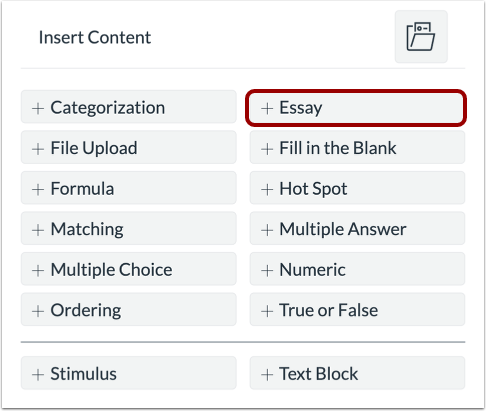
00:15: Klikk på Legg til essay-knappen.
00:17: Legg til en spørsmålstittel i feltet Spørsmålstittel. Spørsmålstitler
00:22: er valgfrie og er ikke synlige for studenter.
00:25: Legg til spørsmålet for essayspørsmålet i feltet Spørsmålsstamme.
00:29: Du kan bruke Rich Content Editor eller HTML-visningen til å formatere
00:33: og legg til innhold i ledeteksten din.
00:36: For å la elevene bruke en kalkulator på skjermen, klikk på vis kalkulator på skjermen.
00:40: Avmerkingsboks, når du velger dette alternativet, kan du velge enten en grunnleggende eller
00:44: vitenskapelig kalkulator, den grunnleggende kalkulatoren viser tall og grunnleggende
00:49: matematiske funksjoner, som addisjon, subtraksjon, multiplikasjon og dividering,
00:53: den vitenskapelige kalkulatoren viser flere alternativer for avanserte beregninger.
00:59: Rich Content Editor er aktivert for studenter som standard. For å deaktivere
01:03: I redigeringsprogrammet for rikt innhold klikker du på avmerkingsboksen for redigeringsprogrammet for rikt innhold.
01:08: For å aktivere stavekontroll, klikk på avmerkingsboksen Stavekontroll.
01:12: For å aktivere sporing av ordtelling, klikk på avmerkingsboksen Vis ordtelling.
01:17: For å angi en ordgrense for essayspørsmålet, klikk på avmerkingsboksen Angi ordgrense.
01:21: Du kan angi en minimums- og maksimumsgrense for antall ord for elevsvar.
01:26: For å legge til vurderingsnotater, klikk på Vurderingsnotater-fanen og skriv inn notatene dine i feltet
01:30: tekstfelt.
01:32: For å justere spørsmålet til et resultat, klikk hvor som helst i delen Juster til resultater.
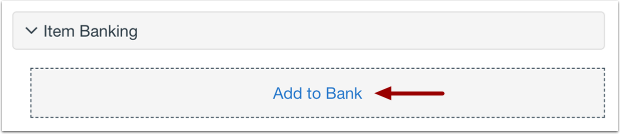
01:38: For å legge til spørsmålet i en elementbank,
01:40: klikk på Legg til i bank-lenken.
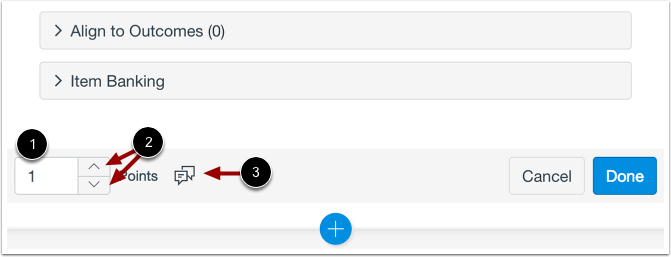
01:43: For å tilpasse poengverdien for spørsmålet, skriv inn poengverdien i Poeng-feltet
01:47: feltet eller bruk pilene til å øke eller redusere poengverdien.
01:52: For å gi tilbakemelding til studentene, klikk på Tilbakemeldingsikonet.
Legg til spørsmål
For å opprette et spørsmål, klikk på Legg til -knappen hvor som helst i quizen.
Legg til essayspørsmål
Klikk på Legg til essay- knappen.
Legg til spørsmålstittel og -stamme
I feltet Spørsmålstittel [1] legger du til en spørsmålstittel. Spørsmålstitler er valgfrie og er ikke synlige for studentene.
I feltet Spørsmålsstamme [ 2] legger du til spørsmålet. Du kan bruke Rich Content Editor eller HTML-visningen til å formatere og legge til innhold i ledeteksten.
Angi spørsmålsalternativer
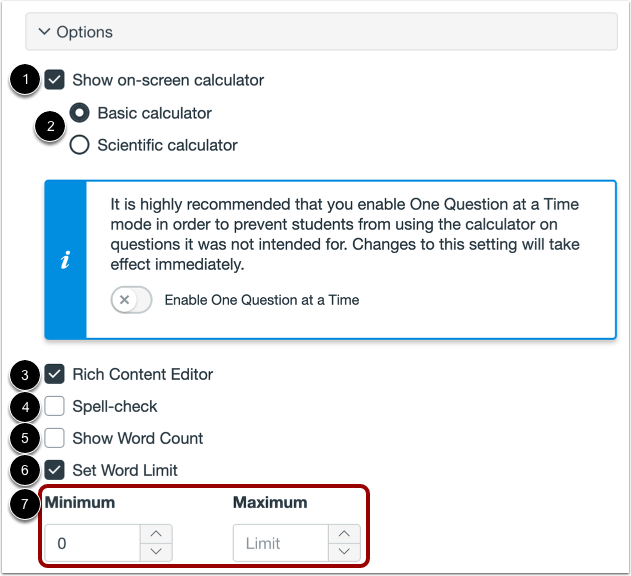
Du kan aktivere diverse verktøy som elevene kan bruke når de svarer på et essayspørsmål. For å la elevene bruke en kalkulator på skjermen, klikk på avmerkingsboksen Vis kalkulator på skjermen [1]. Når du velger dette alternativet, kan du velge enten en grunnleggende eller en vitenskapelig kalkulator [2]. Den grunnleggende kalkulatoren viser tall og grunnleggende matematiske funksjoner (adderer, subtraherer, multipliserer, dividerer). Den vitenskapelige kalkulatoren viser flere alternativer for avanserte beregninger.
Rich Content Editor er aktivert for studenter som standard. For å deaktivere Rich Content Editor, klikk på avmerkingsboksen Rich Content Editor [3].
For å aktivere stavekontroll, klikk på avmerkingsboksen Stavekontroll [4]. For å aktivere sporing av ordtelling, klikk på avmerkingsboksen Vis ordtelling [5].
For å angi en ordgrense for essayspørsmålet, klikk på avmerkingsboksen Angi ordgrense [6]. Du kan angi en minimums- og maksimumsordgrense for studentsvar [7].
Merknader:
- Kalkulatoren på skjermen er ment å brukes mens ett spørsmål vises om gangen. Hvis quizen ikke viser ett spørsmål om gangen, kan elevene kanskje bruke kalkulatoren for alle spørsmålene.
- Hvis aktivert både på det individuelle spørsmålsnivået og i Quiz-innstillingene , vil kalkulatoren på skjermen vises i spørsmålet i stedet for øverst på siden.
Legg til vurderingsnotater
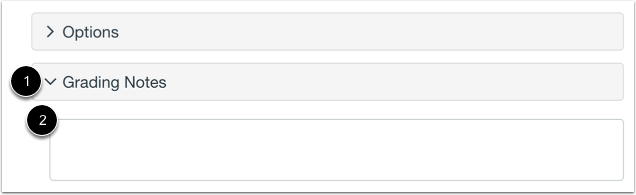
For å legge til vurderingsnotater, klikk på Vurderingsnotater- fanen [1] og skriv inn notatene dine i tekstfeltet [2].
Tilpass til resultatet
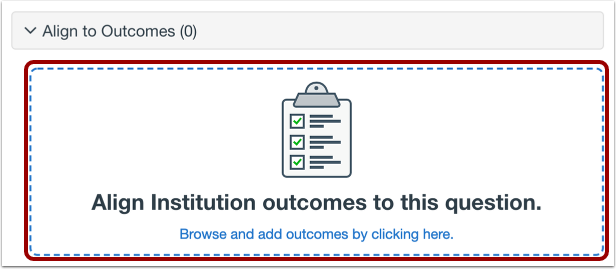
For å justere spørsmålet til et resultat, klikk hvor som helst i delen Juster til resultater .
Legg til i varebanken
For å legge til spørsmålet i en elementbank , klikk på lenken Legg til i bank .
Merk: Etter at et spørsmål er lagt til i en elementbank, kan det bare redigeres i elementbanken. Du kan fortsatt angi unike poengverdier og alternativer i quizen for et elementbankspørsmål.
Legg til poengverdi og tilbakemelding
For å tilpasse poengverdien for spørsmålet, skriv inn poengverdien i Poeng- feltet [1] eller bruk pilene til å øke eller redusere poengverdien [2].
For å gi tilbakemelding til studentene , klikk på Tilbakemeldingsikonet [3].
Lagre spørsmål
For å lagre spørsmålet, klikk på Ferdig -knappen.