00:07: Hvilke alternativer kan jeg angi i en quiz?
00:09: Når du oppretter en quiz, har du en rekke alternativer å velge mellom i en
00:13: klassisk quiz. Når funksjonen for deaktivering av klassisk quiz-oppretting er deaktivert.
00:18: alternativet er aktivert, du kan ikke opprette nye klassiske spørrekonkurranser.
00:21: Eksisterende klassiske quizer kan imidlertid fortsatt redigeres,
00:25: importert og migrert til Nye spørrekonkurranser. Alternativene som vises
00:30: i denne leksjonen er for klassiske quizer. For å angi alternativene for en quiz
00:34: I Nye spørrekonkurranser kan du lære hvordan du administrerer innstillinger for en spørrekonkurranse i Nye spørrekonkurranser.
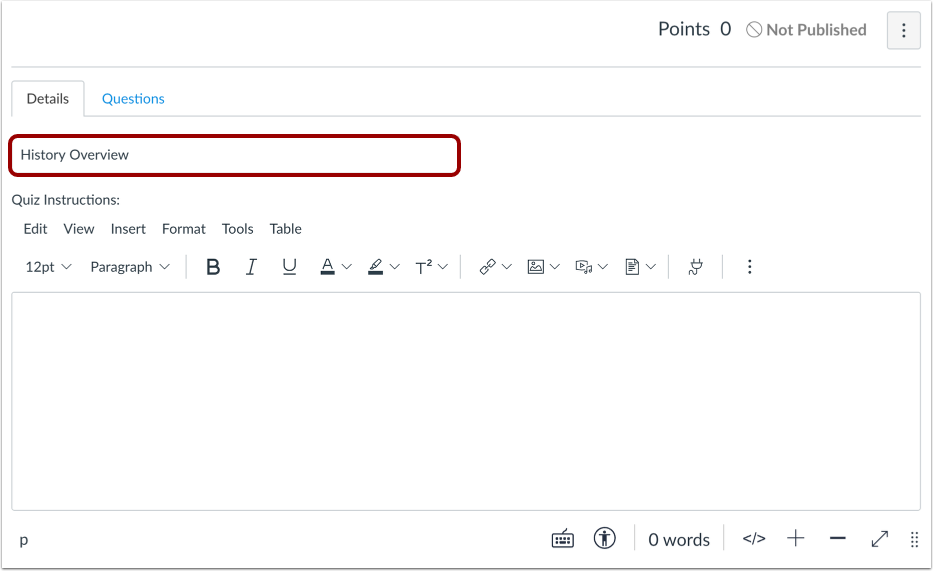
00:39: Når du oppretter en ny quiz, bruker Canvas standardfanen Detaljer.
00:43: I feltet «Unavngitt quiz» kan du legge til et navn for quizen din.
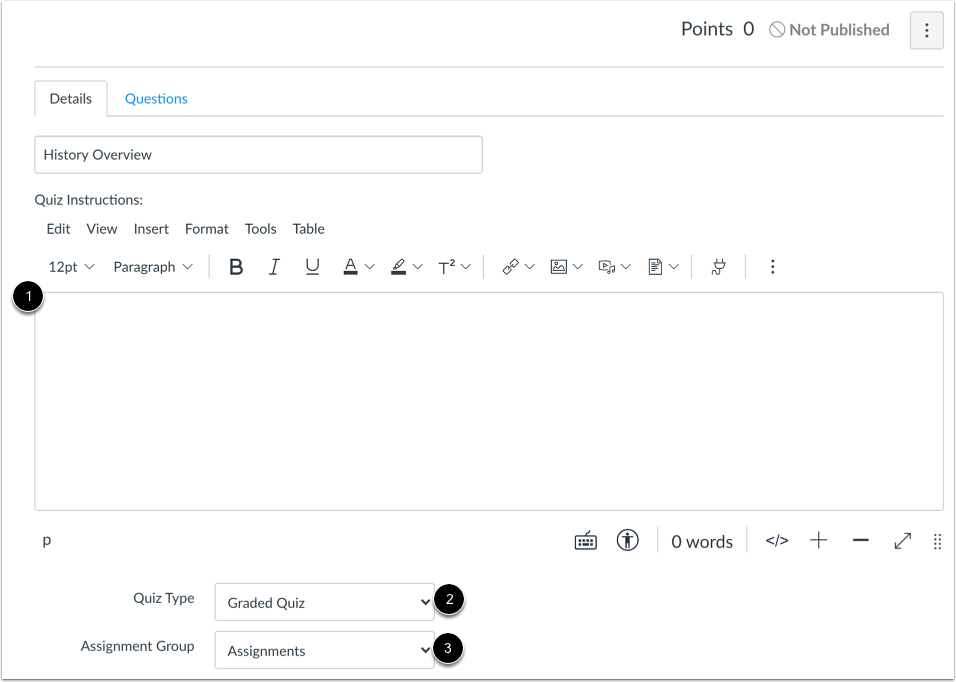
00:47: Legg til instruksjoner ved hjelp av Rich Content Editor.
00:51: Velg quiz-typen fra rullegardinmenyen Quiz-type.
00:55: For å kategorisere quizen i riktig oppgavegruppe, velg en gruppe fra oppgavelisten.
00:59: Rullegardinmeny for grupper.
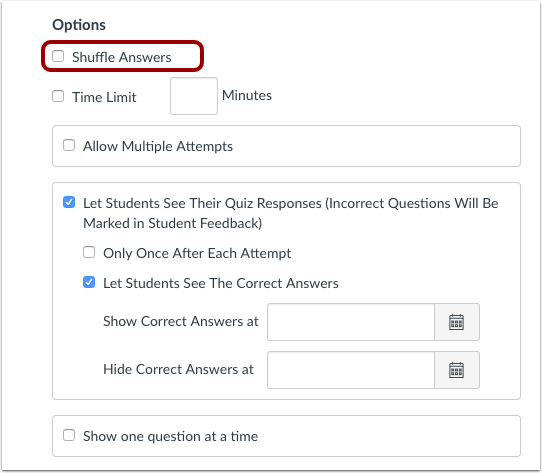
01:02: For å blande eller tilfeldig sortere svar, klikk på avmerkingsboksen Bland svar.
01:06: Du kan også omstokke spørsmål ved å opprette en spørsmålsgruppe.
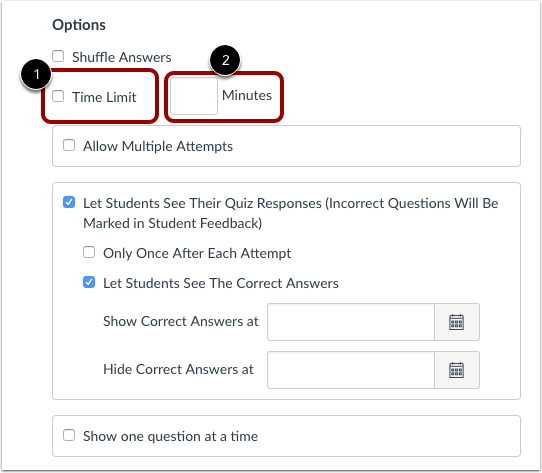
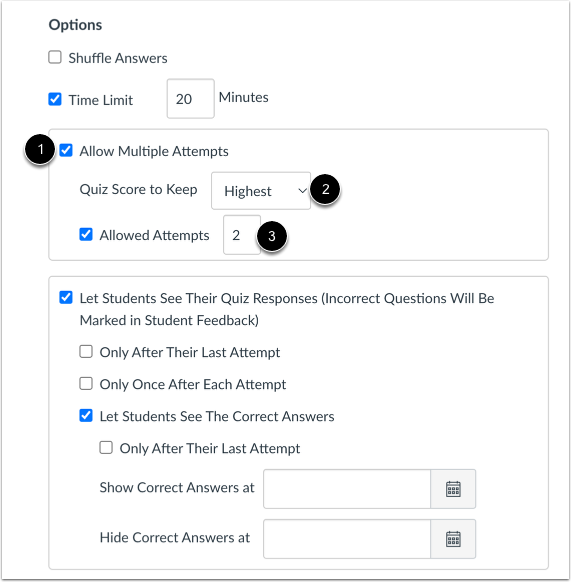
01:10: For å angi en tidsgrense, klikk i avmerkingsboksen for tidsgrense.
01:13: Skriv inn antall minutter. Studentene må fullføre hele quizen.
01:18: Tidsbestemte prøver. Starter når en student starter eksamen, og ikke setter på pause.
01:23: hvis studenten navigerer bort fra quizen. Hvis ingen tidsbegrensning er satt, studenter
01:27: har ubegrenset tid til å fullføre quizen.
01:29: Hvis en tidsbegrenset prøve sendes inn automatisk etter at en student taper
01:34: internettforbindelse, tidsstempel for innsending og tid til fullføring.
01:38: Quizen stemmer kanskje ikke overens med den tildelte tidsfristen og/eller tilgjengelighetsdatoene.
01:43: Hvis en elev mister internettforbindelsen, kanvasen forlenges, tiden for 5
01:47: minutter sparing, svaret legges inn før timeren går ut.
01:52: For å tillate at studentene tar testen mer enn én gang, klikk på tillat flere
01:56: avmerkingsboks for forsøk. Standard lerret
02:00: beholder den høyeste poengsummen som sluttpoengsum for å beholde en annen poengsum.
02:04: Klikk på quiz-resultatet for å beholde rullegardinmenyen.
02:07: Du kan velge om du vil beholde den høyeste poengsummen eller den siste poengsummen
02:11: gjennomsnittspoengsummen for alle forsøk. Som standard
02:15: Studentene har et ubegrenset antall forsøk, og en dash vises for å
02:19: begrens antall forsøk, skriv inn et antall i feltet for tillatte forsøk.
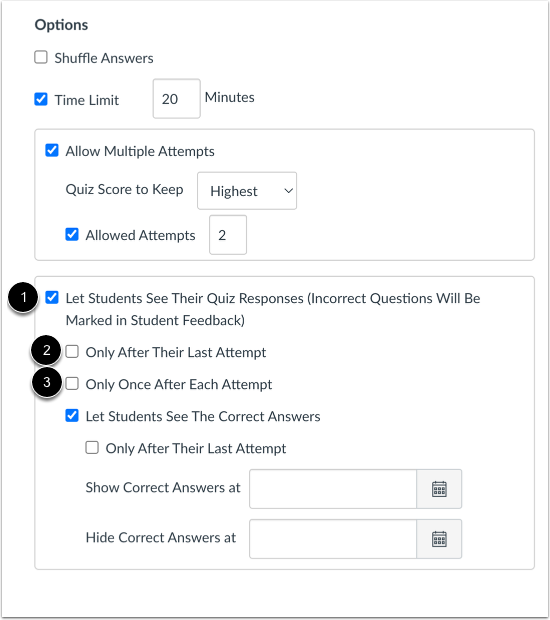
02:24: Som standard kan studentene se svarene sine, og eventuelle automatiske tilbakemeldinger som genereres
02:29: av quizen for riktige eller gale svar, og hvilke spørsmål
02:33: tok de feil? Bruk følgende alternativer for å kontrollere synligheten av svar.
02:38: La elevene se quiz-svarene sine. Avmerkingsboksen lar elevene se quizen sin.
02:42: svar fjerner merkingen for dette alternativet for å hindre at studentene ser quizen sin
02:46: svar. Først etter siste forsøk lar elevene
02:50: for å se svarene deres først etter deres siste quizforsøk.
02:53: Dette alternativet er bare tilgjengelig hvis du tillater minst ett forsøk på quizen.
02:59: Elevene kan bare se svarene sine én gang etter hvert forsøk.
03:03: Umiddelbart etter at de har fullført quizresultatene, ta med begge svarene deres
03:07: og de riktige svarene vil studentene fortsatt se quiz-resultatet sitt ved innsending
03:11: en quiz. Når dette alternativet er aktivert på grunn av dette, kan det hende at dette alternativet
03:15: ikke passende for prøver. Som krever manuell vurdering, for eksempel essayspørsmål,
03:19: der studentene kanskje må åpne quizresultatene flere ganger for å se en
03:23: oppdatert quiz-resultat. Hvis du tillater mer enn ett forsøk
03:27: Quizen og studentene kan bare se svar etter siste forsøk. Vær så snill.
03:31: vær oppmerksom på at ikke alle elever kan fullføre alle forsøk og kan derfor
03:35: ser aldri quiz-svarene deres, for eksempel hvis en student har tre forsøk
03:40: men oppnår ønsket poengsum på andre forsøk, vil studenten mest sannsynlig ikke
03:44: fullført. Det tredje og siste forsøket som betyr at quizsvarene deres og
03:48: Riktige svar vil ikke vises fordi det siste forsøket ikke ble fullført.
03:52: la disse studentene se svarene sine. Du må endre quizinnstillingene manuelt
03:57: på et senere tidspunkt.
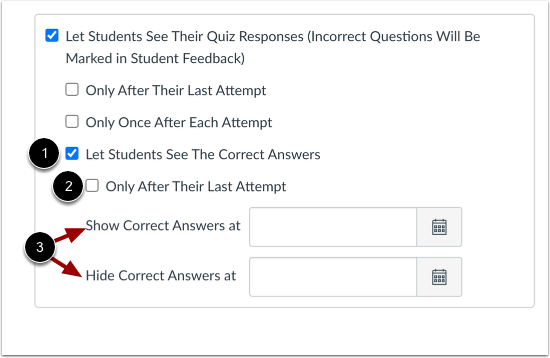
03:59: Som standard kan studenter se riktige svar etter å ha fullført en quiz.
04:03: Grønn riktig-fane vises ved alle riktige svar.
04:06: Svar gjennom hele quizen. Bruk følgende alternativer for å kontrollere riktig svar.
04:10: synlighet av svar. La elevene se de riktige svarene.
04:14: La elevene se de riktige svarene.
04:17: Etter å ha fullført quizen, først etter siste forsøk
04:21: la elevene se sine riktige svar først etter deres siste
04:25: quizforsøk. Dette alternativet er bare tilgjengelig hvis du tillater minst én
04:29: forsøk på quizen. For å kontrollere når og for
04:33: hvor lenge elevene kan se, riktig svar, du kan bruke showet, riktige svar
04:38: feltene ved å bruke og skjul riktige svar ved for å vise svar.
04:42: Umiddelbart etter quizer, innsendt, forlat vis og skjul felt, blank,
04:48: For å opprette et datointervall for å vise svarene, angi en startdato i visningen.
04:52: felt og en sluttdato i Hyde-feltet.
04:55: For å alltid vise svar etter en bestemt dato, angi en dato i visningen
04:59: felt. For å skjule svar etter en bestemt dato,
05:03: angi en dato i skjulfeltet.
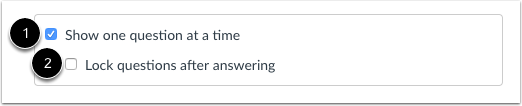
05:07: Du kan bruke disse alternativene til å bestemme hvordan elevene skal gå gjennom spørsmålene.
05:10: Hvis du aktiverer Vis ett spørsmål om gangen, vil elevene bare se
05:14: ett spørsmål før man går videre til det neste. Og hvis du aktiverer Lås spørsmål
05:18: etter å ha svart, vil de ikke kunne gå tilbake
05:21: når de har sendt inn et svar.
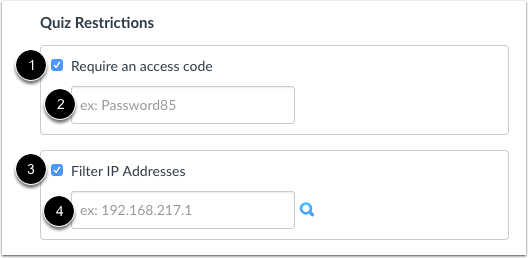
05:23: Som standard kan studenter ta en quiz hvor som helst, men hvis du vil begrense hvor
05:27: eller hvordan de får tilgang til det, kan du bruke noen få begrensningsalternativer.
05:32: Hvis du trenger en tilgangskode, må studentene taste inn den koden før de
05:36: Du kan starte quizen. Du kan skrive inn koden i tilgangskodefeltet.
05:41: Hvis du filtrerer IP-adresser, kan du sørge for at elevene tar testen bare fra kl.
05:45: et bestemt sted, som et datalaboratorium.
05:47: Bare skriv inn den tillatte IP-adressen i IP-adressefeltet.
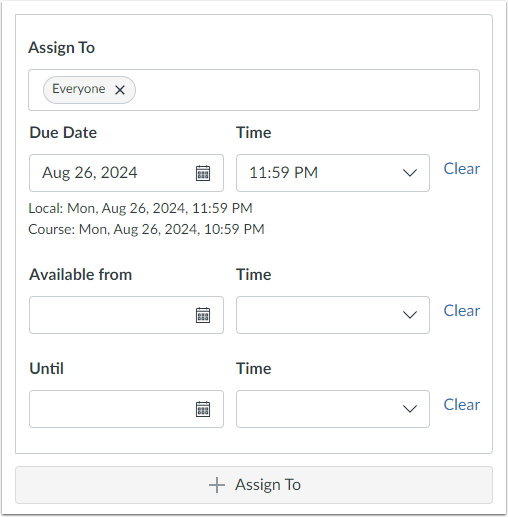
05:52: I feltet «Tilordnet til» kan du velge hvem quizene du kan tilordne
05:56: det til alle i kurset, spesifikke studenter eller hele seksjoner.
06:00: Du kan også angi en forfallsdato og tilgjengelighetsdatoer her,
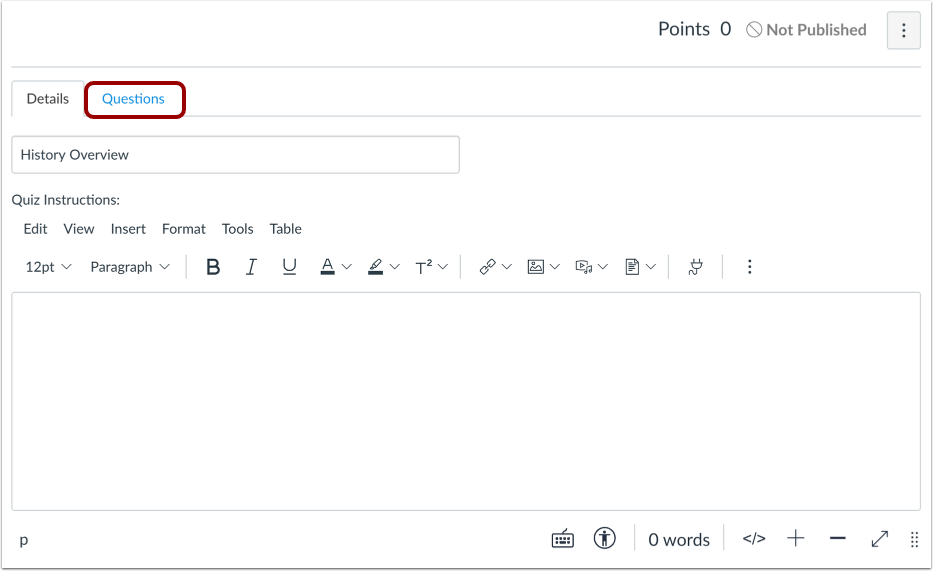
06:05: Etter at du har konfigurert quizinnstillingene dine, velger du Spørsmål-fanen for å begynne å legge til
06:09: quizspørsmålene dine og poengtildeling. Du kan opprette individuelle spørsmål,
06:13: Hent spørsmål fra en spørsmålsbank, grupper spørsmål sammen, eller
06:18: til og med inkludere spørsmålsbankelementer i en spørsmålsgruppe.
06:22: Klikk på Lagre for å beholde fremdriften din på quizen.
06:25: Hvis quizen din fortsatt er under utvikling, ikke publiser den ennå. Men når
06:30: Du er klar for at studentene skal kunne se den. Klikk på Lagre og publiser for å gjøre den tilgjengelig.
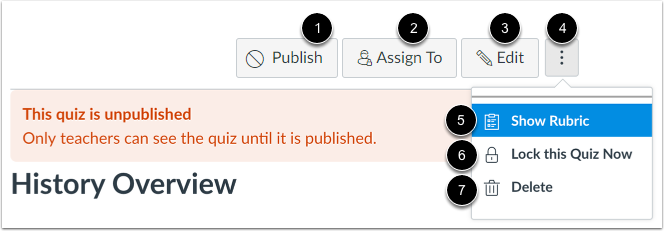
06:35: Etter at du har lagret quizen din, har du noen alternativer for hva du kan gjøre videre.
06:40: Klikk på publiser for å gjøre quizen synlig for studentene.
06:44: For å sjekke eller justere hvem quizen er tildelt, velg tilordne til
06:49: Hvis du trenger å gjøre endringer, klikker du på rediger.
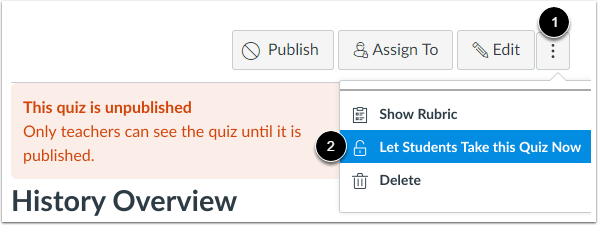
06:53: Du kan også åpne alternativmenyen for å utføre noen flere handlinger.
06:56: Du kan vise en rubrikk for å hjelpe med å evaluere svar, som for eksempel essaylås.
07:00: quizen, slik at studentene ikke får tilgang til den selv etter at den er publisert eller slettet
07:04: hele quizen. Og her er en viktig ting.
07:08: Påminnelse: Hvis du ikke vil at elevene skal se testen ennå, kan du bare la den være upublisert.
07:12: Bare instruktører kan se upubliserte spørrekonkurranser.
07:16: For å låse opp en quiz, åpne Alternativer-menyen og velg La elevene
07:20: Ta denne quizen nå.
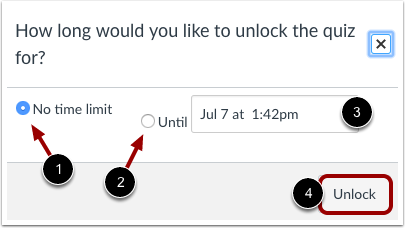
07:22: For å holde en quiz ulåst uten tidsbegrensning, velg ingen tid
07:26: grense. Hvis du bare vil være åpen til en bestemt dato og et bestemt klokkeslett, velg
07:31: inntil da, bruk kalenderikonet for å velge når det
07:35: skal lukkes. Når du er ferdig, klikk på opplås.
07:39: Etter at du har publisert en quiz, blir noen flere alternativer tilgjengelige.
07:44: I Alternativer-menyen kan du forhåndsvise quizen, sjekke resultatene for å se
07:48: hvem som har eller ikke har tatt den, og meldinger til elevene basert på quizen deres
07:52: aktivitet. Fra sidefeltet kan du se quizstatistikk,
07:56: moderer quizen for å gi studentene ekstra tid eller forsøk, og
08:00: gi karakterer i SpeedGrader. Du kan også velge å skjule karakterer
08:04: fra studenter som bruker retningslinjer for publisering i karakterboken.
08:08: Denne guiden viste deg hvilke alternativer du kan angi i en klassisk quiz.