Hvis du bruker Google Chrome eller Microsoft Edge som nettleser for å få tilgang til Canvas, kan du ta opp en webkameravideo, lyd eller skjermbilde som en kommentar til studentinnleveringer i SpeedGrader.
Hvis du tar opp hørbar tale, inkluderer opptakene automatisk teksting.
Merknader:
- Studio Capture er optimalisert for Full HD-opptak, med en maksimal oppløsning på 1920 x 1080 piksler. Den fungerer best når skjermen din samsvarer med eller er lavere enn denne oppløsningen. Hvis skjermen din har en høyere oppløsning, kan du oppleve ytelsesproblemer under opptak eller en reduksjon i videokvaliteten.
- Hvis det ble tatt opp hørbar tale, legges teksting automatisk til innen få minutter etter at opptaket er fullført.
- Hvis funksjonen Automatisk teksting av mediekommentarer er aktivert, genereres det automatisk teksting for mediekommentarer i SpeedGrader.
- Hvis brukergrensesnittet vises annerledes enn det som vises i denne leksjonen, kan det hende at funksjonsalternativet Ytelses- og brukervennlighetsoppgraderinger for SpeedGrader er aktivert. Du finner mer informasjon i veiledningen: Hvordan tar jeg opp en webkameravideo, et skjermbilde eller et lydopptak som en tilbakemeldingskommentar i SpeedGrader med ytelses- og brukervennlighetsoppgraderinger?
Åpne SpeedGrader
Åpne SpeedGrader fra en hvilken som helst oppgave, vurdert diskusjon eller quiz.
Åpen studentinnlevering
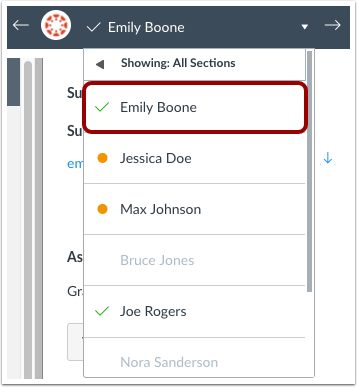
Bruk studentlisten til å finne en studentinnlevering.
Åpne Studio Capture
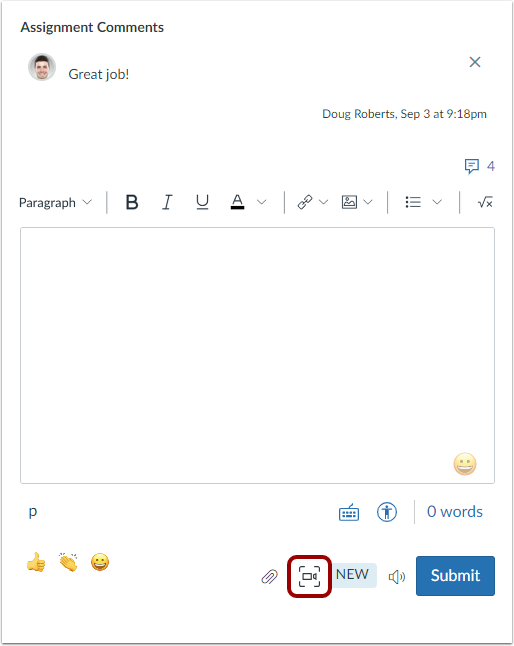
I området Oppgavekommentarer klikker du på ikonet for videokommentar .
Merk: Hvis oppgaven støttes av oppgaveforbedringer , kan det hende at delen for oppgavekommentarer vises som kommentarer for dette forsøket.
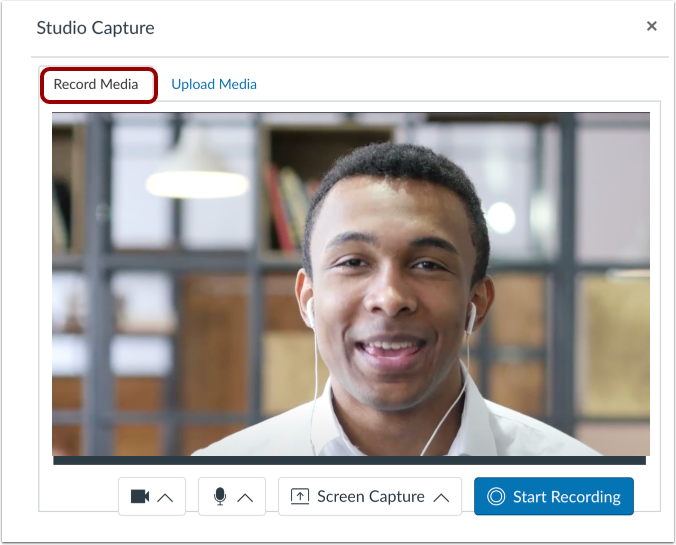
Som standard vises fanen Ta opp media . Du kan bruke alternativene i fanen Ta opp media til å lage en webkameravideo, et lydopptak eller et skjermbildeopptak. Du kan også lage et bilde-i-bilde-opptak ved hjelp av webkameraet mens du deler skjermen.
Velg kameraalternativer
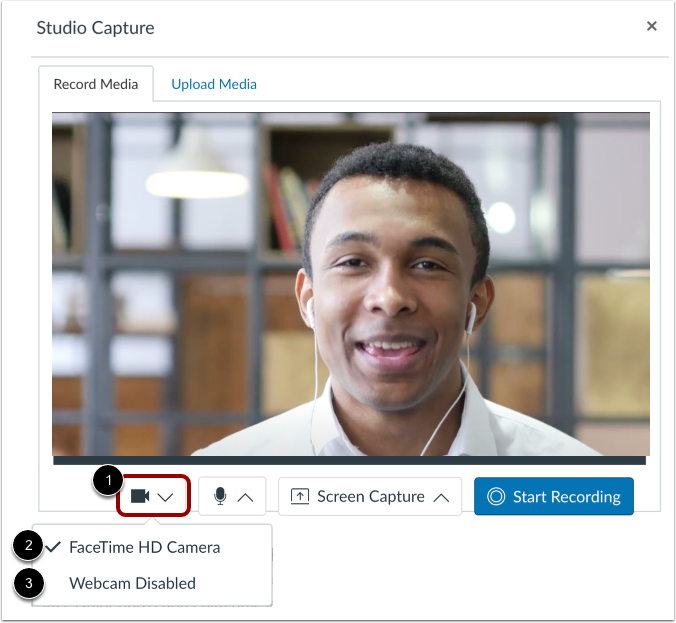
Som standard kobles medieopptakeren til datamaskinens standardwebkamera.
For å endre kamerainnstillingene, klikk på rullegardinmenyen Kamera [1]. Velg deretter et kameranavn [2]. For å deaktivere kameraet, velg alternativet Webkamera deaktivert [3].
Merk: Kameranavn varierer avhengig av kameraene som er installert på datamaskinen.
Velg mikrofonalternativer
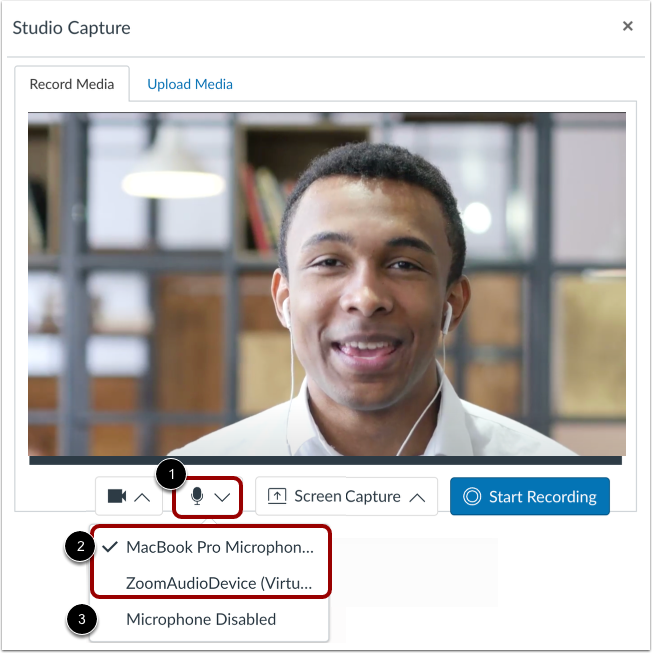
Som standard kobles medieopptakeren til datamaskinens standardmikrofon.
For å endre mikrofoninnstillingene, klikk på Mikrofon -knappen [1]. Velg deretter et av de viste mikrofonalternativene [2].
For å deaktivere mikrofonen og spille inn uten lyd, velg alternativet Mikrofon deaktivert [3].
Merk: Navnene på mikrofoner varierer avhengig av mikrofonene som er installert på datamaskinen.
Velg alternativer for skjermdeling
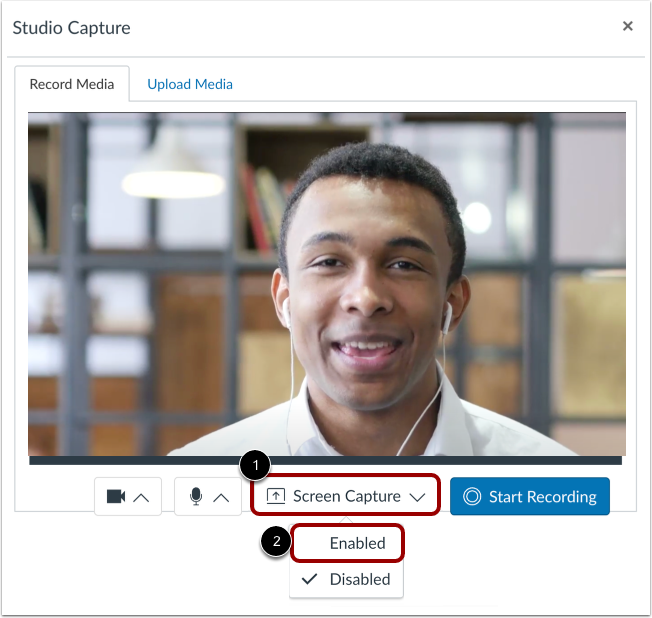
Som standard er skjermbilde deaktivert. For å ta opp skjermen, klikk på rullegardinmenyen Skjermbilde [1]. Velg deretter alternativet Aktivert [2].
Del nettleserfanen
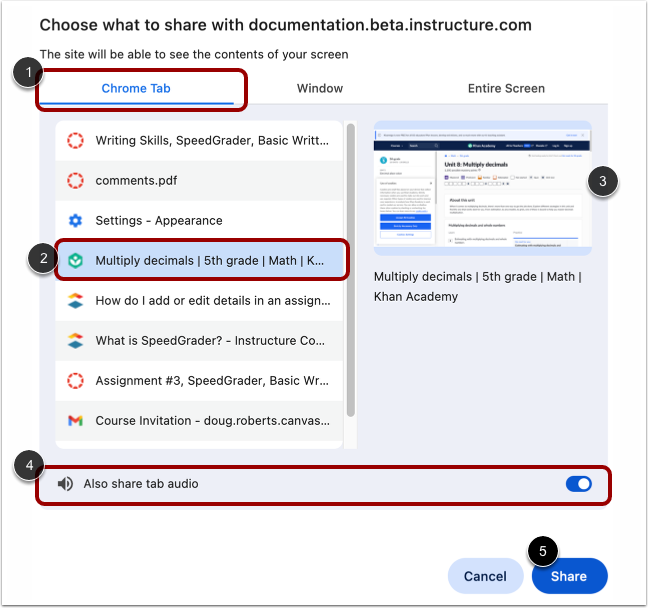
For å dele innholdet i en fane i nettleseren din på skjermen, klikk på alternativet [ Nettleser]-fane [1]. Velg deretter et fanenavn fra listen [2]. Se en forhåndsvisning av den valgte fanen [3].
For å dele lyd fra faner, klikk på Del også lyd fra faner på [4].
For å starte skjermdeling, klikk på Del- knappen [5].
Merk: Del-knappen starter bare skjermdeling; den starter ikke opptaket.
Del vindu
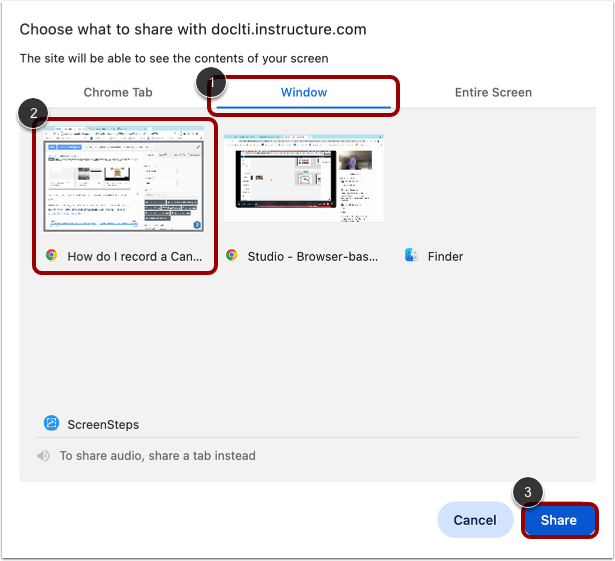
For å dele et helt nettleservindu på datamaskinen din, klikk på Vindu- fanen [1]. Klikk deretter på Forhåndsvisning av vindu- flisen [2].
For å starte skjermdeling, klikk på Del- knappen [3].
Merk: Del-knappen starter bare skjermdeling; den starter ikke opptaket.
Del hele skjermen
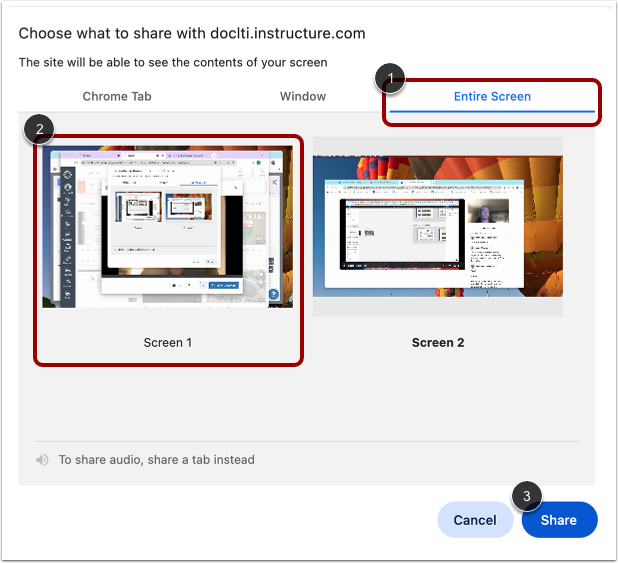
For å dele hele dataskjermen, klikk på fanen Hele skjermen [1]. Hvis du har mer enn én aktiv skjerm, klikk på forhåndsvisningsflisen for skjermen du vil dele [2].
For å starte skjermdeling, klikk på Del- knappen [3].
Merknader:
- Del-knappen starter bare skjermdeling; den starter ikke opptaket.
- Hvis du får en feilmelding når du prøver å starte deling av hele skjermen, må du kontrollere at nettleseren din er aktivert for skjermopptak i datamaskininnstillingene.
Ta opp bilde-i-bilde
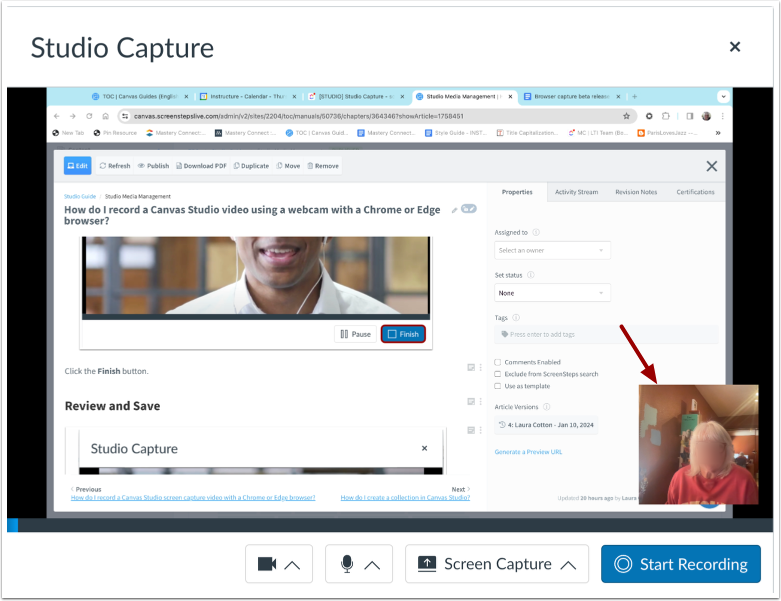
Hvis du velger fanen Hele skjermen og webkameraet ditt er aktivert, vises webkameraet ditt i skjermdelingen som bilde-i-bilde.
Stopp deling
For å stoppe skjermdeling, klikk på Stopp deling- knappen.
Merk: Når et opptak pågår, avsluttes opptaket når du klikker på Stopp deling-knappen.
Start opptak
For å starte en nedtelling til opptaket, klikk på Start opptak- knappen.
Pause eller fullføre opptaket
Du kan se lengden på det gjeldende opptaket [1].
For å sette opptaket på pause, klikk på Pause -knappen [2].
For å fullføre opptaket, klikk på Fullfør -knappen [3].
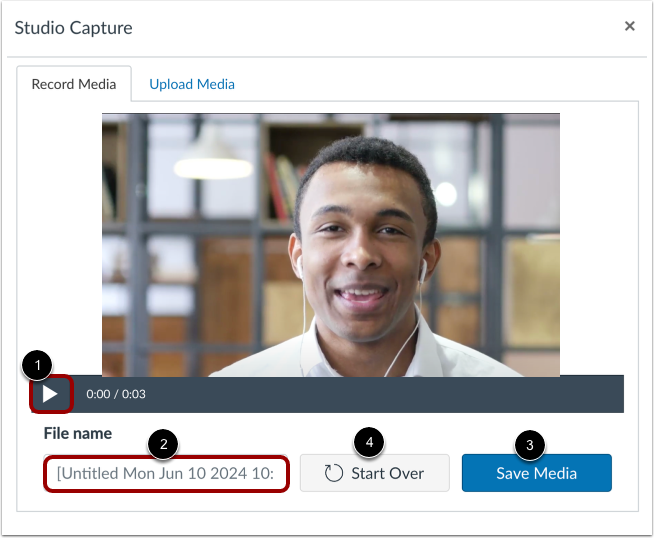
Forhåndsvis innspilte medier i medieopptakeren [1].
For å gi mediet ditt en tittel, skriv inn i feltet Filnavn [2].
For å sende inn opptaket ditt som en kommentar i SpeedGrader, klikk på Lagre media- knappen [3].
For å forkaste opptaket og spille inn på nytt, klikk på Start på nytt -knappen [4].
Se publisert opptak
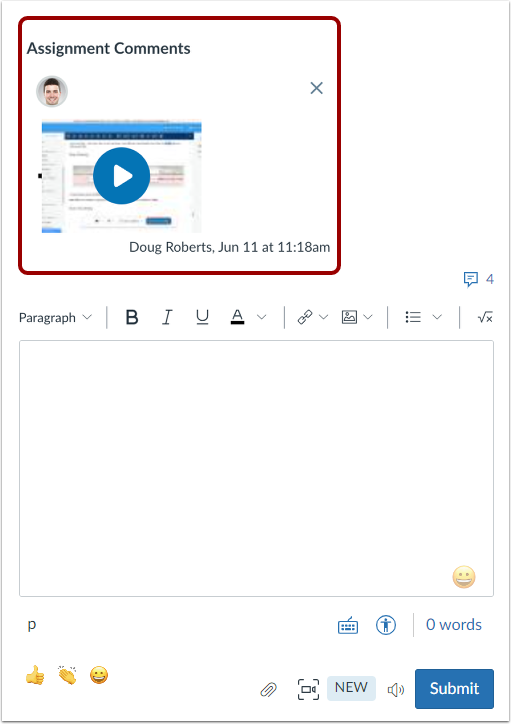
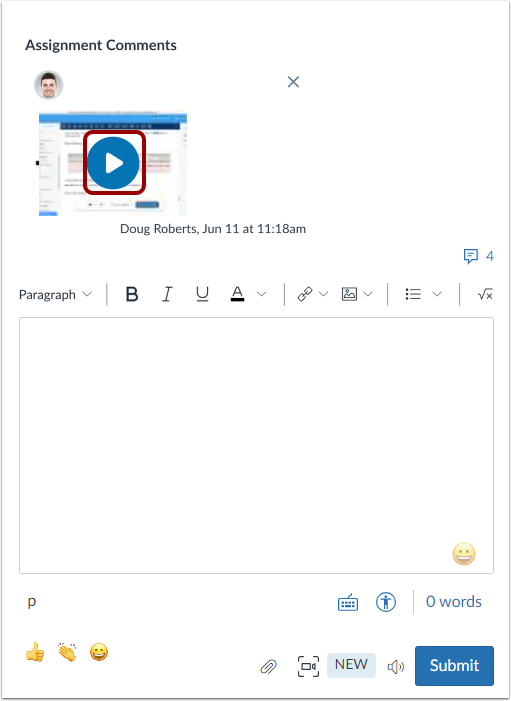
Opptaket vises i området Oppgavekommentarer.
Merk: Hvis det ble tatt opp hørbar tale, legges teksting automatisk til innen få minutter etter at opptaket er fullført.
Spill av opptak
Du eller eleven din kan spille av opptaket. Klikk på Spill av -ikonet for å spille av et opptak.
Administrer opptak
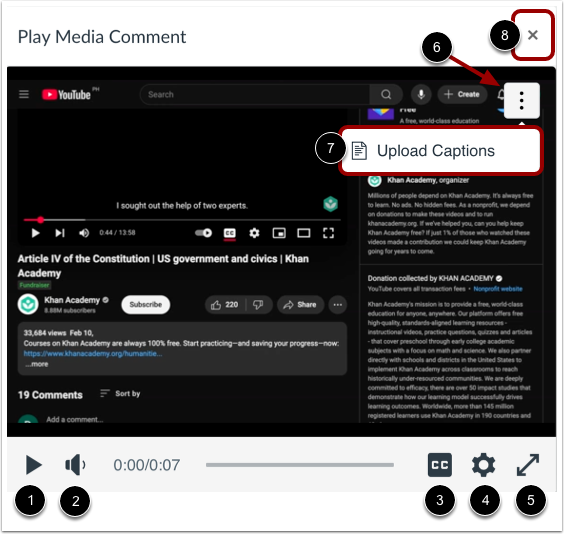
For å spille av opptaket i vinduet Spill av mediekommentar, klikk på Spill av -knappen [1].
For å justere volumet, klikk på Volum- knappen [2].
For å se mediene med eller uten teksting, klikk på knappen Slå av/på teksting [3].
For å justere hastigheten eller kvalitetsstørrelsen, klikk på Innstillinger- knappen [4].
For å utvide vinduet til fullskjerm, klikk på Fullskjerm- knappen [5].
For å laste opp teksting, klikk på Alternativer -menyen [6] og klikk deretter på Last opp teksting- lenken [7].
For å lukke vinduet Spill av mediekommentar, klikk på Lukk -ikonet [8].
Merk: Hvis alternativet for automatisk teksting av mediekommentarer er aktivert, genereres det automatisk teksting for mediekommentarer i SpeedGrader.