00:07: Hvordan oppretter jeg et numerisk spørsmål i Nye spørrekonkurranser?
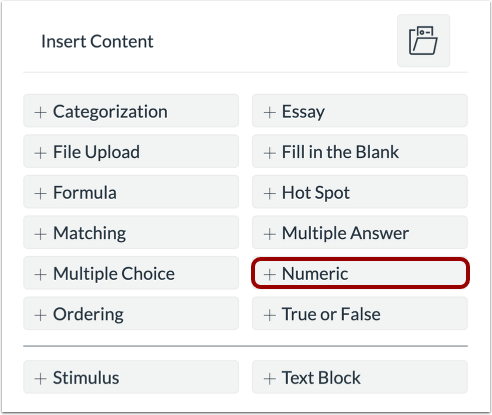
00:11: For å opprette et spørsmål, klikk på Legg til-knappen hvor som helst i quizen.
00:15: Klikk på Legg til numerisk-knappen.
00:18: Legg til en spørsmålstittel i feltet Spørsmålstittel. Spørsmålstitler
00:23: er valgfrie og er ikke synlige for studenter.
00:26: Legg til spørsmålsstammen i feltet Spørsmålsstamme. Spørsmålsstammen inneholder
00:31: spørsmålet og, om nødvendig, ytterligere instruksjoner og informasjon.
00:35: Du kan bruke Rich Content Editor eller HTML-visningen
00:39: for å formatere og legge til innhold i spørsmålsstammen din.
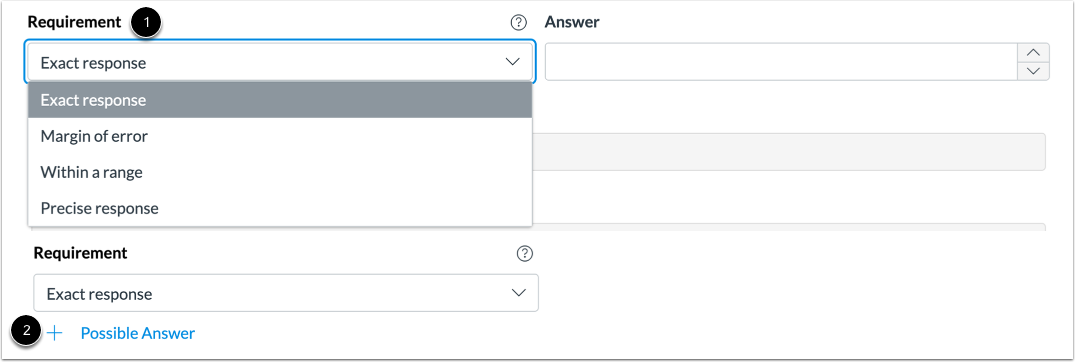
00:43: For å velge et krav for svaret.
00:45: Velg et alternativ fra rullegardinmenyen for krav. Du kan
00:49: velg nøyaktig responsmargin for feil innenfor et område eller presis
00:54: svar.
00:55: For å legge til flere svar, klikk på lenken Legg til mulig svar.
01:00: For å legge til et eksakt svar, velg alternativet for eksakt svar.
01:05: Skriv inn et svar ved å skrive svaret i svarfeltet eller bruke
01:09: Pilenes eksakte svar kan legges sammen i vitenskapelig notasjon.
01:13: For eksempel, akseptert format 1.234 10-5,
01:19: Studentenes svar vil bli merket som riktige hvis de samsvarer med svaret.
01:22: Nettopp.
01:24: For å legge til en feilmargin for svar, velg alternativet for feilmargin.
01:27: Skriv inn svaret i svarfeltet, og legg deretter til margen
01:32: i margfeltet og velg margtypen i rullegardinmenyen for margtyper
01:36: meny, du kan velge prosentvis eller absolutt margintype
01:40: feilmargin i felt, godtar ikke oppføringer skrevet i vitenskapelig språk
01:44: notasjon. Studentenes svar vil bli vurdert.
01:48: Riktig? Hvis de faller innenfor margen over eller under svaret.
01:53: For å legge til et svar som må falle innenfor et bestemt område.
01:57: Velg alternativet innenfor et område, og velg deretter
02:01: områdestart og områdeslutt for svarområdet.
02:04: Inndata kan være i vitenskapelig notasjon, for eksempel akseptert format
02:08: 1,234 og signert karat.
02:10: 5 elevsvar vil bli vurdert, ikke sant? Hvis de er større
02:14: enn eller lik starten av området og mindre enn eller lik slutten av området.
02:19: For å legge til et svar med et presist krav,
02:22: velg alternativet Presist svar. Velg deretter svaret,
02:26: presisjonsverdi og presisjonstype. Alternativene for presisjon
02:30: typen er signifikante sifre og desimaler. Presis respons
02:34: Feltene godtar ikke oppføringer skrevet i vitenskapelig notasjon.
02:39: Studentenes svar vil bli merket som riktige hvis de samsvarer med svaret på det gitte spørsmålet.
02:43: antall signifikante sifre eller desimaler.
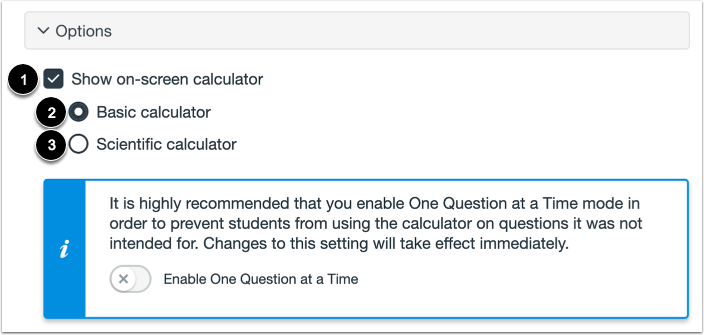
02:47: For å la elevene bruke en kalkulator på skjermen til dette spørsmålet.
02:51: Klikk på avmerkingsboksen for å vise kalkulatoren på skjermen.
02:53: Hvis du velger dette alternativet, kan du velge enten en enkel kalkulator eller en vitenskapelig kalkulator
02:58: kalkulator. Den grunnleggende kalkulatoren viser tall og grunnleggende
03:02: matematiske funksjoner, som for eksempel addere, subtrahere, multiplisere, dividere
03:06: vitenskapelig kalkulator, viser flere alternativer for avanserte beregninger.
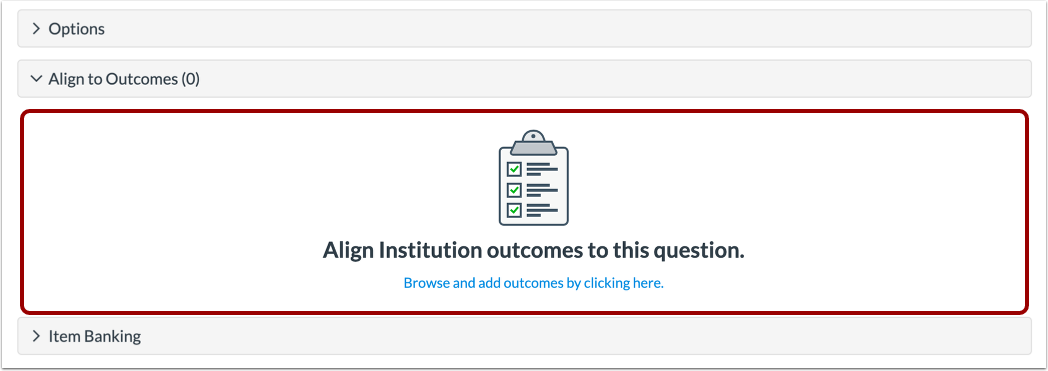
03:12: For å justere spørsmålet til et resultat, klikk hvor som helst i feltet Juster til resultater.
03:16: seksjon.
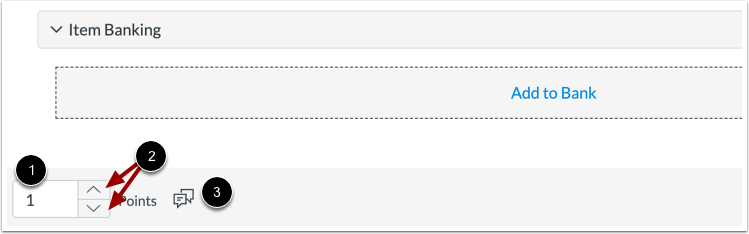
03:18: For å legge til spørsmålet i en elementbank,
03:20: klikk på Legg til i bank-lenken.
03:23: For å tilpasse poengverdien for spørsmålet, skriv inn poengverdien i Poeng-feltet
03:27: feltet eller bruk pilene til å øke eller redusere poengverdien.
03:32: For å gi tilbakemelding til studentene, klikk på Tilbakemeldingsikonet
03:37: For å lagre spørsmålet, klikk på Ferdig-knappen.
03:40: Denne veiledningen dekket hvordan man oppretter et numerisk spørsmål i Nye quizer.