Hvis kursanalyse er aktivert i kurset ditt, og institusjonen din har aktivert rapporten om nettbasert oppmøte , kan du se en rapport om nettbasert oppmøte. Denne rapporten er basert på kriterier som er valgt av institusjonen din. Institusjonen din kan velge mellom følgende kriterier:
- Kurstilgang: studenten ser en side i et kurs
- Innlegg: studenten legger inn en ny kommentar til en kunngjøring eller en diskusjon
- Oppgaver: studenten leverer en oppgave
- Samarbeid: studenten laster inn et samarbeid for å vise/redigere dokument
- Konferanser: studenten deltar i en nettkonferanse
- Sider: eleven oppretter en side
- Quiz: studenten begynner å ta eller levere en klassisk quiz
Hvis en student oppfyller kravene i et av de valgte kriteriene, vil de bli merket som til stede den dagen i den nettbaserte oppmøterapporten.
Du kan filtrere rapporten etter student, seksjon, dato og kriteriestatus. Du kan også velge hvilke ukedager klassen din har økt og når studentene forventes å oppfylle oppmøtekriteriene.
Rapporten om oppmøte på nett hjelper instruktører med å identifisere elever som kan være uengasjerte eller henger etter, basert på tilpassbare engasjementskriterier.
Bare klassiske (ikke nye) quizer støttes i oppmøtekriteriene. Oppmøteinnstillinger på kursnivå er bare tilgjengelige hvis det er tillatt av institusjonen din. Hvis det ikke er tillatt, er alle kriterier låst og bestemt av institusjonen.
Nettbasert oppmøte støtter ikke mobilspesifikk aktivitetssporing – oppmøtehendelser må forekomme i et nettlesermiljø.
Oppmøtedata er ikke inkludert i Canvas-data, Canvas API-er eller rapporter på administratornivå. De er kun ment for bruk i kursanalysegrensesnittet på kursnivå.
Merknader:
- Hvis du ikke kan se lenken til Emneanalyse i Emnenavigasjon, må du kanskje gjøre lenken synlig via Navigasjon-fanen i Emneinnstillinger . Hvis lenken til Emneanalyse ikke er tilgjengelig i Navigasjon-fanen, har institusjonen din deaktivert denne funksjonen.
- Data oppdateres i Kursanalyse hver 8. time. Når alternativet for Kursanalyse aktiveres for første gang, kan det imidlertid ta opptil 24 timer før hele datasettet blir tilgjengelig. Sørg også for å sjekke tidspunktet dataene sist ble oppdatert i kurset, da innholdet kan være utdatert sammenlignet med nylig kursaktivitet og studentinnleveringer.
- Rapporten om nettbasert oppmøte inkluderer bare studenter med aktive eller fullførte påmeldinger. Inaktive, droppede eller slettede påmeldinger er ekskludert.
- Rapporten bruker deltakelseshendelser (som å levere en oppgave eller svare på en diskusjon) for å bestemme oppmøte. Sidevisninger alene teller ikke.
- Hvis oppmøtet ser ut til å være ufullstendig, bør du vurdere tidspunktet for den siste dataoppdateringen. Deltakelse fra de siste timene er kanskje ikke inkludert ennå.
- For at Kursanalyse skal vises i Canvas, må tredjeparts informasjonskapsler kanskje aktiveres i nettleserinnstillingene dine.
- Kriteriene for konferanser gjelder kun for BigBlueButton-konferanser. Kriteriene for quizer gjelder kun for klassiske quizer.
- Funksjonen for emneanalyse må aktiveres av en Canvas-administrator ved institusjonen din.
- For øyeblikket samles ikke data om online oppmøte opp på administratornivå og er ikke tilgjengelig via Canvas API. I tillegg, fordi data om online oppmøte er aggregerte data, vises de ikke i Canvas-datatabeller eller live-arrangementer.
- Den nåværende implementeringen støtter ikke deltakelse fra eksterne verktøy.
Åpen løype
I den globale navigasjonen klikker du på lenken Kurs [1], og deretter på kursnavnet [2].
Åpne kursanalyser
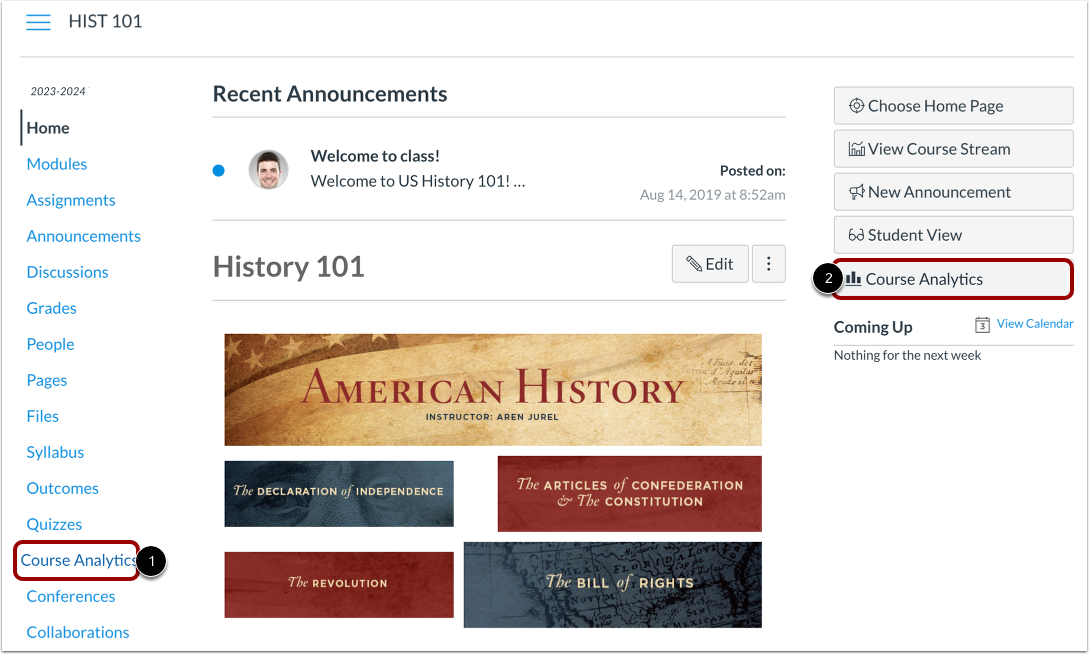
For å åpne Kursanalyse, klikk på Kursanalyse- lenken i Kursnavigasjonen [1] eller klikk på Kursanalyse- knappen på kursets hjemmeside [2].
Merk : Hvis du ikke kan se lenken til emneanalysen, må du kanskje gjøre lenken synlig via navigasjonsfanen i emneinnstillingene.
Åpen oppmøte
Klikk på fanen Online oppmøte .
Se oppmøterapport på nett
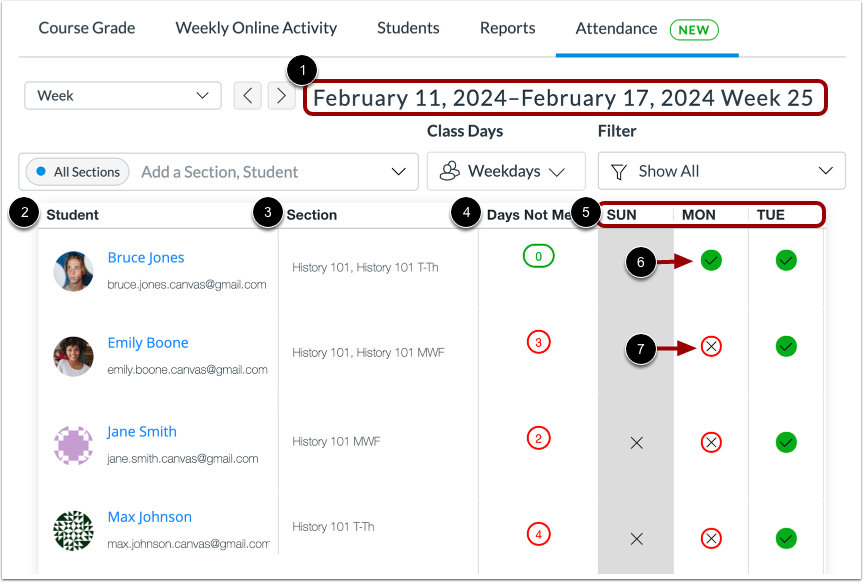
Som standard viser rapporten om online oppmøte oppmøtedata for inneværende uke [1].
Datatabellen viser navnet på hver student [2], deres seksjon [3], antall dager de ikke har oppfylt kriteriene for oppmøte på nett [4], og deres oppmøtestatus for hver dag [5].
Hvis en student har oppfylt kriteriene for oppmøte på nett for en gitt dato, vises et avkrysningsikon [6]. Hvis en student ikke har oppfylt kriteriene for oppmøte på nett for en gitt dato, vises et X- ikon [7].
Filtrer tabell etter dato
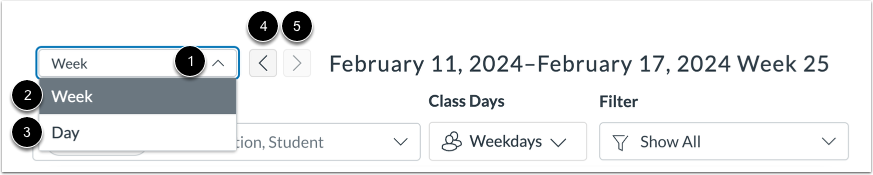
Tabellen for online oppmøte kan vise data for en uke eller en dag. For å administrere hva som vises i tabellen, klikk på rullegardinmenyen Dato [1] og velg alternativet Uke [2] eller alternativet Dag [3].
For å gå til forrige uke eller dato, klikk på Forrige -knappen [4]. For å gå til neste uke eller dato, klikk på Neste -knappen [5].
Filtrer tabell etter seksjon eller student
Du kan også filtrere dataene i tabellen over online oppmøte for å vise bestemte studenter eller emnegrupper.
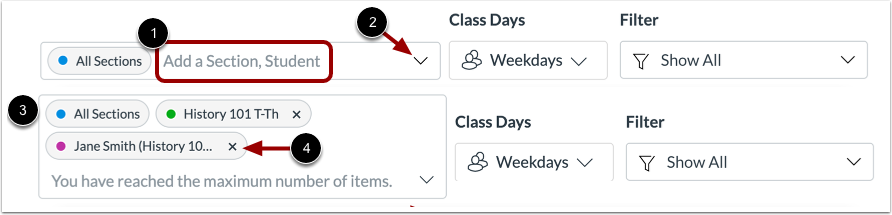
For å søke etter student eller seksjon, skriv inn et navn i feltet Legg til seksjon, student [1] eller klikk på rullegardinmenyen [2].
Valgte elever eller seksjoner vises i søkefeltet [3]. Du kan velge maksimalt tre elever og/eller seksjoner for å filtrere dataene i tabellen over online oppmøte. For å fjerne et elev- eller seksjonsfilter, klikk på Fjern- ikonet [4].
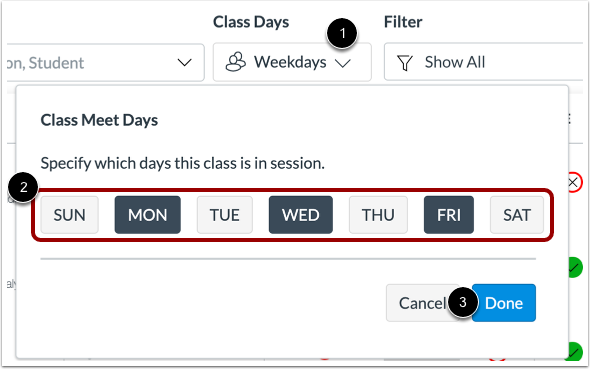
Velg klassedager
For å velge hvilke ukedager som skal registreres for studenter, klikk på rullegardinmenyen Klassedager [1].
For å velge datoer for kuren din, klikk på knappene for klassemøter [2]. Klikk deretter på Ferdig -knappen [3].
Se tabell
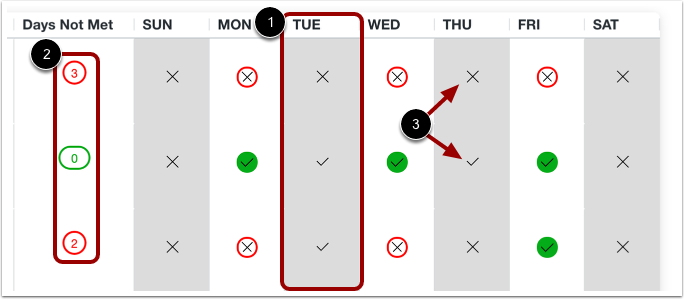
Enhver ukedag som ikke er valgt som en klassedag vises som skyggelagt i tabellen for online oppmøte [1]. Kolonnen Dager ikke oppfylt viser totaler for online oppmøte for klassedager [2].
Avmerkings- og X-ikonene vises fortsatt på datoer som ikke er angitt som undervisningsdatoer for å indikere om studentene oppfylte oppmøtekriteriene på disse datoene [3].
Filtrer tabell etter kriteriestatus
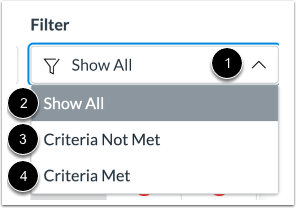
For å filtrere tabellen over online oppmøte etter kriteriestatus, klikk på rullegardinmenyen Filter [1].
For å vise alle elever, velg alternativet Vis alle [2]. For å vise elever som ikke har oppfylt kriteriene for hver klassedag, velg alternativet Kriterier ikke oppfylt [3]. For å vise elever som har oppfylt kriteriene for hver kursdato, velg alternativet Kriterier oppfylt [4].
Vis kriterieinnstillinger
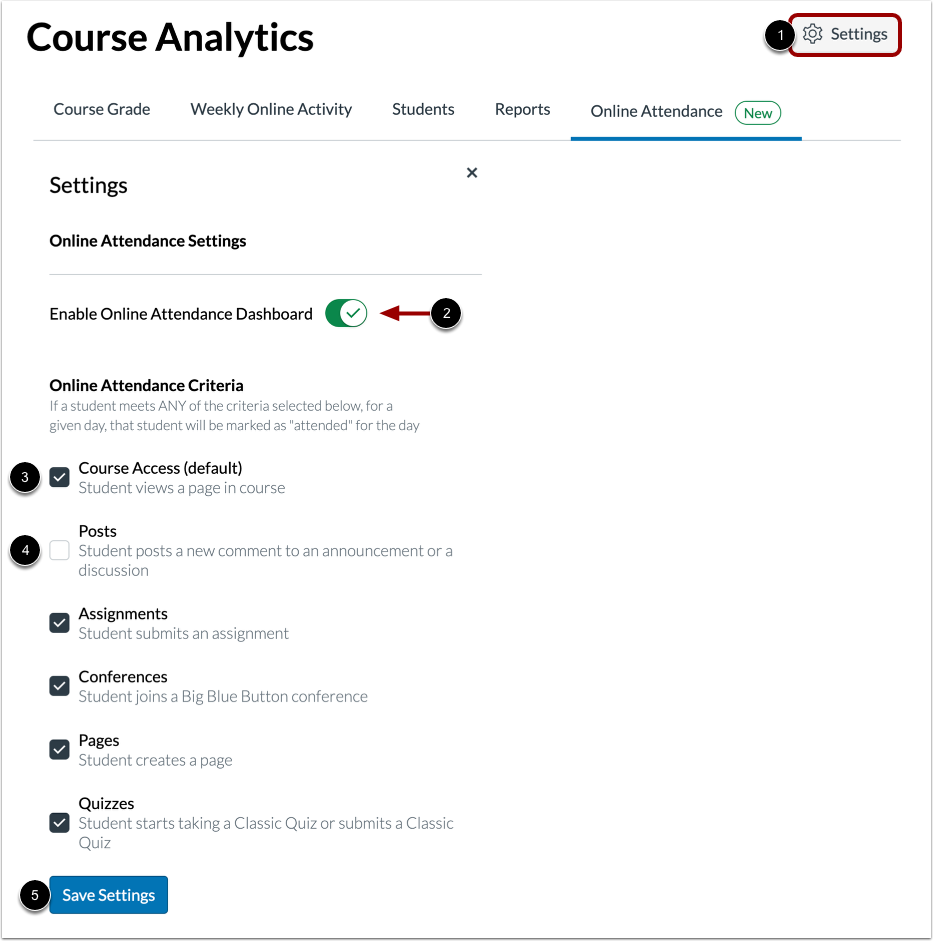
For å se kriterieinnstillinger som administreres av institusjonen din, klikk på Innstillinger -knappen [1].
Hvis institusjonen din tillater deg å angi oppmøtekriterier på kursnivå, kan du aktivere eller deaktivere dashbordet for online oppmøte i Kursanalyse for hvert av kursene dine [2].
Du kan også velge dine egne kriterier. Kriterier som teller mot oppmøte på nett viser et avmerkingsikon [3]. Kriterier som ikke teller mot oppmøte på nett viser en tom avmerkingsboks [4].
Klikk på Lagre innstillinger- knappen [5].
Vis innstillinger for låste kriterier
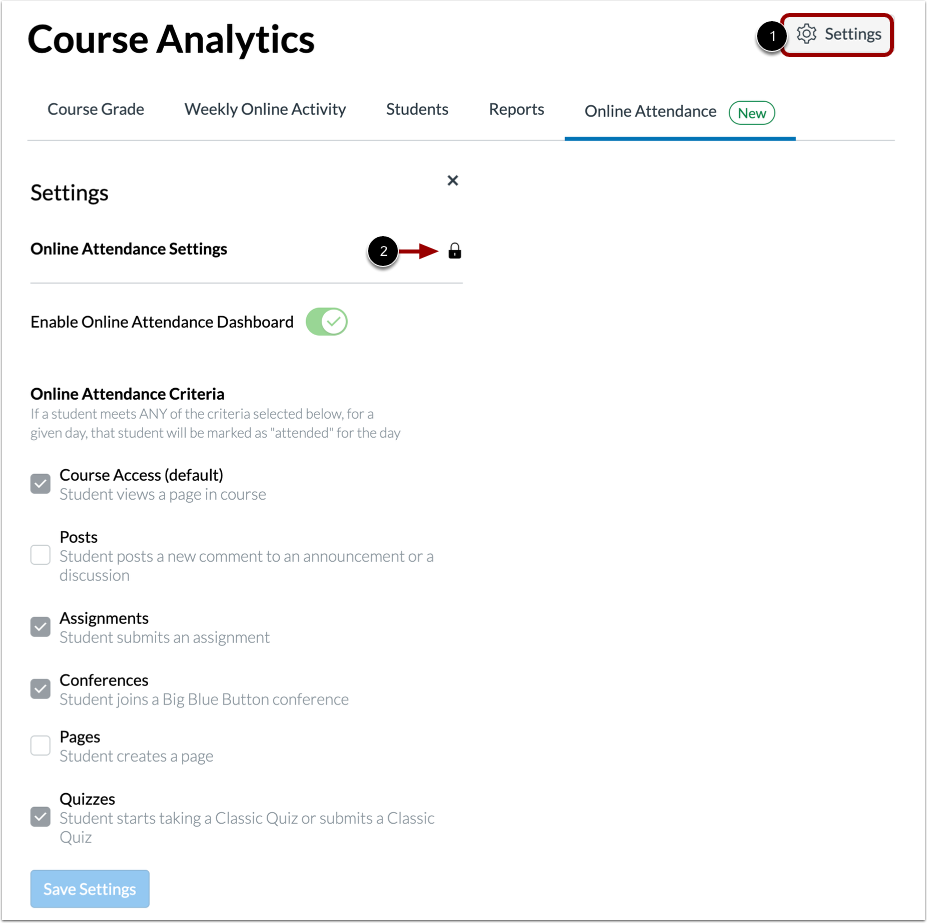
For å se kriterieinnstillinger som administreres av institusjonen din, klikk på Innstillinger -knappen [1].
Kriteriene for oppmøte på nett er låst og kan kun administreres av din institusjon [2].