Du kan opprette et spørsmål for studenter som krever filopplasting, og som kan brukes til PDF-er, bilder, lydfiler, videofiler osv. Denne spørsmålstypen krever manuell vurdering og godtar én fil per spørsmål.
Du kan forhåndsvise en quiz før du publiserer den for å sjekke hva studentene ser når de tar en quiz. Spørsmål om filopplasting kan imidlertid ikke testes fra forhåndsvisningsskjermen. For å teste et spørsmål om filopplasting må quizen publiseres og vises i studentvisning .
Merk: Kommentar- og annoteringsverktøyene i DocViewer er ikke tilgjengelige når du vurderer filopplastingsinnsendinger i SpeedGrader.
Legg til spørsmål
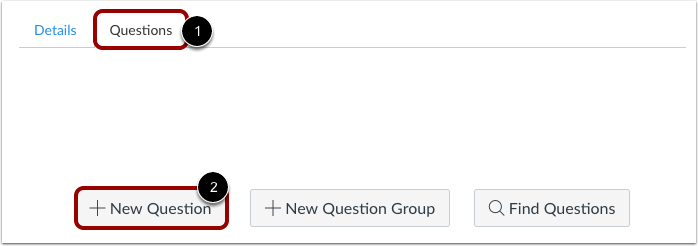
Med Spørsmål- fanen [1] valgt i en ny quiz, klikker du på Nytt spørsmål- knappen [2].
Sett navn, type og poeng
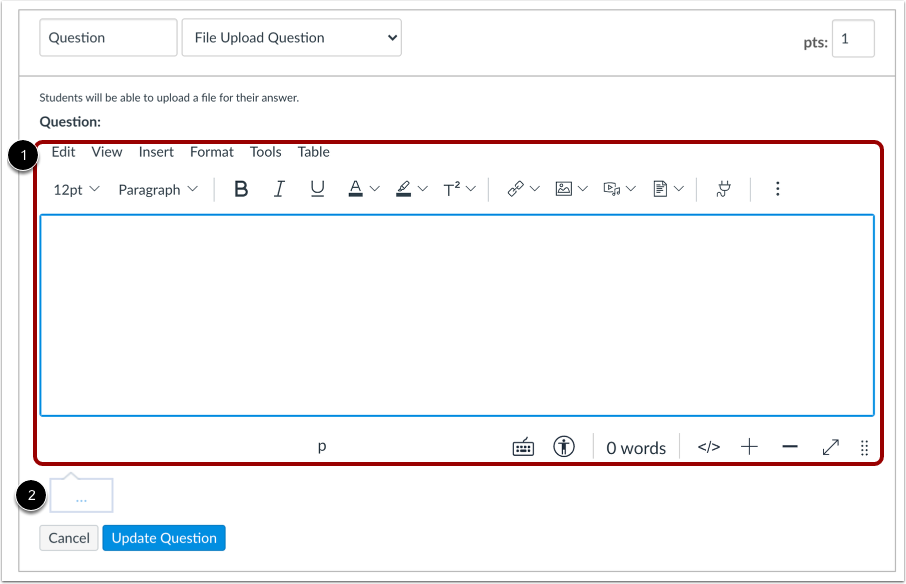
Quizspørsmål nummereres ikke automatisk for instruktører. For å legge til et egendefinert navn på quizspørsmålet ditt, skriv inn navnet i spørsmålstekstfeltet [1]. Egendefinerte navn kan hjelpe deg med å identifisere quizspørsmål enklere. Uansett spørsmålsnavn ser studentene alltid quizspørsmål i numerisk rekkefølge (f.eks. spørsmål 1, spørsmål 2).
Klikk på rullegardinmenyen og velg spørsmålstypen Filopplasting [2].
Skriv inn antall poeng spørsmålet er verdt (quiz-totalene beregnes basert på det samlede antallet spørsmål) [3].
Merk: Poengverdier i quizen støtter opptil to desimaler. Hvis du skriver inn mer enn to desimaler, rundes poengverdien av til nærmeste hundredel.
Rediger detaljer om spørsmålet om filopplasting
For å fullføre spørsmålet må du oppgi følgende detaljer:
- Spørsmålsteksten (bruk Rich Content Editor for å inkludere video, bilder, matematiske ligninger eller flash-aktiviteter)
- Tekst for å gi generell tilbakemelding
Skriv inn tilbakemeldingstekst
Du kan også opprette generelle svarkommentarer for hele quizspørsmålet. Skriv inn i svarkommentarfeltet [1]. Klikk på Ferdig -knappen [2] når du er ferdig.
Merk: Alle generelle svarkommentarer er synlige så snart en quiz er sendt inn, og kan ikke skjules for studentene.
Oppdater spørsmål
Klikk på Oppdater spørsmål- knappen.
Legg til flere individuelle spørsmål etter behov.
Studentvisning av spørsmål om filopplasting
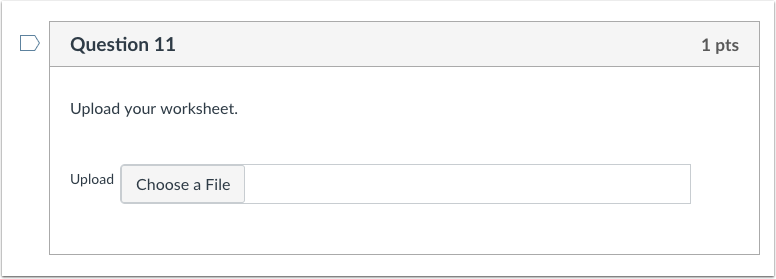
Dette er hva en student ser når de møter et spørsmål om filopplasting i en quiz.
Studentbekreftelse på filopplasting
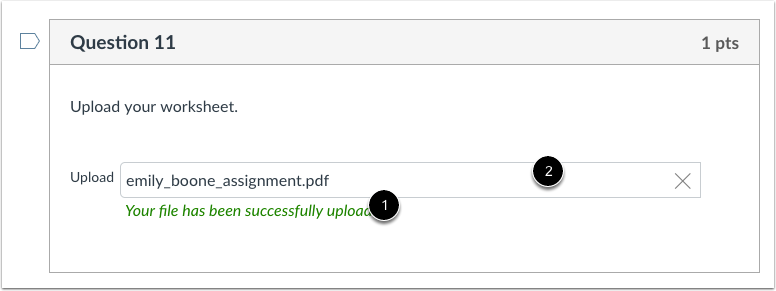
Studenten vil motta en bekreftelse på at filen deres er lastet opp [1]. De kan også fjerne filen sin [2] og sende inn en ny.
Studentvisning av filopplastingsinnsending
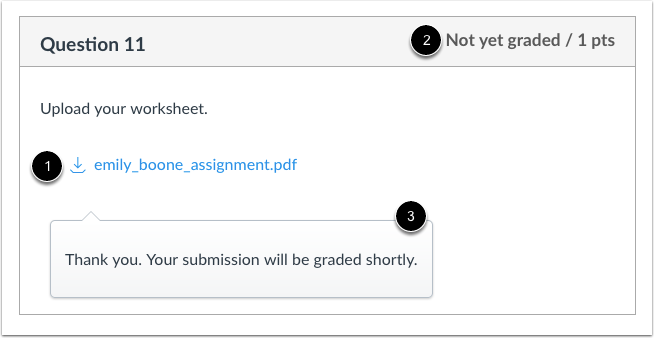
Etter at studentene har levert inn quizen, vil de se filinnleveringen sin [1].
Ingen studiepoeng vil bli gitt før instruktøren har evaluert den opplastede filen og tildelt poeng i karakterboken eller SpeedGrader [2].
Legg merke til at svarkommentaren minner studentene om at quizkarakteren deres vil være ufullstendig inntil læreren har gitt en manuell vurdering av filopplastingsspørsmålet [3].
Last ned studentinnleveringer
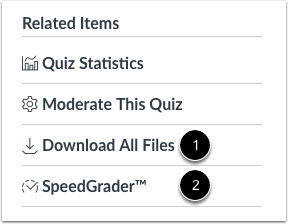
For å laste ned studentenes innsendte filer for vurdering, kan du klikke på lenken Last ned alle filer [1] i quiz-alternativene, eller du kan åpne SpeedGrader [2] og åpne en lenke til filen direkte i quizen.
Merk: Lenken Last ned alle filer vises bare hvis minst ett spørsmål om filopplasting i quizen er utenfor en spørsmålsgruppe.