Etter at oppmøteverktøyet er aktivert for emnet ditt, kan du konfigurere det slik at det møter studentenes behov. Enkelte elementer kan imidlertid ikke konfigureres før emnet ditt er publisert og studentene har godtatt emneinvitasjonen.
Merk: Oppmøteverktøyet må aktiveres av Canvas-administratoren din før det kan brukes i emnet ditt. Hvis du ikke ser Oppmøte-lenken i emnenavigasjonen, kan du kontakte administratoren din.
Åpen oppmøte
Klikk på Oppmøte- lenken i Kursnavigasjonen.
Merk: Oppmøte-lenken vises ikke for studenter, så du trenger ikke å skjule denne lenken i navigasjonsfanen i emneinnstillingene.
Rediger innstillinger for navneopprop
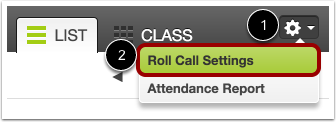
For å redigere innstillingene for rullering, klikk på Innstillinger- ikonet [1], og klikk deretter på knappen Innstillinger for rullering [2].
Du kan ekskludere oppgaven med oppsummering fra den endelige karakteren og justere forsinkelsesverdien.
Utelukk fra endelig karakter
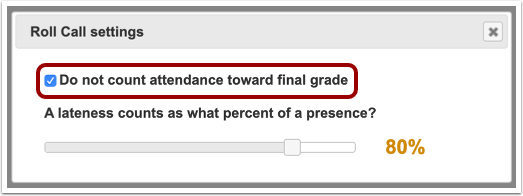
Hvis du ikke vil at oppmøteoppgaven i rullebladet skal telle med i den endelige karakteren, merker du av for Ikke tell oppmøte med i den endelige karakteren .
Merk: Det er også mulig å ekskludere en oppgave fra den endelige karakteren fra oppgaveinnstillingene. Det anbefales imidlertid å administrere innstillingen i Roll Call-innstillingene.
Vis forsinkelsesverdi
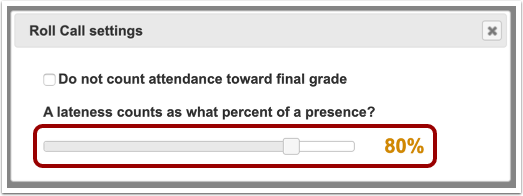
For å angi en forsinkelsesprosent, flytt glidebryteren. Som standard er forsinkelseslinjen satt til 80 %.
Forsinkethetsprosenten angir hvor mye oppmøte en student vil få hvis de blir vurdert for forsinket. For eksempel vil en student med én oppmøte (100 %) og én forsinkelse (80 %) ha en gjennomsnittlig oppmøtepoengsum på 90 %.
Lag sitteplan
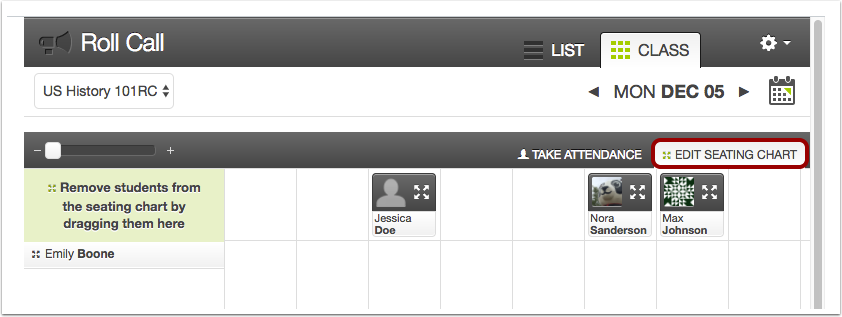
Når emnet ditt er publisert og studentene har godtatt emneinvitasjoner, kan du opprette en plassplan i klassevisningen.
Administrer merker
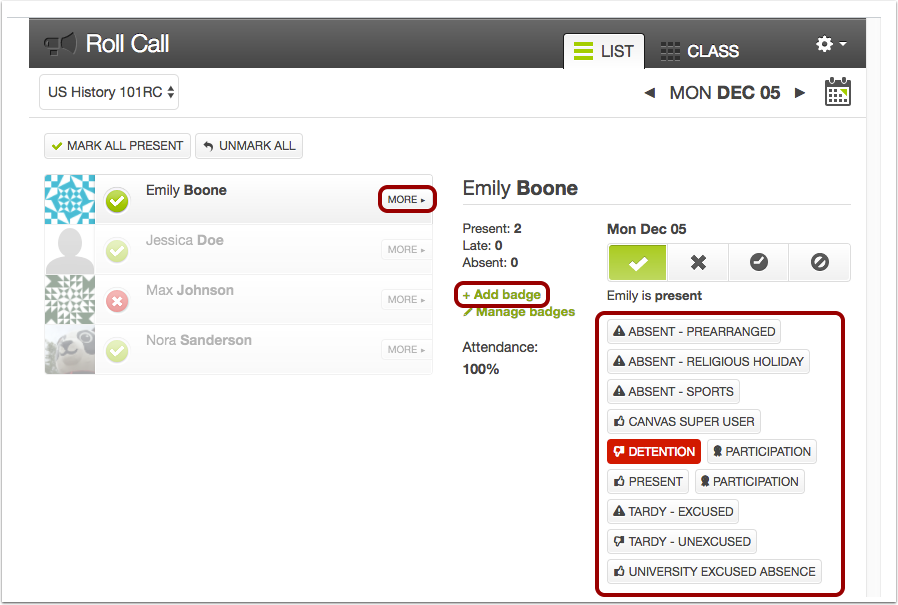
Når emnet ditt er publisert og studentene har godtatt emneinvitasjoner, kan du bruke en students oppmøteprofil til å administrere merker i emnet ditt. Alle merker som legges til på kontonivå, vises automatisk som merker i emnet ditt. Du kan legge til flere merker for emnet ditt før du begynner å ta oppmøte.
Endre oppmøteverdi
Hvis du vil endre verdien for Oppmøte i emnet ditt , eller hvis du vil fjerne Oppmøte helt fra Karakterboken, må du for øyeblikket ta oppmøte for minst én student før du kan gjøre noen endringer i Oppmøte.