Du kan legge til filer og bilder i quiz-spørsmålene dine ved å lenke til kursinnholdet ditt. Du kan også følge disse trinnene for å lenke kursinnhold i quizinstruksjonene.
Åpne spørrekonkurranser
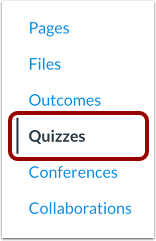
Klikk på Quizzer- lenken i kursnavigasjonen.
Legg til quiz
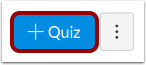
Klikk på Legg til quiz- knappen.
Velg quiz-motor
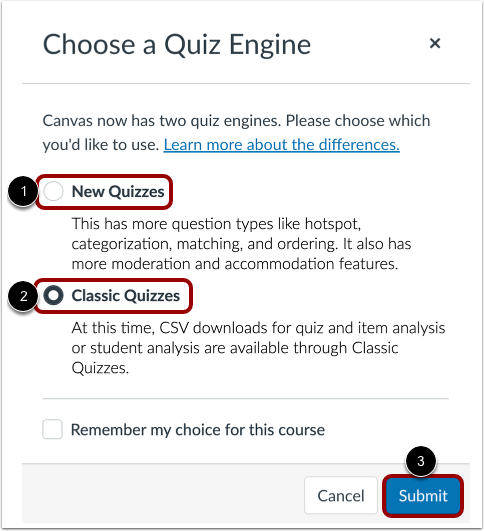
Hvis kurset ditt har aktivert Nye spørrekonkurranser, må du velge en spørrekonkurransemotor.
For å velge Nye spørrekonkurranser, klikk på alternativet Nye spørrekonkurranser [1].
For å opprette en klassisk quiz, klikk på alternativet Klassiske quizer [2].
Klikk deretter på Send- knappen [3].
Merk: Lær mer om hvordan du oppretter en quiz ved hjelp av Nye quizer .
Rediger eksisterende quiz
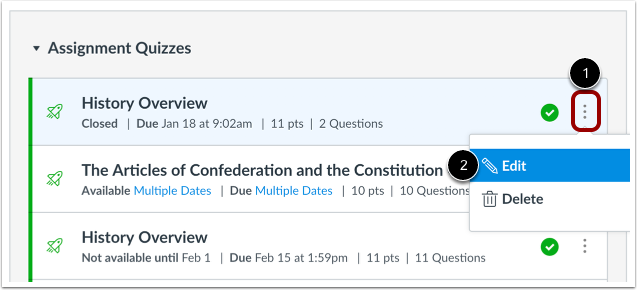
Klikk på Alternativer -ikonet for quizen du vil redigere [1]. Klikk på Rediger- lenken [2].
Legg til kursinnhold i quizspørsmålet
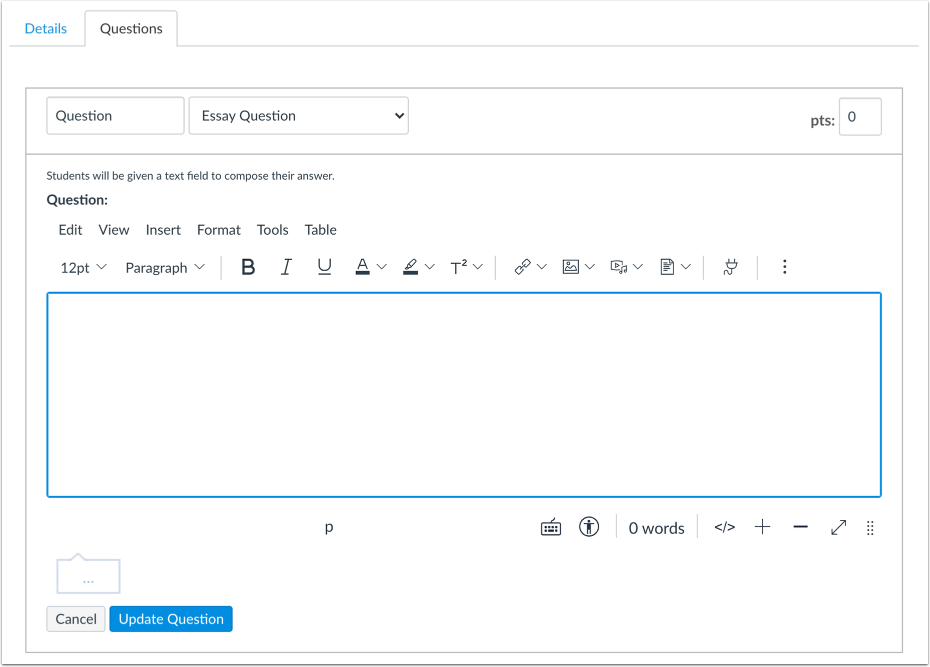
Du bruker Rich Content Editor til å lenke til innhold i quiz-spørsmålet ditt. Hvis du vil legge til kursinnhold i quiz-spørsmålet ditt, kan du få tilgang til det i innholdslisten i sidefeltet.
Du kan laste opp bilder og filer fra skrivebordet ditt, eller lenke til bilder og filer du har lastet opp tidligere.
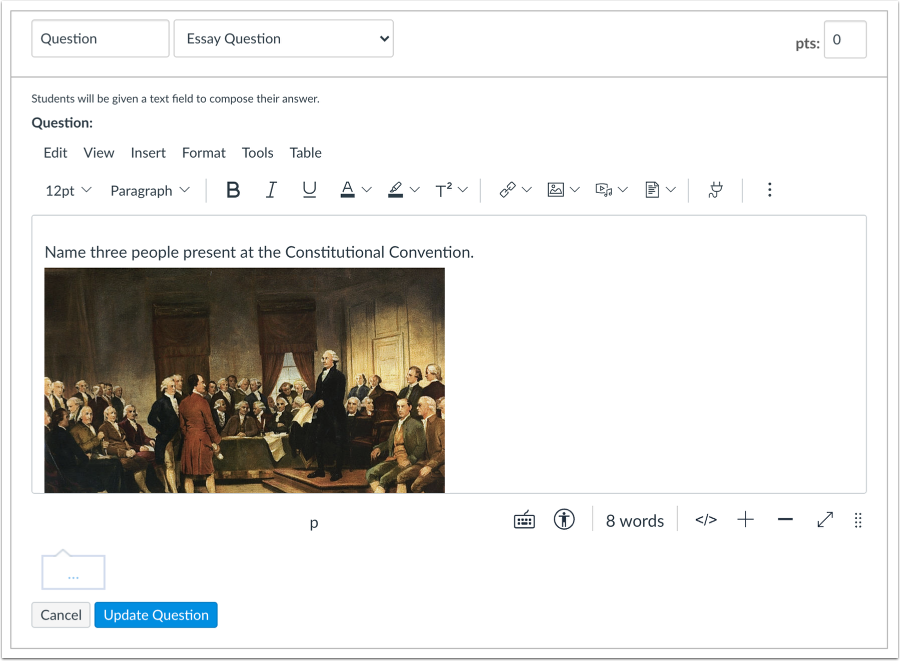
Se quizspørsmål med bilde lagt til
Bildet vil vises i quiz-spørsmålet ditt.
Legg til bilder i quizspørsmålet
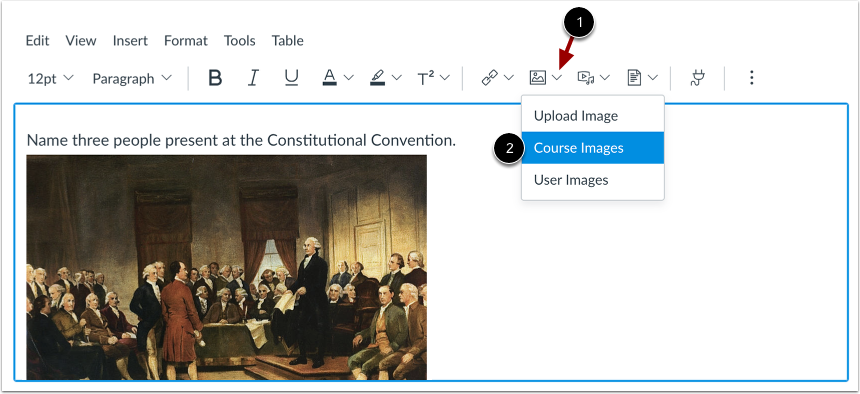
Du kan legge til bilder av kurset i quiz-spørsmålene dine.
For å laste opp et kursbilde, plasser markøren der du vil legge inn bildet [1]. Klikk på pilen for bildealternativer [2]. Velg deretter alternativet for kursbilder [3].
Merk: For å se bildeikonet må du kanskje klikke på alternativikonet [4].
Oppdater spørsmål
Klikk på Oppdater spørsmål -knappen for å se spørsmålet før det publiseres.
Legg til flere individuelle spørsmål etter behov.
Lagre quiz
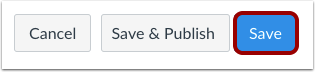
Klikk på Lagre -knappen for å lagre arbeidet ditt og forhåndsvise testen. Hvis du redigerte en eksisterende test, vil eventuelle lagrede endringer automatisk bli oppdatert.
Merk: Du bør ikke publisere quizen din før den er det endelige produktet. Hvis du er klar til å publisere quizen din og gjøre den tilgjengelig for studenter, klikker du på Lagre og publiser- knappen.
Forhåndsvis og publiser quiz
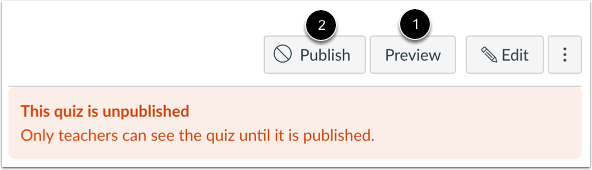
For å forhåndsvise quizen, klikk på Forhåndsvisning -knappen [1]. Hvis forhåndsvisningen viser quizen slik du ønsker, klikk på Publiser- knappen [2].
Merk: Selv om du kan gjøre endringer i testen etter at den er publisert, vil ikke studenter som allerede har åpnet eller fullført testen se noen av endringene, noe som kan påvirke karakterene deres.
Lagre det nå
Hvis du avslutter testen uten å lagre, vil Canvas be deg om å lagre endringene dine når du kommer tilbake til testen. For å oppdatere endringene dine, klikk på Lagre nå- knappen.
Se publisert quizspørsmål
Dette er hva elevene vil se når de tar testen.