På indekssiden for konferanser kan du se alle konferansene i et emne. Som instruktør kan du opprette nye konferanser, starte konferanser og administrere avsluttede konferanser. Hvis institusjonen din har oppgradert til premiumnivået for Canvas-konferanser, kan du se konferansestatistikk.
For mer informasjon om konferanser, se Hva er konferanser?
Merknader:
- Det å opprette en konferanse er en kurstillatelse. Hvis du ikke kan opprette en konferanse, har institusjonen din begrenset denne funksjonen.
- Hvis du vil ha mer informasjon om alternativer for nettkonferanser i Canvas, kan du se Ressurser for nettkonferanser .
- Lenken til emnenavigasjonen for nettkonferanseverktøyet ditt gjenspeiler navnet på nettkonferanseverktøyet. Lenken kan vises som BigBlueButton, Adobe Connect eller navnet på nettkonferanseverktøyet institusjonen din bruker.
- Nylig påmeldte brukere har automatisk tilgang til både aktive og avsluttede BigBlueButton-konferanser. Dette reduserer innsatsen din ved å eliminere behovet for manuell synkronisering av deltakere og sikre at alle studenter kan holde seg oppdatert.
Åpne konferanser
I emnenavigasjonen klikker du på lenken for nettkonferanseverktøyet ditt. Lenkenavnet gjenspeiler konferanseverktøyet som brukes av institusjonen din.
Se konferanser
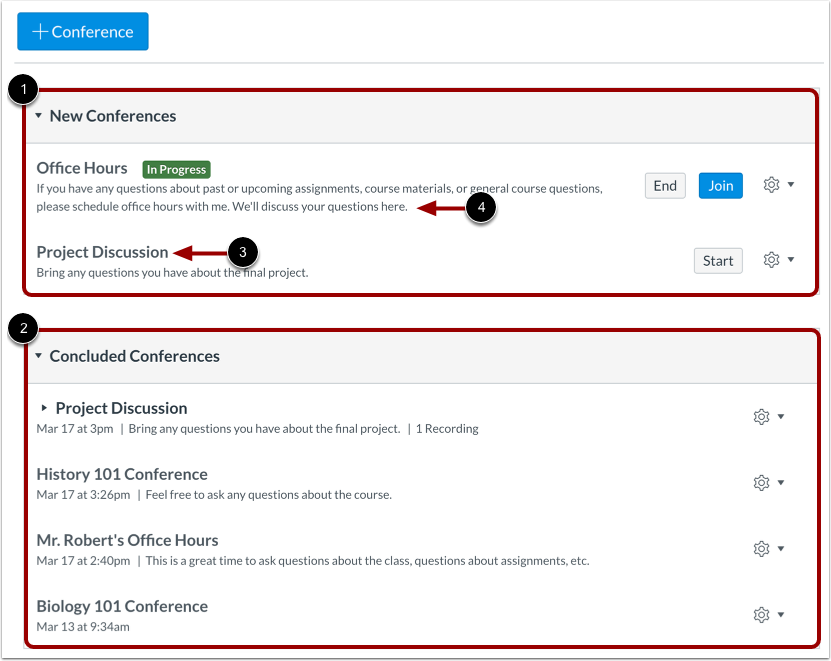
Konferanser er gruppert i to deler: Nye konferanser [1] og Avsluttede konferanser [2]. Begge viser alltid konferansenavnet [3] og beskrivelsen [4].
Hvis en student har blitt invitert til en konferanse, kan studenten se konferansen på Konferanser-siden.
Administrer konferanse
Du kan bruke rullegardinmenyen for alternativer til å redigere [1] eller slette konferansen [2].
Se pågående konferanse
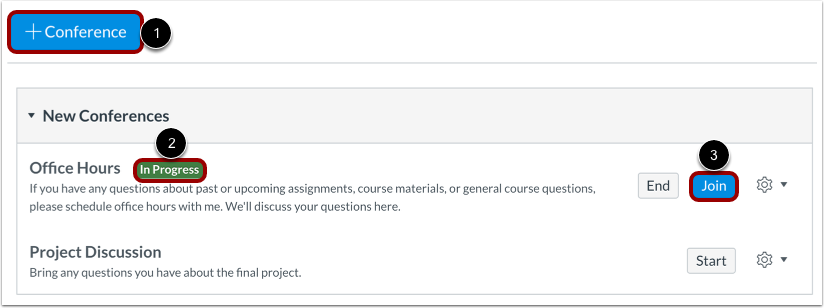
Som moderator kan du starte nye konferanser [1]. Når konferansen har startet, vises konferansestatusen som pågår [2]. Deltakere som er invitert til konferansen kan bli med så lenge Bli med-knappen er synlig [3].
Se avsluttede konferanser
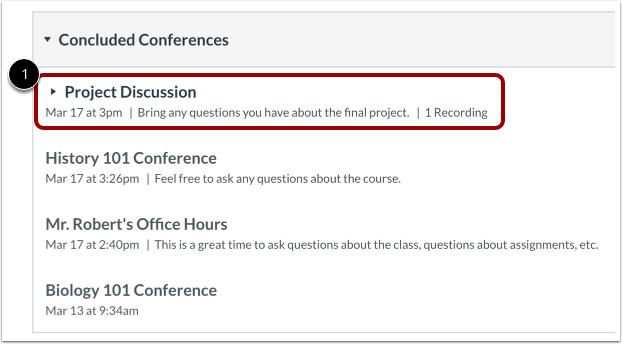
Avsluttede konferanser vises i delen Avsluttede konferanser. Hver avsluttede konferanse viser tittel, dato og beskrivelse av konferansen.
Se innspilt konferanse
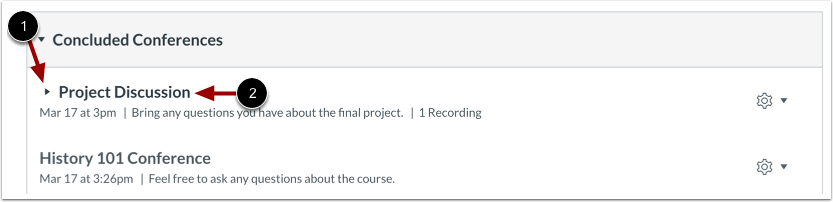
Avsluttede konferanser som aktiverte opptak viser pilikonet [1].
For å se opptaket og ytterligere detaljer, klikk på navnet på konferansen [2].
Åpne opptak
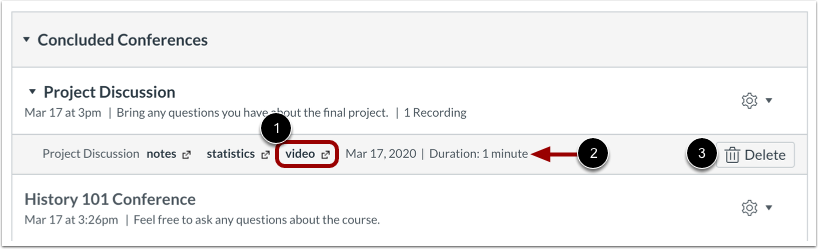
For å spille av konferansen på nytt, klikk på lenken Video eller Presentasjon [1]. Du kan også se varigheten av konferanseopptaket [2].
Lenken til opptaksformatet vises ikke før konferansen er rendert for avspilling. Det kan ta litt tid å fullføre gjengivelsesprosessen. Hvis konferansen din inkluderte teksting for hørselshemmede, viser avspillingslinjen for videoen en CC-knapp for å se tilgjengelig teksting.
For å slette opptaket, klikk på Slett- knappen [3].
Merk: For alle grunnleggende konferansekontoer slettes opptak automatisk 7 dager etter at konferansen er avsluttet.
Åpne notater
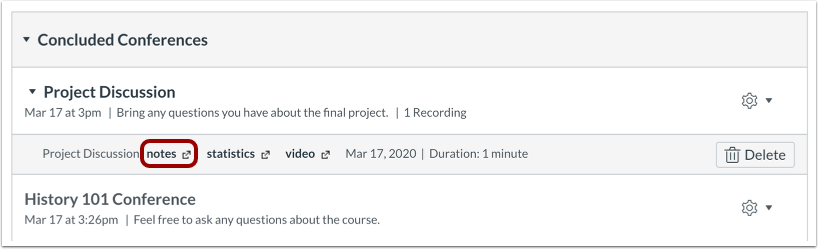
Hvis konferansen din inkluderte delte notater, kan du se notatene ved å klikke på Notater- lenken. De delte notatene vises i en ny nettleserfane, hvor de kan vises og kopieres.
Merk: Notater er kun tilgjengelige for innspilte konferanser.
Åpne statistikk
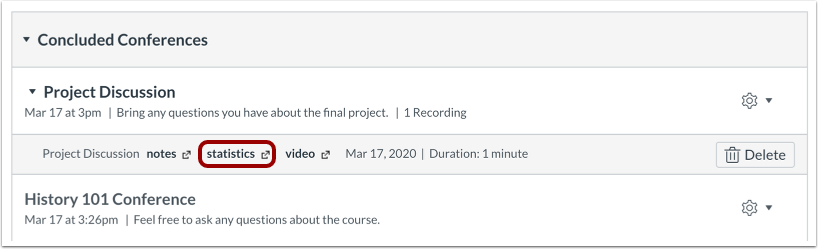
Hvis institusjonen din har oppgradert til premiumnivået for Canvas-konferanser, kan du se konferansestatistikk ved å klikke på Statistikk- lenken.
Vis statistikk
Statistikk inkluderer målinger om elevenes deltakelse i den innspilte økten, som for eksempel hvor lenge økten varte [1], antall moderatorer og deltakere [2], og antall elever som snakket, sendte meldinger, brukte emojier eller rakte opp hånden under konferansen [3]. Målinger inkluderer også hver elevs svar på avstemninger [4].
For å laste ned statistikk som en CSV-fil, klikk på Last ned CSV- knappen [5].