Når du oppretter en oppgave, kan du kreve at studentene gjennomfører en fagfellevurdering av en annen students arbeid.
Du kan manuelt tildele fagfellevurderinger eller la Canvas tildele fagfellevurderinger automatisk for deg. Du kan også la studenter se andre studenters navn i fagfellevurderinger eller anonymisere dem. Når anonyme fagfellevurderinger er aktivert, kan instruktører og TAer fortsatt se navnene på studentvurdererne i SpeedGrader og på studentenes innleveringsside. Men hvis anonym vurdering er aktivert i SpeedGrader, vil navnene på begge studentene være skjult i SpeedGrader, men ikke på studentenes innleveringsside.
For å fullføre fagfellevurderingen må studentene legge igjen minst én kommentar. Hvis du inkluderer en rubrikk, trenger de bare å fullføre rubrikken.
Merknader:
- For å lære hvordan innleveringsfrister for oppgaver og fagfellevurdering vises i en students gjøremålsliste, se ressursdokumentet Tips for fagfellevurdering .
- Fagfellevurderinger kan ikke brukes med oppgaver fra eksterne verktøy.
- Studenter kan se kommentarer fra fagfellevurderingen hvis karakterene for oppgavene er skjult. Studenter kan imidlertid ikke se instruktørkommentarer før etter at karakterene for oppgavene er publisert.
- Lærere kan ikke redigere eller slette kommentarer fra studenters fagfellevurderinger.
Åpne oppgaver
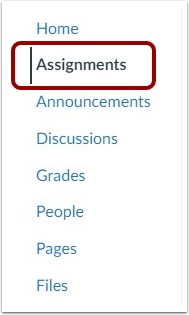
Klikk på lenken Oppgaver i emnenavigasjonen.
Legg til oppgave
Klikk på Legg til oppgave- knappen.
Legg til oppgavedetaljer
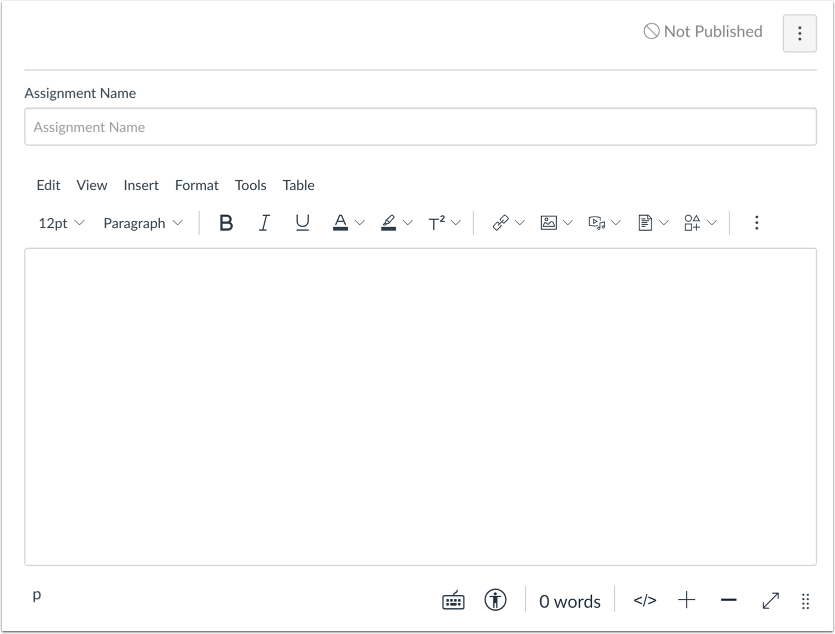
Legg til detaljer i oppgaven .
Velg innsendingstype
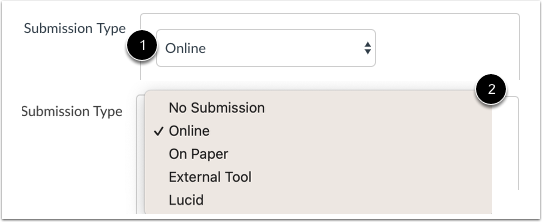
Klikk på rullegardinmenyen Innsendingstype [1], og velg ønsket innsendingstype [2].
Merk: Innsendingstypen Eksternt verktøy støtter ikke fagfellevurderingsoppgaver.
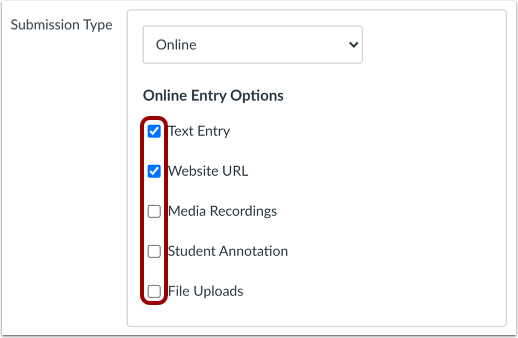
Velg alternativer for online-påmelding
Merk av i boksene for hvilke typer nettbaserte bidrag som er tillatt i oppgaven.
Legg til gruppeoppgave
Fagfellevurderinger kan brukes med gruppeoppgaver. Hvis du vil opprette en gruppeoppgave , klikker du på avmerkingsboksen Dette er en gruppeoppgave .
Krev fagfellevurderinger
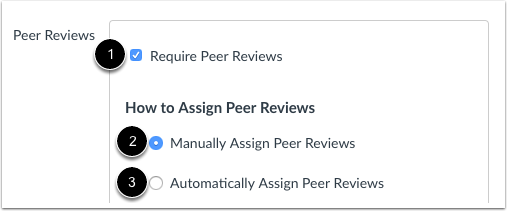
Klikk på avmerkingsboksen Krev fagfellevurderinger [1]. Som standard tildeles fagfellevurderinger manuelt [2].
Hvis du vil tilordne fagfellevurderinger automatisk, velg alternativknappen Tildel fagfellevurderinger automatisk [3].
Merk: Fagfellevurderinger må tildeles manuelt for oppgavetypene «På papir» og «Ingen innlevering».
Tildel fagfellevurderinger automatisk
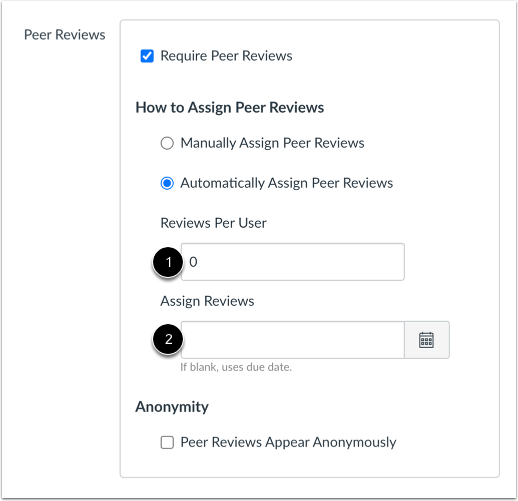
Hvis du automatisk tildeler fagfellevurderinger, viser menyen flere alternativer. I feltet Vurderinger per bruker [1] skriver du inn antall vurderinger hver student må fullføre.
I feltet Tildel anmeldelser [2] bruker du kalenderikonet til å velge en dato, eller du kan manuelt angi datoen for tildeling av fagfellevurderinger fra studenter. Hvis dette står tomt, bruker Canvas oppgavens forfallsdato.
Tildel gruppeoppgave Fagfellevurderinger innad i gruppen
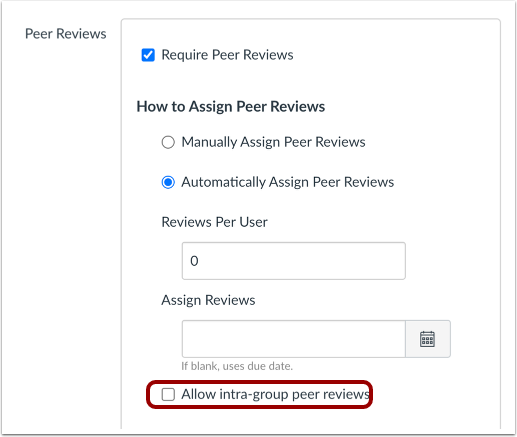
I gruppeoppgaver har du også muligheten til å tillate fagfellevurderinger i gruppen.
Fagfellevurderinger krever at en student vurderer en individuell innlevering fra en annen student. Innleveringer av gruppeoppgaver gjøres imidlertid av ett gruppemedlem på vegne av hele gruppen, og alle gruppemedlemmene har den samme innleveringen.
Som standard er avmerkingsboksen Tillat fagfellevurderinger innen gruppe ikke valgt, noe som betyr at Canvas vil filtrere ut medlemmer av samme gruppe når vurderingene tildeles automatisk.
For å tillate Canvas å tildele en fagfellevurdering til en student fra studentens egen gruppe, merk av for Tillat fagfellevurdering innen gruppe .
Tildel anonyme fagfellevurderinger
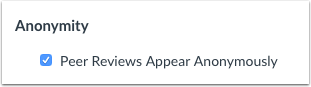
Hvis du vil gjøre fagfellevurderinger anonyme, merk av for Fagfellevurderinger vises anonymt .
Merk: Canvas DocViewer støtter ikke anonyme kommentarer, så den kan ikke brukes til kommentert tilbakemelding på oppgaver med anonyme fagfellevurderinger.
Lagre og publiser oppgave
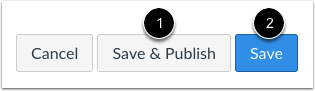
Hvis du er klar til å publisere oppgaven din, klikker du på Lagre og publiser -knappen [1]. Hvis du vil lage et utkast av oppgaven din og publisere den senere, klikker du på Lagre -knappen [2].
Når oppgaven din er lagret som utkast, kan du gå tilbake til siden og publisere den når som helst ved å klikke på Publiser-knappen.
Se publisert oppgave
Se publisert oppgave.
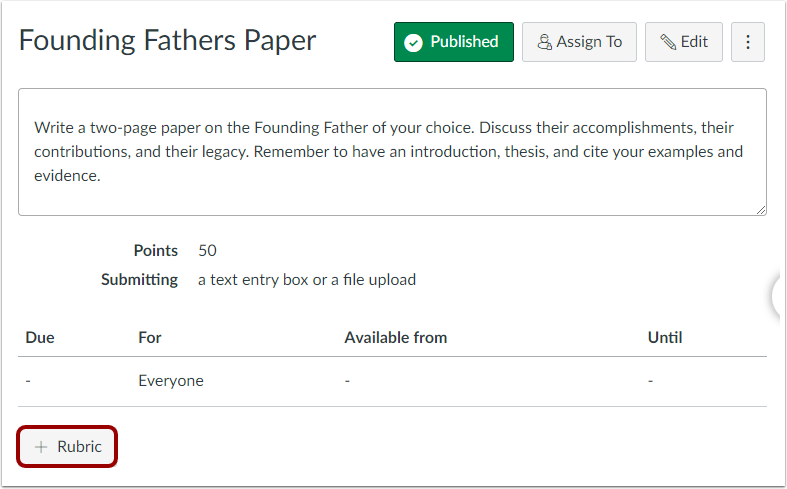
Du kan også legge ved en rubrikk til oppgaven som studentene kan fylle ut når de fullfører fagfellevurderinger. For å legge til en rubrikk i oppgaven, klikk på knappen «legg til rubrikk» .