Hvis du vil laste ned alle studentinnleveringer for en oppgave, kan du laste dem ned som en massenedlasting. Alle innleveringer lastes ned som én ZIP-fil som du kan bruke til å vurdere innleveringer på datamaskinen din offline. Hvis en student har levert en oppgave på nytt, vil bare den nyeste innleveringen bli inkludert i ZIP-filen. Du kan også laste ned oppgaver fra karakterboken .
Massenedlastinger kan brukes for følgende innsendingstyper: filopplastinger, tekstinnlegg (vist som HTML-filer), nettadresser (vist som HTML-filer) og innsendinger til Google Dokumenter. Massenedlastinger kan ikke brukes for innsendinger av medieopptak og vil ikke inkludere mediefiler som er innebygd i tekstinnsendinger.
Ved massenedlastinger endrer Canvas automatisk filnavnet for hver innsendingstype:
- For gruppeoppgaver vil filnavnet inkludere navnet på den tildelte gruppen.
- For individuelle studentoppgaver vil filnavnet inneholde studentens navn (etternavn først).
- Når anonym vurdering er aktivert, inkluderes ikke studentnavn i navnene på nedlastede filer.
Merknader:
- Store filer kan bli komprimert ved nedlasting.
- Etter at du har lastet ned studentfiler, kan du laste opp alle studentinnleveringene på nytt . Du kan imidlertid ikke endre navnene på innleveringsfilene. Ellers vil ikke Canvas kunne gjenkjenne filene som skal erstattes.
- Studenter med fullførte registreringer er ikke inkludert i nedlastingen av innsendingene.
Åpne oppgaver
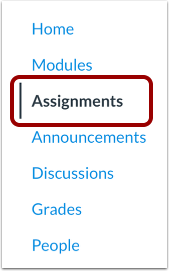
Klikk på lenken Oppgaver i emnenavigasjonen.
Se oppgave
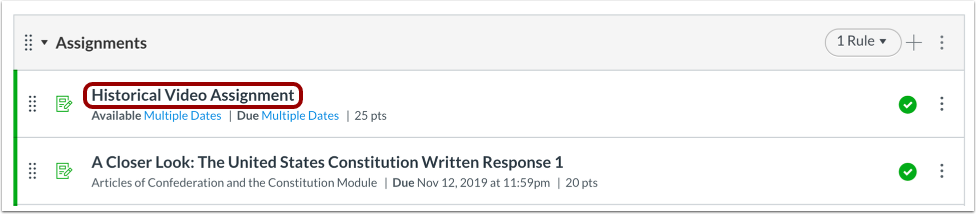
Klikk på navnet på oppgaven du vil se.
Last ned innsendinger
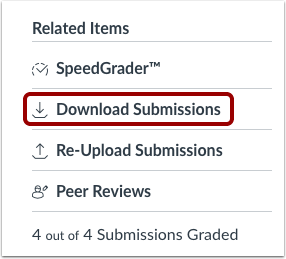
Klikk på lenken Last ned innsendinger .
Se fremdrift
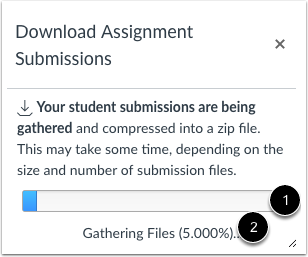
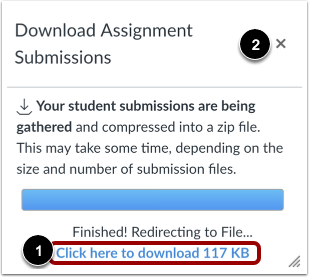
Canvas vil generere oppgaveinnleveringene sammen og laste dem ned til datamaskinen din som en .zip-fil. Du kan se statusen for nedlastingen i fremdriftslinjen [1] og også etter nedlastingsprosent [2].
Last ned fil
Når filen er ferdig behandlet, laster du den ned ved å klikke på lenken Klikk her for å laste ned [1]. Canvas vil også inkludere størrelsen på nedlastingsfilen som en del av lenken for din referanse.
For å lukke nedlastingsvinduet, klikk på lukkeikonet [2].
Åpne ZIP-fil
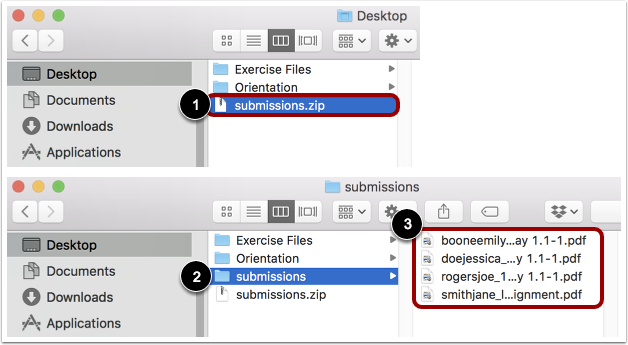
Når filen er nedlastet, finn ZIP-filen på datamaskinen din [1]. For å åpne filen, dobbeltklikk enten for å åpne den (Mac-brukere) eller høyreklikk på filen og velg Pakk ut alle (PC-brukere).
Når filen utvides, klikk på innleveringsmappen [2] for å se innleveringene [3].