00:07: Hvordan kan jeg som instruktør se og sortere svar på diskusjoner?
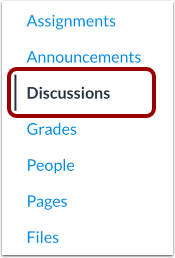
00:11: Klikk på lenken Diskusjoner i kursnavigasjonen.
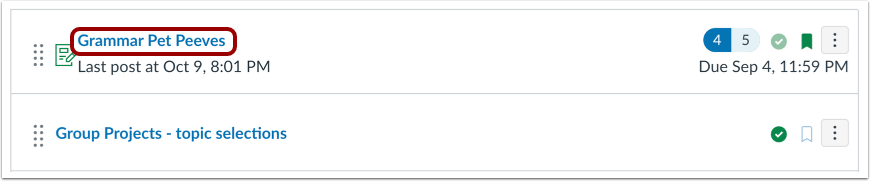
00:15: Klikk på navnet på diskusjonen.
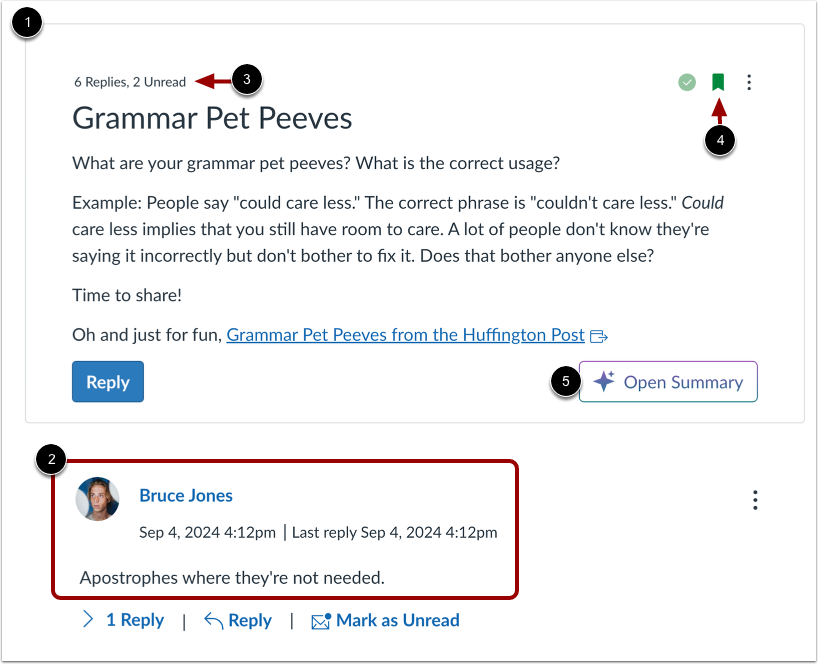
00:18: Diskusjonene inkluderer et diskusjonsemne og diskusjonssvar.
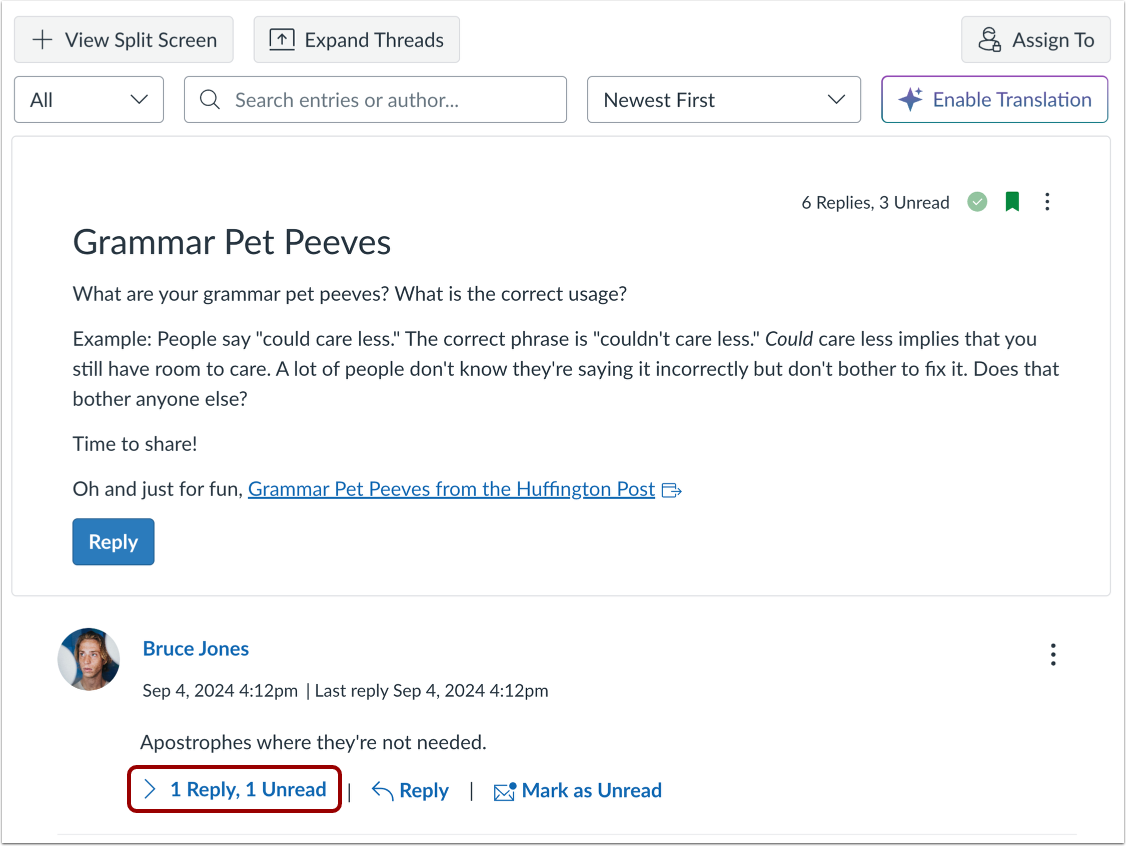
00:23: I emnefeltet kan du se det totale antallet svar og uleste e-poster
00:27: svar i diskusjonen.
00:29: Du kan også motta varsler om diskusjonsaktivitet ved å abonnere
00:34: til diskusjonen. For å abonnere på en diskusjon, klikk på Abonner
00:38: ikon. Du abonnerer automatisk på alle diskusjoner
00:42: du oppretter eller svarer på.
00:44: For å melde deg av, klikk på Avslutt abonnement-ikonet.
00:48: Hvis funksjonen for diskusjonssammendrag er aktivert for institusjonen din og
00:53: åpne sammendragsknappen, viser at du kan se en AI-generert
00:57: sammendrag av diskusjonen.
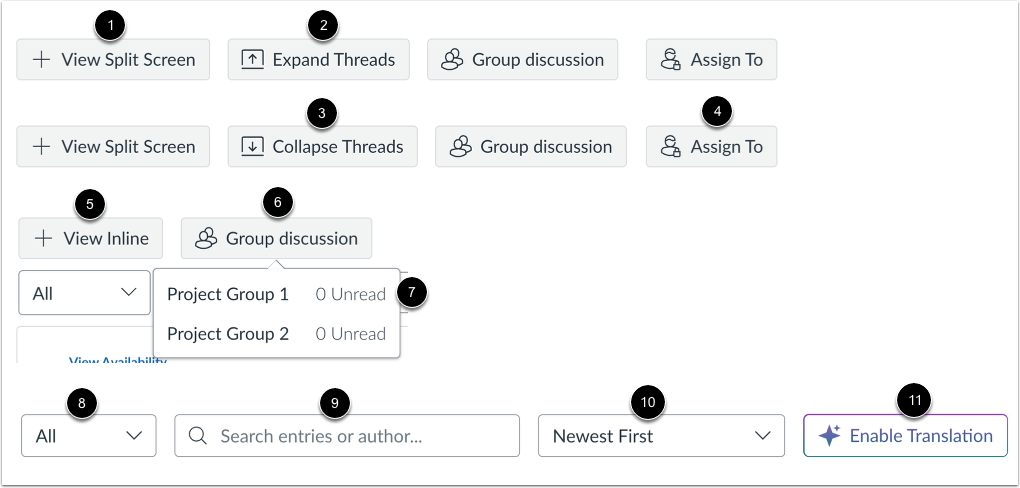
00:59: For å se trådede svar i en delt skjerm
01:02: sidefelt, klikk på Vis delt skjerm-knappen.
01:06: For å se alle trådede svar samtidig, klikk på Utvid tråder-knappen.
01:11: Du kan skjule svartrådene ved å klikke
01:13: Skjul tråder-knappen. Når du utvider eller skjuler alle diskusjoner
01:18: tråder, de vil automatisk bli utvidet eller skjult
01:20: neste gang du ser diskusjonen.
01:23: For å tilordne diskusjonen til bestemte seksjoner eller studenter, klikk på Tilordne
01:27: Til-knapp.
01:29: For å se trådede svar i køen.
01:31: Klikk på knappen for visning innebygd.
01:34: For å se antall uleste svar for hver gruppediskusjon, klikk på gruppelisten.
01:38:-knapp. Klikk på gruppelenken for å se gruppesvarene.
01:43: For å filtrere svar, klikk på rullegardinmenyen Filter.
01:45: Du kan filtrere etter alle svar eller uleste svar.
01:50: For å søke etter søkeord eller bestemte forfattere, og skriv inn søkeordene dine i søket
01:54: felt.
01:56: Som standard sorteres svar på diskusjoner etter dato fra nyeste til eldste.
02:00: For å reversere sorteringsrekkefølgen, klikk på Sorter-knappen. Den valgte
02:04: Sorteringsrekkefølgen blir automatisk den nye standarden for diskusjonen.
02:09: Hvis alternativet for anonym diskusjon er aktivert for diskusjonen, vil en
02:13: Melding vises som angir at elevnavn og profilbilder er skjult,
02:17: Navnet og profilbildet ditt er imidlertid synlige for alle kursmedlemmer.
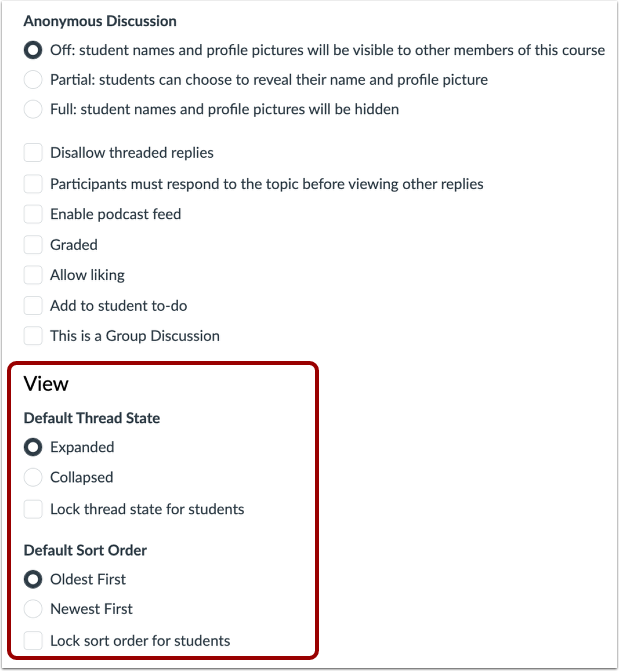
02:23: Du kan konfigurere visningsinnstillingene for svar i en diskusjon, inkludert tråd,
02:27: skjul utvidelse og sorteringsalternativer.
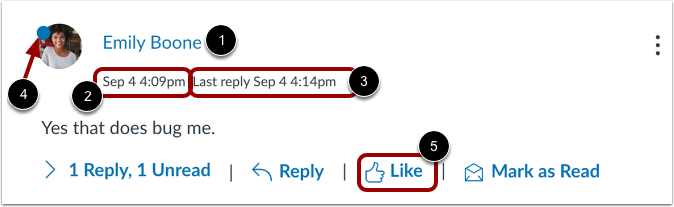
02:31: I diskusjonssvar kan du se navnet på brukeren som la ut innlegget
02:35: svar, dato og klokkeslett da svaret ble publisert, og dato og klokkeslett
02:39: Det siste svaret i tråden ble postet.
02:42: Uleste svar er angitt med Ulest-ikonet
02:46: Hvis du tillater at studentene liker svar i en diskusjon, vises et liker-ikon
02:50: vises ved siden av hvert svar i diskusjonen.
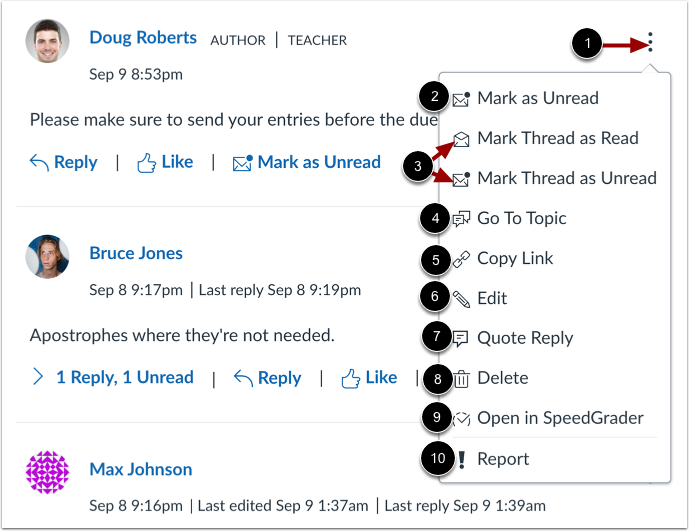
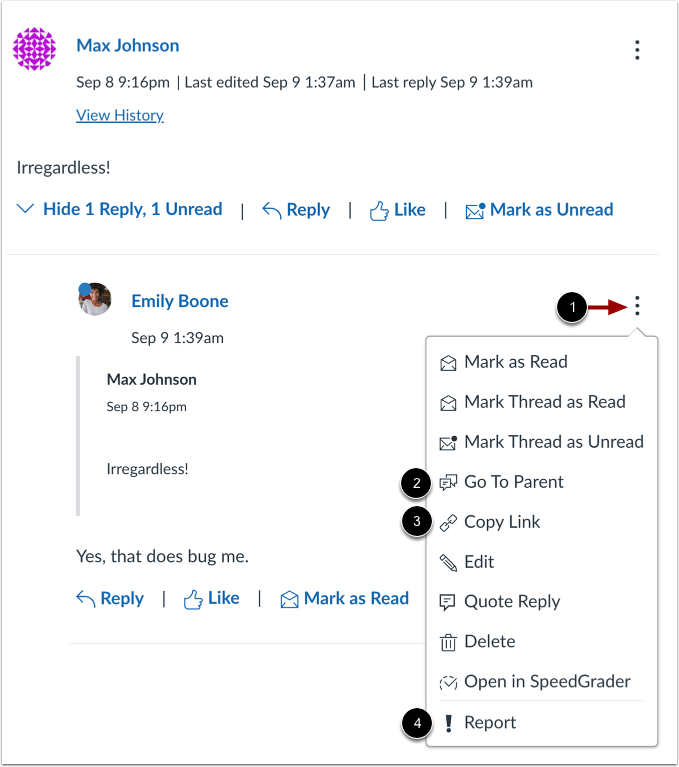
02:54: For å se alternativene i menyen for et svar, klikk på alternativikonet.
02:57: Du kan merke svar som lest ulest, Merk, trådet
03:01: svarer som rød /, ulest, gå tilbake til emnekopi.
03:05: Permalenken, til det spesifikke svaret rediger svaret, sitat, svaret,
03:09: slett svaret, åpne svaret i speed grader eller rapporter svaret
03:14: Hvis du aktiverte innstillingen for å forhindre trådede svar, vil merket
03:18: tråden er lest, marker tråden som ulest og siter, svaralternativene fungerer ikke
03:22: vises ikke.
03:24: Du kan se navnet på brukeren som slettet et svar og dato og klokkeslett
03:28: Svaret ble slettet.
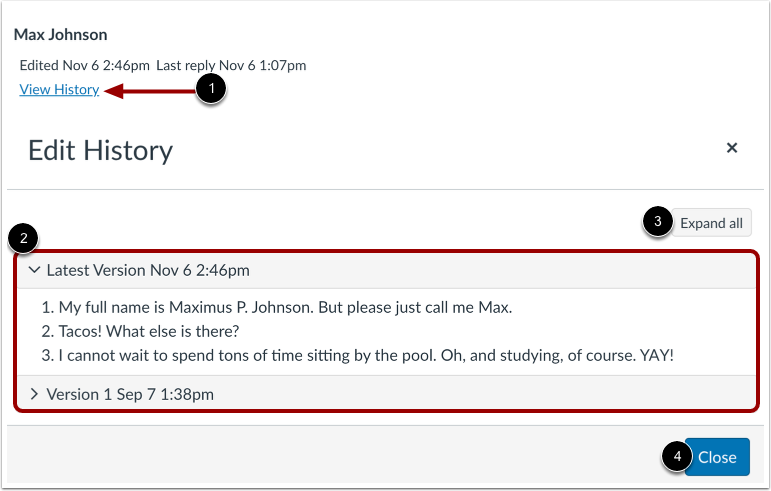
03:30: Hvis du tillater at studentene redigerer diskusjonsinnleggene sine, kan du se redigeringshistorikken.
03:35: av innlegget deres. For å se historikken, klikk på Vis historikk
03:39: lenke.
03:41: I vinduet Rediger historikk kan du se hvilken som helst versjon med dato og klokkeslett
03:45: stempel fra studentens post.
03:48: For å utvide alle versjonene, klikk på Utvid alle-knappen.
03:52: For å gå tilbake til diskusjonen, klikk på Lukk-knappen.
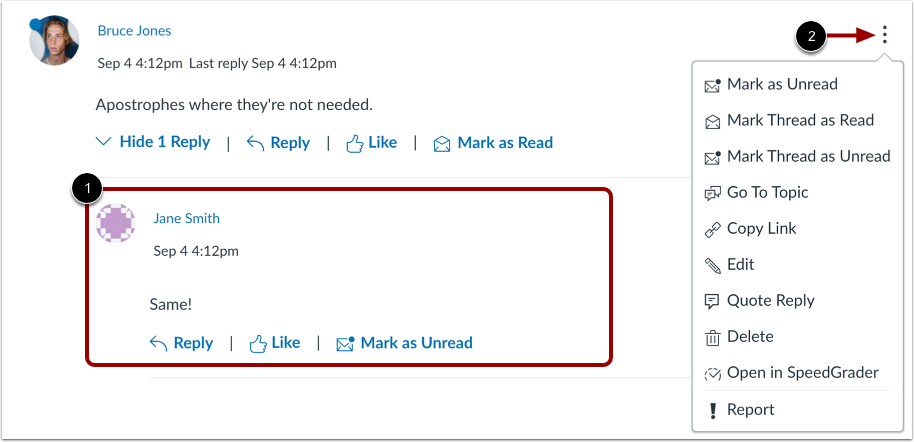
03:56: Når du ser svar på innebygde diskusjonstråder, kan du skjule og utvide
04:01: diskusjonstråder ved å klikke. Knappene for å vise tråder og skjule tråder.
04:05: Når et svar i en diskusjonstråd skjules.
04:08: Du kan se svaret, indikatorer som viser antall uleste og totalt antall svar
04:12: for å utvide svarene i diskusjonstråden.
04:15: Klikk på lenken for antall svar i køen.
04:18: Vis leste og uleste svar
04:22: Klikk på Alternativer-ikonet for å se alternativmenyen for diskusjonssvaret.
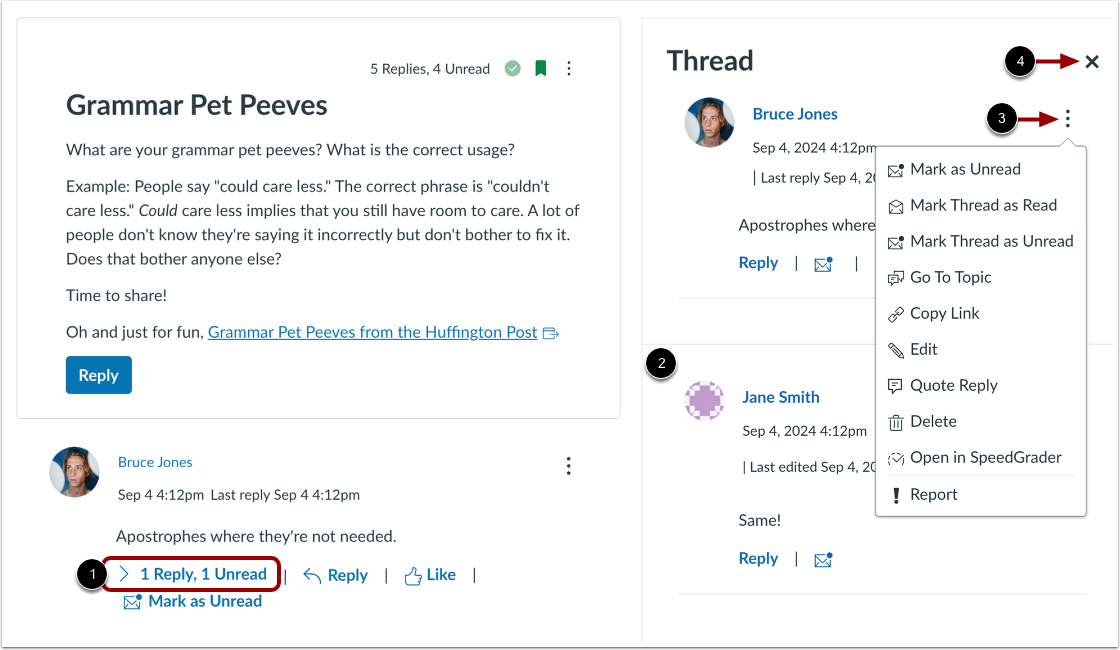
04:27: Når du ser svar på diskusjonstråder med delt skjerm, kan du skjule og
04:31: utvid sidefeltet for svar i diskusjonstråden. Når en diskusjon
04:35: Svaret på tråden er skjult. Du kan se svarindikatorene som viser
04:39: antall uleste og totalt antall svar. For å utvide
04:44: I sidefeltet for svar i diskusjonstråden, klikk på lenken for antall svar.
04:48: Vis leste og uleste svar
04:51: For å se alternativer for trådede svar, klikk på Alternativer-ikonet.
04:56: For å skjule sidefeltet for svar i diskusjonstråden, klikk på Lukk-ikonet.
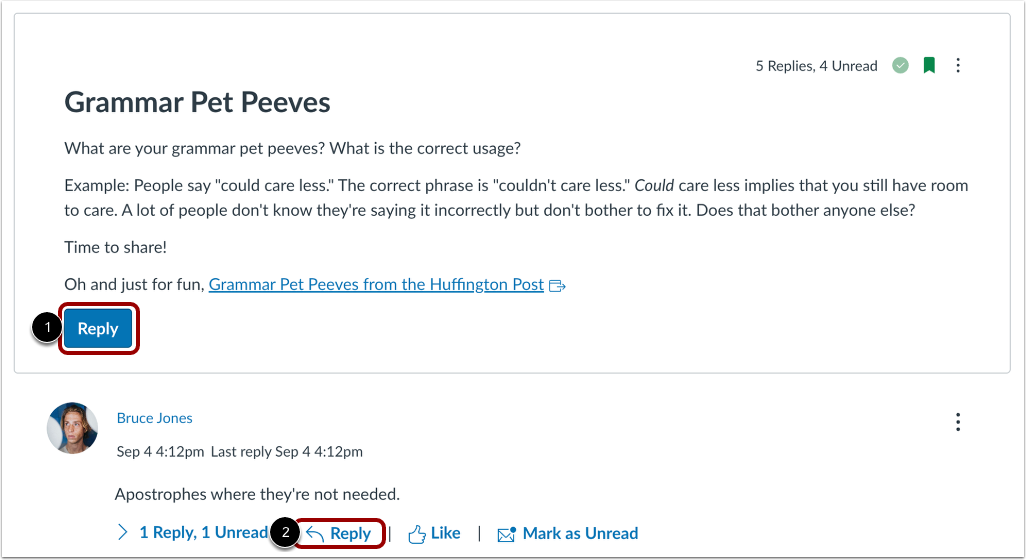
05:01: For å svare på diskusjonsemnet,
05:04: klikk på Svar-knappen.
05:06: For å svare på et diskusjonssvar, klikk på Svar-lenken.
05:10: For å se Alternativer-menyen for et trådet svar, klikk på Alternativer-ikonet.
05:15: diskusjonstråder, hvis du ser et svar i et svar, gå tilbake til originalen
05:20: svar ved å klikke på alternativet Gå til overordnet. For å kopiere en permalenke
05:24: Klikk på alternativet Kopier lenke for å rapportere et spesifikt svar.
05:28: et svar, klikk på Rapporter-alternativet.
05:31: Denne veiledningen dekket hvordan man som instruktør kan se og sortere svar på diskusjoner.