Når du oppretter en oppgave , legger du til detaljer for oppgaven, for eksempel beskrivelse, filinnsendingstyper og poengverdi.
Hvis du oppretter et oppgaveskall , må du redigere oppgaven for å legge til oppgavedetaljene.
Oppgaveinnstillinger er permanente for alltid å huske og vise innstillingene som ble opprettet eller redigert i forrige oppgave i kurset. Vær oppmerksom på at denne funksjonen kun gjelder for innstillinger; den inkluderer ikke forfallsfrister for oppgaver.
Merknader:
Åpne oppgaver
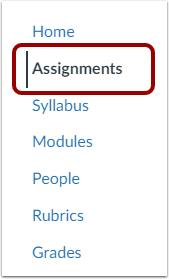
Klikk på lenken Oppgaver i emnenavigasjonen.
Åpne oppgave
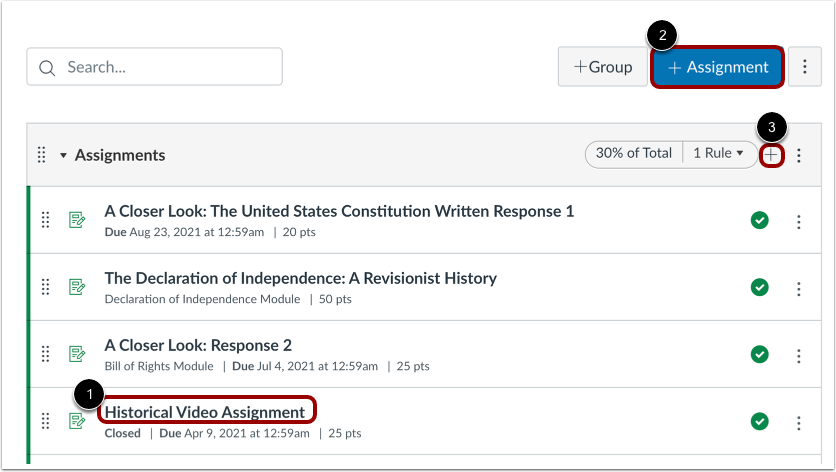
For å åpne en eksisterende oppgave, klikk på oppgavenavnet [1].
For å opprette en ny oppgave med detaljer, klikk på Legg til oppgave- knappen [2].
For å opprette et oppgaveskall med noen detaljer, klikk på ikonet Legg til oppgave i en oppgavegruppe [3]. Åpne deretter oppgaven.
Rediger oppgave
Klikk på Rediger- knappen.
Rediger oppgavedetaljer
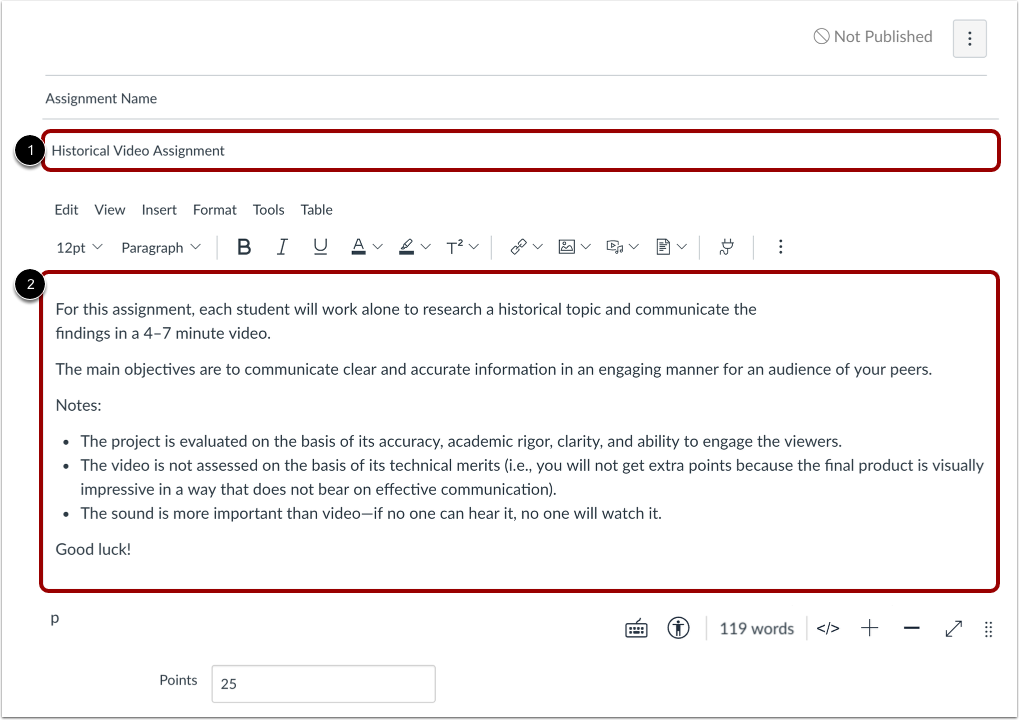
Skriv inn oppgavetittelen i feltet Oppgavenavn [1]. Hvis du opprettet oppgaven som et oppgaveskall, er feltet Oppgavenavn allerede utfylt for deg, men du kan endre det om nødvendig.
Bruk Rich Content Editor til å legge til bilder, tekst, lenker, ligninger eller sette inn media [2].
Merknader:
- Når et dokument lastes opp til den nye Rich Content Editor fra en oppgave, lagres filen i mappen Opplastede medier i Kursfiler og har som standard skjult status. Studentene kan se filen når oppgaven gjøres tilgjengelig for dem. Finn ut mer om filtilgjengelighet .
- Når en oppgave opprettes uten beskrivelse, viser oppgavebeskrivelsen standardtekst som forklarer at ingen ytterligere detaljer ble lagt til for oppgaven.
Legg til poeng
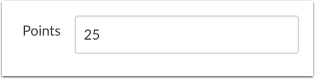
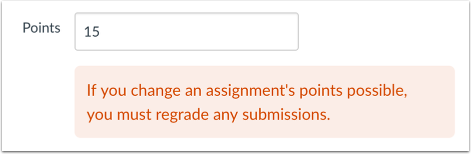
Skriv inn det totale antall mulige poeng for oppgaven i Poeng- feltet.
Merknader:
- Hvis du opprettet oppgaven din som et oppgaveskall, fylles Poeng-feltet ut for deg. Du kan redigere det om nødvendig.
- Mulige poeng må settes til et tall større enn null for oppgaver med prosent-, poeng-, bokstavkarakter- eller GPA-karaktertyper.
Mulige endringspunkter
Hvis du endrer poengene som er mulige for en eksisterende oppgave med vurderte innleveringer, må du vurdere oppgaven på nytt. Denne advarselen gjelder for alle vurderingstyper med oppgaveinnleveringer, inkludert endring av poeng fra eller til null.
Velg oppgavegruppe
Velg oppgavegruppen for oppgaven i rullegardinmenyen Oppgavegruppe .
Merk: Hvis du opprettet oppgaven din som et oppgaveskall, fylles feltet Oppgavegruppe ut for deg. Du kan redigere det om nødvendig.
Velg vurderingstype
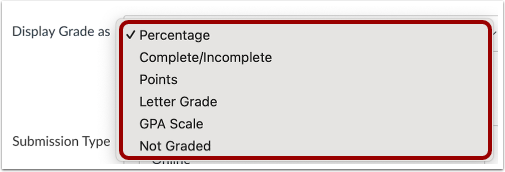
I rullegardinmenyen Vis karakter som velger du metoden du vil bruke for vurdering. Du kan vurdere oppgaven din etter prosent, fullført/ufullført, poeng, bokstavkarakter, GPA-skala eller angi som ikke vurdert.
Hvis du viser karakterer som bokstavkarakterer eller GPA-skalaer, kan du også opprette en karakterskala eller bruke en karakterskala på oppgaven din.
Merk: Karaktertypen er hvordan oppgavepoengsummen vises i karakterboken . For eksempel er en oppgave verdt 10 poeng satt til å vises som en prosentandel. En student som får 8/10 poeng på oppgaven, vil vises som 80 i karakterboken.
Åpen innsendingstype
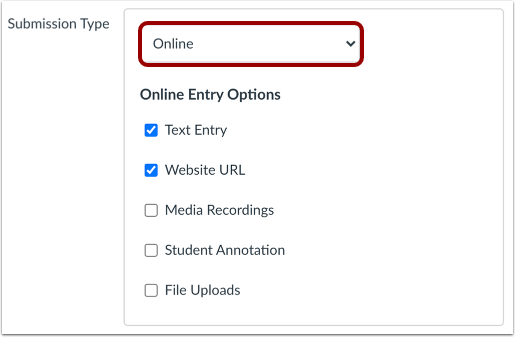
Som standard er Innleveringstypen satt til På nett for å opprette nettbaserte oppgaver .
For å endre innsendingstypen, klikk på rullegardinmenyen Innsendingstype .
Velg innsendingstype
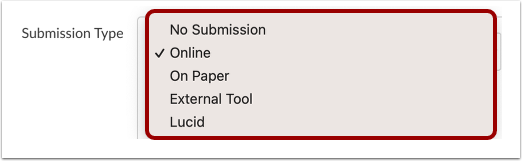
Velg hvilken type innlevering du vil godta for oppgaven:
- Ingen innlevering er når du ikke vil at studentene skal levere en oppgave i Canvas. Denne oppgavetypen kan brukes til å opprette ekstra kolonner i karakterboken, eller når du vil opprette en oppgave som involverer flere poengsummer. Innleveringstypen gjelder ikke for ikke-karakteriserte oppgaver.
- På nett er når du vil at studentene skal levere oppgavene sine ved hjelp av Canvas gjennom et nettbasert innleveringsalternativ. Lær mer om å opprette en nettbasert oppgave .
- «På papir» er når du vil at studentene skal levere en oppgave til deg, men ikke via Canvas. Denne oppgavetypen gjelder for tradisjonelle kurs med fysisk oppmøte eller hybridkurs når du vil at oppgaven skal leveres i løpet av timen, men du fortsatt vil opprette en kolonne i Canvas-karakterboken for vurderingsformål.
- Eksternt verktøy er når du vil at studentene skal levere oppgavene sine ved hjelp av en ekstern app (LTI) som er aktivert for emnet ditt. Du må oppgi en URL for det eksterne verktøyet. Lær mer om å legge til en oppgave ved hjelp av en ekstern applikasjon .
- Lucid er når du vil at studentene skal sende inn dokumenter via Lucid EDU Suite, som inkluderer apper som Lucidchart og Lucidspark. Hvis dette alternativet ikke vises, kontakt din Customer Success Manager. Lær mer om å opprette en Lucid-oppgave .
Oppgaveinnstillingene er permanente; de bruker som standard alternativene du brukte da du opprettet eller redigerte den forrige oppgaven i kurset. Basert på tidligere oppgaver kan ett eller flere av disse alternativene allerede være valgt for deg.
Merk: Ingen innleveringsoppgaver og papiroppgaver vises fortsatt for studentene på oppgavesiden deres. For å unngå forvirring er det best å merke seg oppgavebeskrivelsen slik at studentene vet om det kreves innlevering, og i så fall hvordan de skal levere den.
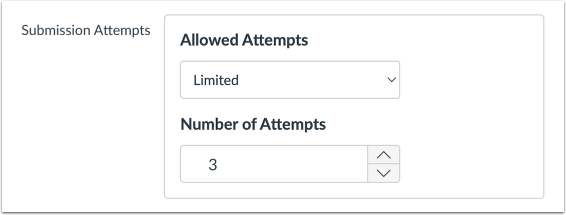
Velg innsendingsforsøk
Hvis du har valgt innleveringstypen på nett, er antallet tillatte forsøk ubegrenset som standard. Du kan imidlertid begrense antall innleveringsforsøk for oppgaven .
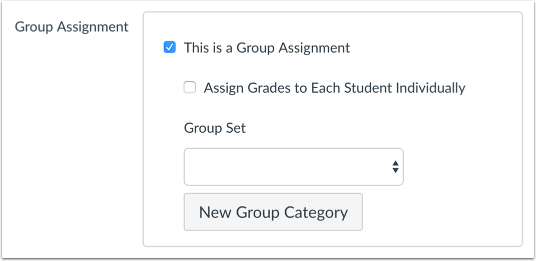
Opprett gruppeoppgave
Som en del av en innlevering av en oppgave lar Canvas deg sette opp en oppgave som en gruppeoppgave . Du kan også velge å vurdere studentene individuelt i gruppeoppgaver.
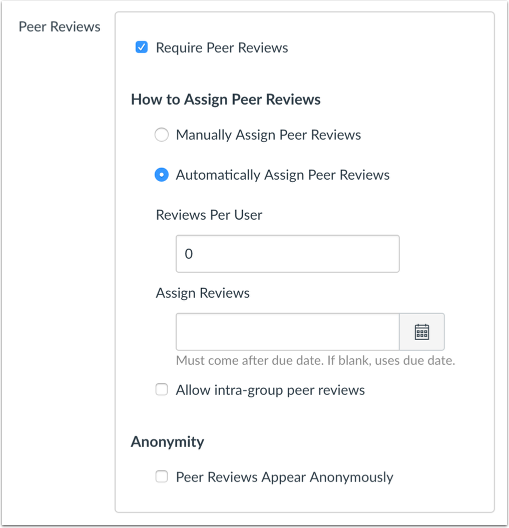
Krev fagfellevurderinger
Hvis du vil kreve at studentene vurderer hverandres arbeid, kan du opprette en oppgave med fagfellevurdering . Når du krever fagfellevurderinger, kan du velge om du vil tildele fagfellevurderinger manuelt eller automatisk.
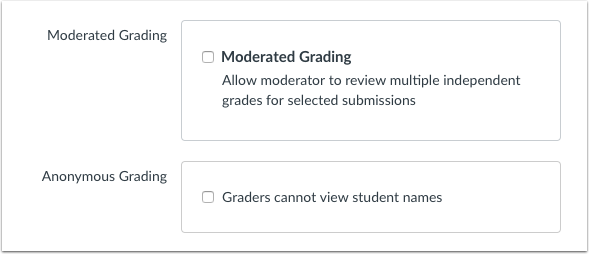
Tillat anonym og moderert vurdering
Hvis du vil sette opp en oppgave med ekstra vurderinger, kan du kanskje aktivere moderert vurdering, anonym vurdering eller begge deler. Moderert vurdering lar flere vurderere evaluere en students arbeid og opprette foreløpige karakterer. Anonym vurdering skjuler studentnavn for vurderere når de ser på oppgaveinnleveringer i SpeedGrader. Disse alternativene kan brukes sammen eller uavhengig av hverandre.
Aktiver anonyme instruktørannoteringer
Hvis du vil vurdere innleveringer med DocViewer i SpeedGrader , kan du anonymisere alle instruktørannoteringer og kommentarer i DocViewer-støttede innleveringer. For å aktivere anonyme instruktørannoteringer , klikk på avmerkingsboksen Anonyme instruktørannoteringer .
Tildel tilgang
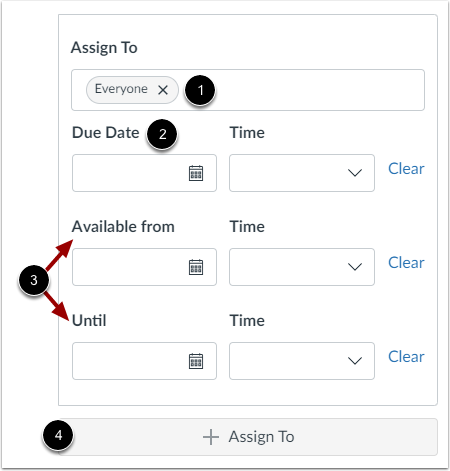
Som standard vil Canvas angi oppgavedatoer for alle i kurset ditt [1]. Du kan også tilordne oppgaven til individuelle studenter eller kursdeler . Du kan også tilordne den til en gruppe .
Opprett en forfallsdato for oppgaven i feltet Forfallsdato [2]. Forfallsdatoen vil allerede være utfylt for deg hvis du opprettet et oppgaveskall, men du kan endre den om nødvendig.
Du har også muligheten til å legge til tilgjengelighetsdatoer i feltene Tilgjengelig fra og Til [3].
For å legge til flere tildelinger, klikk på Tildel til- knappen [4].
Merk: Hvis en dato ikke inkluderer et klokkeslett, brukes standard innleveringstidspunkt for kurset som den oppførte datoen.
Lagre oppgave
For å varsle brukere om oppgaven, klikk på avmerkingsboksen Varsle brukere om at dette innholdet er endret [1]. Klikk på Lagre- knappen [2].
Merknader:
- Hvis oppgaven din ikke er publisert ennå, viser oppgaven Lagre og publiser- knappen. Lagre-knappen oppretter et utkast av oppgaven din, slik at du kan publisere den senere.
- Hvis du klikker på avmerkingsboksen Varsle brukere om at dette innholdet er endret, varsles bare studentene som er tildelt oppgaven om endringene. I tillegg varsles bare studenter som har aktivert innstillingen Varsling om innholdsendringer om innholdsendringer.