På siden Diskusjonsindeks kan du se alle diskusjonene i et kurs. Som instruktør kan du legge til diskusjoner og endre diskusjonsinnstillinger. Hvis du vil vite mer om diskusjoner, kan du gå til leksjonen vår om oversikt over diskusjoner .
Åpne diskusjoner
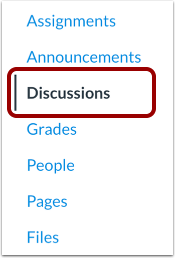
Klikk på lenken Diskusjoner i kursnavigasjonen.
Vis diskusjonsindekssiden
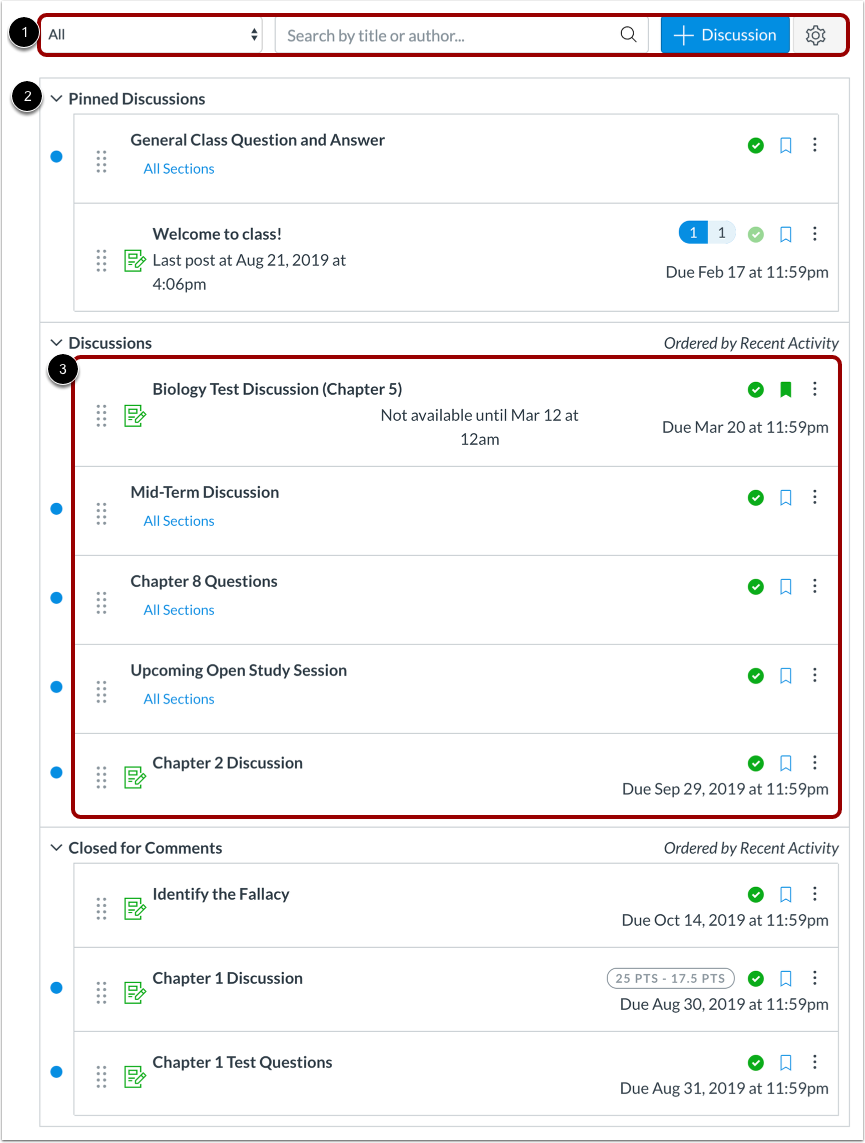
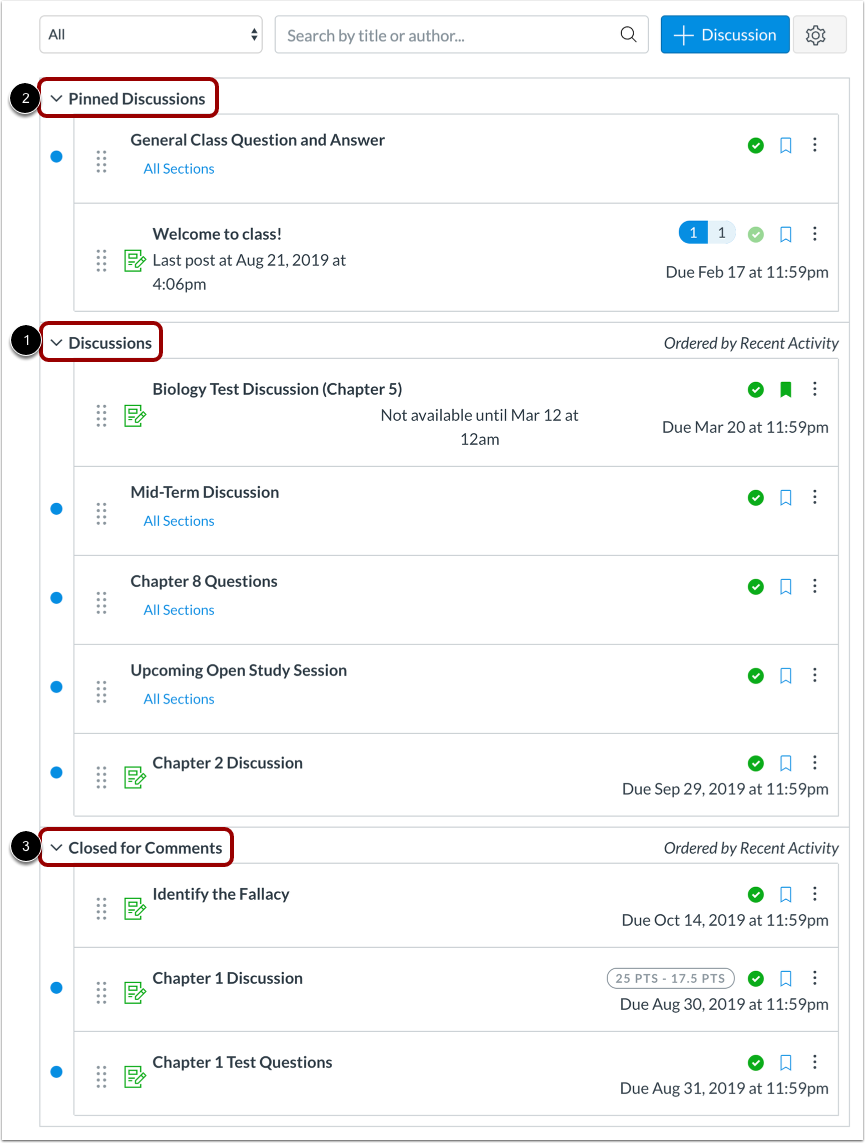
Diskusjonsindekssiden er utformet med globale innstillinger øverst på siden [1], etterfulgt av diskusjonsgruppene [2]. Individuelle diskusjoner er nestet i hver diskusjonsgruppe [3].
Vis Administrer trådede svar
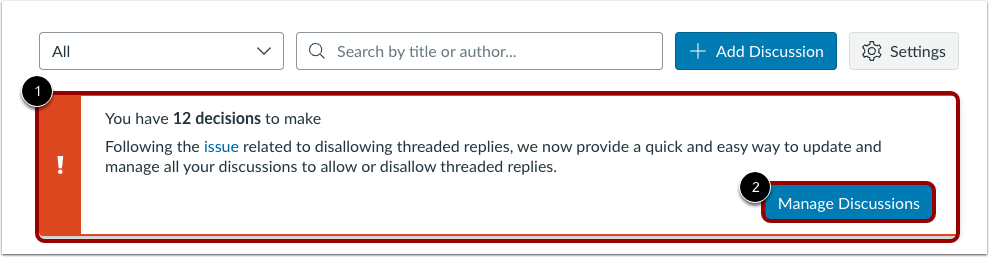
Hvis kurset inneholder minst én diskusjon av eldre typer, viser diskusjonssiden et banner som tillater masseadministrasjon av alle diskusjoner for å tillate eller forby trådede svar [1]. For å administrere konfigurasjoner, klikk på knappen Administrer diskusjoner [2].
Administrer diskusjoner
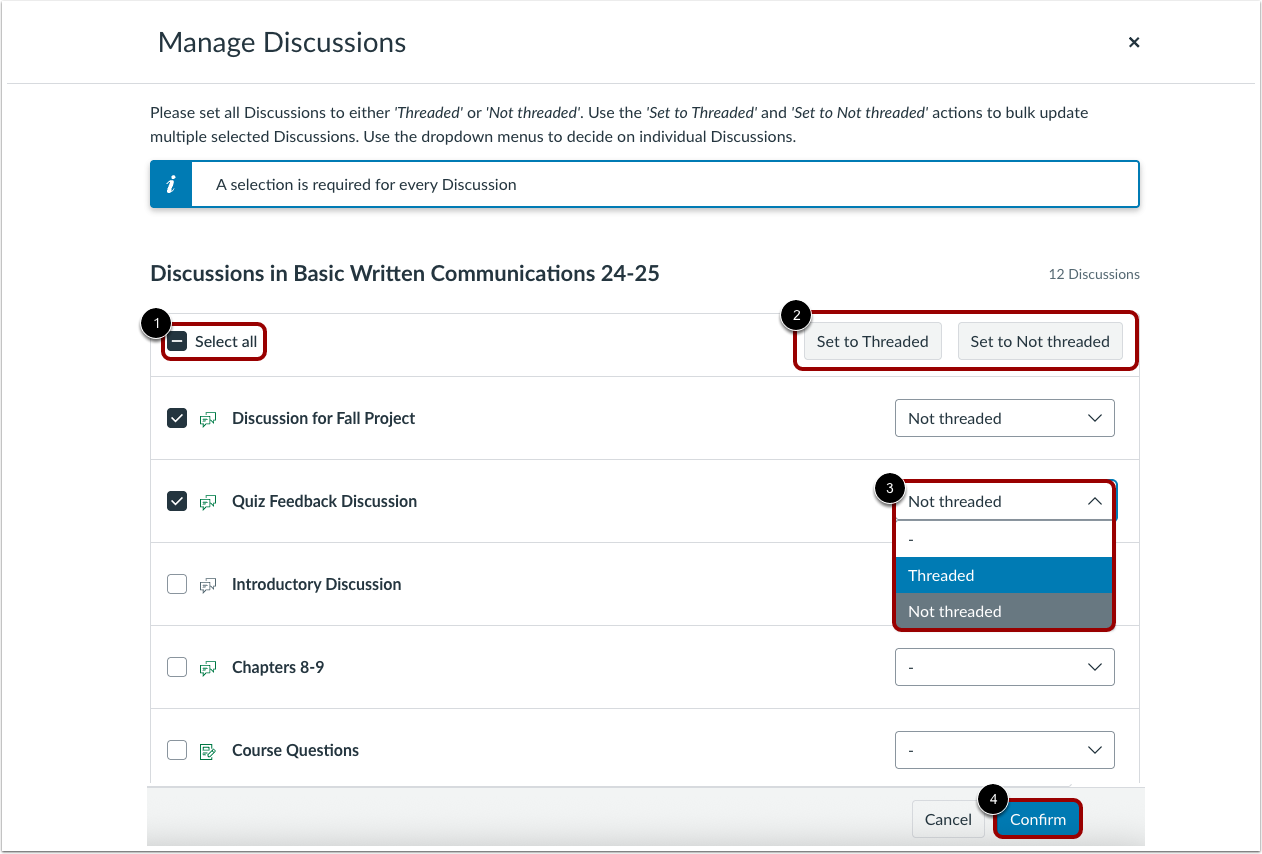
For å masseredigere alle diskusjoner, klikk på avmerkingsboksen Merk alle [1], og velg deretter knappene Angi til Tråder eller Angi til Ikke-tråder [2].
For å redigere preferansen for individuelle diskusjoner, klikk på rullegardinmenyen for diskusjon med eldre type for ønsket diskusjon [3]. Klikk på Bekreft- knappen [4].
Vis diskusjoner Globale innstillinger
Globale innstillinger inkluderer en rullegardinmeny for å filtrere alle eller uleste diskusjoner [1] og et søkefelt for å søke i diskusjoner etter tittel eller forfatter [2]. Du kan også legge til en ny diskusjon [3] og redigere diskusjonsinnstillinger [4].
Vis diskusjonsgrupper
Diskusjonsgrupper kan utvides og skjules ved å klikke på pilen ved siden av navnet.
Diskusjonene er organisert i tre hovedområder:
- Diskusjoner. Dette er aktuelle diskusjoner i kurset. Diskusjoner kan forbli åpne på ubestemt tid, eller du kan angi et datointervall (som angitt av tilgjengelig fra/til-datoen). Diskusjoner med svar er sortert etter siste aktivitet. Diskusjoner uten svar er sortert etter opprettelsesdato. Studenter vil bare se denne seksjonsoverskriften hvis det er diskusjoner i denne seksjonen.
- Festede diskusjoner. Dette er diskusjoner du vil at elevene dine skal se øverst på siden sin. Festede diskusjoner kan ordnes i hvilken som helst rekkefølge. Elevene vil bare se denne seksjonsoverskriften hvis det er diskusjoner i denne seksjonen.
- Stengt for kommentarer. Disse diskusjonene er manuelt stengt for kommentarer, eller diskusjonen er utløpt for tilgjengelig fra/til-datoen. Dette er diskusjoner som bare er tilgjengelige i skrivebeskyttet tilstand. Stengt for kommentarer-diskusjoner sorteres også etter siste aktivitet. Studenter vil alltid se denne seksjonsoverskriften, selv om det ikke er noen diskusjoner i denne seksjonen.
Se individuell diskusjon
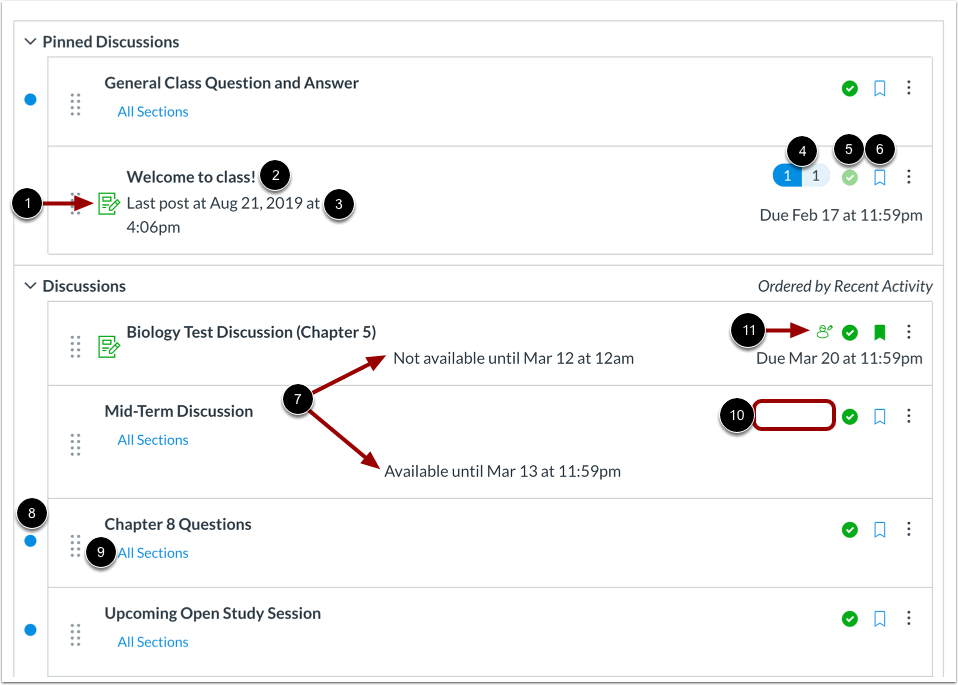
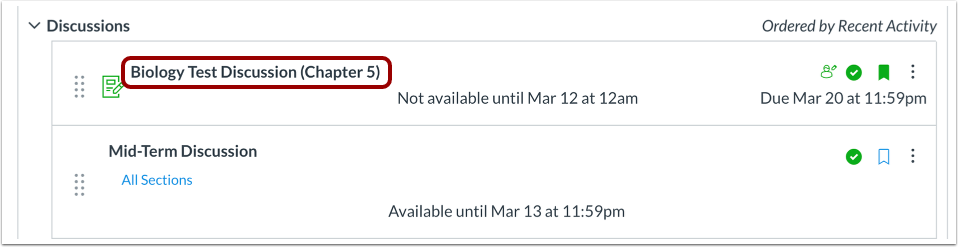
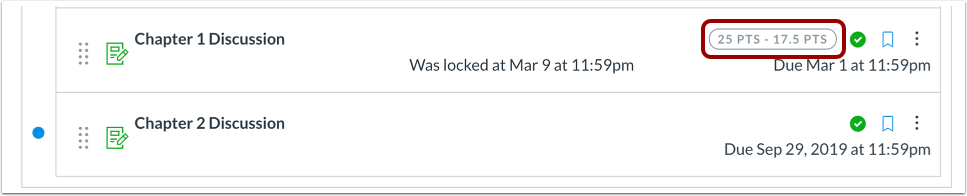
Hver diskusjon viser om det er en gradert diskusjon [1], navnet på diskusjonen [2], datoen da det siste svaret på diskusjonen ble publisert [3], antall uleste/totale innlegg i diskusjonen [4], diskusjonens status (publisert eller upublisert) [5], og om du abonnerer på diskusjonen [6]. Du kan også se tilgjengelighetsdatoer for graderte og ugraderte diskusjoner [7].
Ikonet for ulest ved siden av en diskusjon indikerer en ulest diskusjon [8]. Du kan også se hvilke seksjoner som er tilordnet en diskusjon [9]. Antall uleste/totale innlegg er ikke inkludert for gruppediskusjoner og diskusjoner som ikke har noen svar på diskusjonen [10]. Ikonet for fagfellevurdering [11] vises også hvis en vurdert diskusjon har blitt tildelt fagfellevurderinger.
Du kan også angi varierte forfallsdatoer for en diskusjon og opprette forfallsdatoer i henhold til emneseksjonen. Diskusjoner med varierte forfallsdatoer viser den siste forfallsdatoen.
Merknader:
- Det kreves ingen frister for diskusjoner.
- Vurderte diskusjoner med diskusjonssvar kan ikke avpubliseres. Dette indikeres av at publiseringsikonet er lysere i fargen.
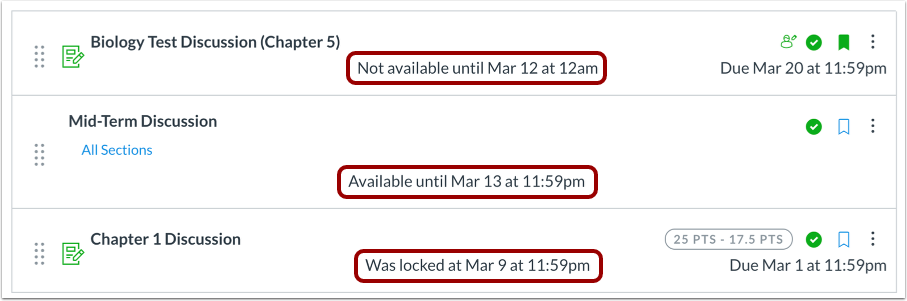
Se tilgjengelighetsdatoer
Diskusjoner kan også omfattetilgjengelighetsdatoer. Tilgjengelighetsdatoer kan gjøre en diskusjon tilgjengelig i bare en bestemt tidsperiode.
Administrer individuell diskusjon
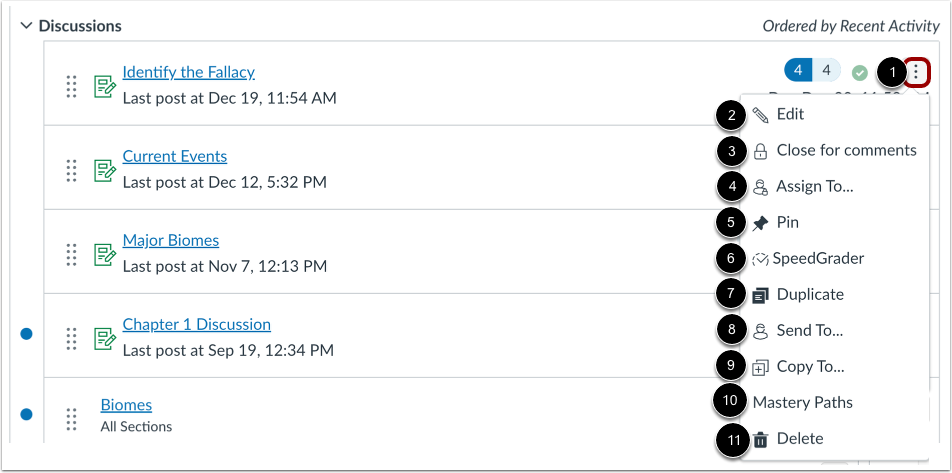
For å administrere en individuell diskusjon, klikk på Alternativer -ikonet [1] .
Fra rullegardinmenyen med alternativer kan du redigere diskusjonen [2], lukke diskusjonen for kommentarer [3], tilordne til diskusjon [4], feste eller fjerne diskusjonen [5], åpne SpeedGrader. [6], dupliser diskusjonen [7], send diskusjonen til en annen instruktør [8], kopier diskusjonen til et annet kurs [9], legg til diskusjonen i en mestringsløype [10], eller slett diskusjonen [11].
Merk: Alternativet Mestringsstier er bare tilgjengelig hvis funksjonsalternativet Mestringsstier er aktivert for emnet ditt.
Vis diskusjon
For å se diskusjonsdetaljer og svar , klikk på navnet på diskusjonen.
Vis mestringsstier
Hvis du bruker MasteryPaths i emnet ditt, kan du se hvilke elementer som er konfigurert i moduler som MasteryPaths eller betingede innholdselementer.
Se Blueprint-kurs
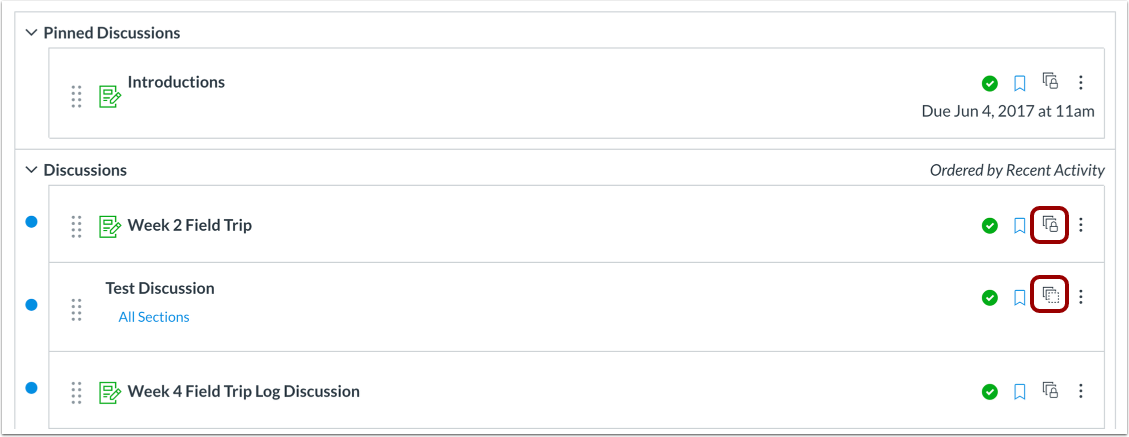
Hvis emnet ditt inneholder Blueprint-ikoner, er emnet tilknyttet et Blueprint-emne. Blueprint-emner er emner som administreres som en mal og kan inneholde låste objekter som administreres av en Canvas-administrator, emnedesigner eller annen instruktør.
Fanen Kursdetaljer i Kursinnstillinger viser deg om kurset ditt er et Blueprint-kurs. Vanligvis vil ikke kurset ditt være et Blueprint-kurs, og du kan bare administrere ulåst innhold i kurset ditt . Hvis kurset ditt er et Blueprint-kurs, kan du låse og synkronisere kursinnhold med tilknyttede kurs.
Vis studentvisning
For å se diskusjonsindekssiden som student, klikk på Vis som student -knappen.
Merk: Hvis emnenavigasjonslenken for siden er deaktivert og skjult for studenter, vises ikke Vis som student-knappen.