00:07: Hvordan administrerer jeg innstillinger for en quiz i Nye quizer?
00:11: For å administrere innstillinger for en quiz, finn quizen
00:13: du vil åpne. For å åpne byggesiden,
00:16: klikk på Alternativer-ikonet og deretter på Bygg-lenken.
00:20: For å opprette en ny quiz, klikk på Legg til quiz-knappen.
00:24: Klikk på Innstillinger-fanen.
00:27: Hvis studentene allerede har levert quizen, vil det vises en advarselsmelding på
00:31: siden Leveringsinnstillinger.
00:33: For å omforme rekkefølgen spørsmålene vises til studentene, klikk på Omforme spørsmål
00:38:-knappen. Hvis denne innstillingen er slått av, vises spørsmål i
00:42: rekkefølgen du angir i quizen.
00:44: For å omforme rekkefølgen vises svarene til studentene for flervalg,
00:48: flere svar og matchende quizspørsmål, klikk på Bland svar
00:52:-knappen. Hvis denne innstillingen er slått av, vises svarene i rekkefølgen
00:56: du angir i quiz-spørsmålene.
00:59: For å vise ett spørsmål om gangen til studentene, klikk på Ett spørsmål
01:03: på et tidspunkt-knapp. For å la studentene gå tilbake til tidligere spørsmål
01:08: i en quiz, klikk på avmerkingsboksen Tillat tilbakesporing. Tillat tilbakesporing
01:12: er aktivert som standard.
01:14: For å kreve at studentene oppgir en tilgangskode for å ta en quiz,
01:17: klikk på knappen Krev en studenttilgangskode. Skriv deretter inn tilgangskoden
01:22: kode i passordfeltet.
01:24: For å se en maskert tilgangskode, klikk på avmerkingsboksen Vis tilgangskode.
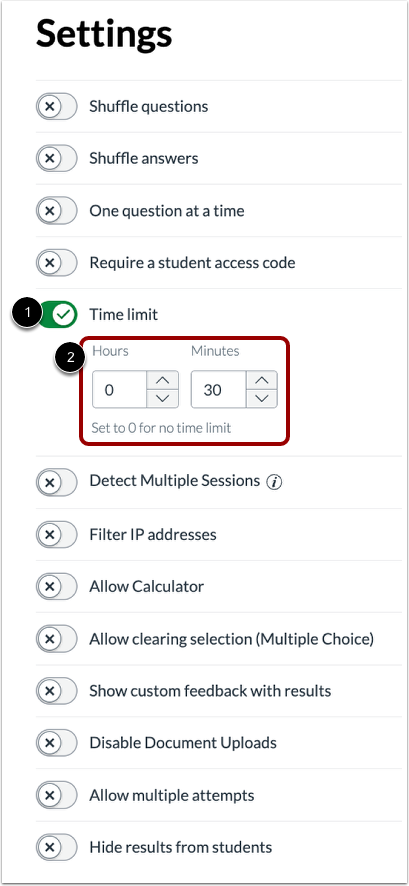
01:30: For å angi en tidsgrense for en quiz, klikk på Tidsgrense-knappen.
01:33: Angi deretter tidsgrensen ved hjelp av feltene Timer og Minutter.
01:38: For å overvåke om studentene får tilgang til quizen fra flere enheter eller nettlesere,
01:42: klikk på veksleknappen for Oppdag flere økter. Når dette
01:46: Innstillingen er aktivert, studentene mottar et varsel hvis de prøver å fortsette
01:50: en quiz i en annen økt enn der de startet.
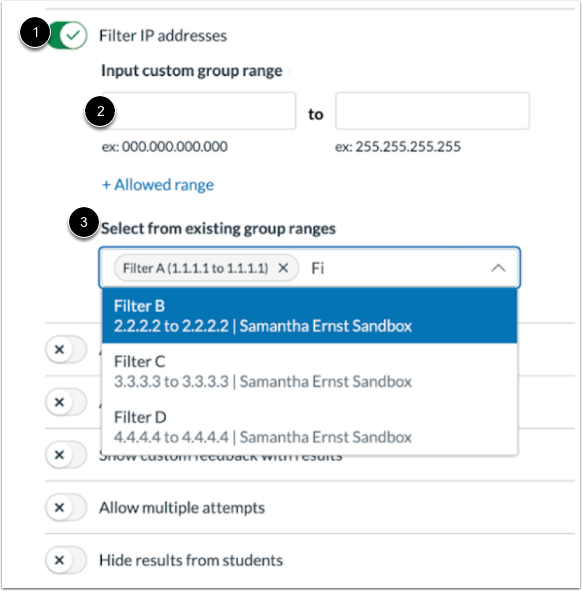
01:53: For å filtrere IP-adresser for quizen, klikk på Filtrer IP-adresser
01:58: knapp. Deretter kan instruktørene filtrere IP-adressen ved å skrive inn egendefinerte
02:02: grupper områder eller velg fra eksisterende navngitte gruppeområder.
02:07: For å aktivere en kalkulator på skjermen for hele quizen,
02:10: klikk på Tillat kalkulator-knappen. Velg enten Grunnleggende
02:14: eller Vitenskapelig kalkulator. Kun den grunnleggende kalkulatoren.
02:19: viser tall og grunnleggende matematiske funksjoner som addisjon,
02:23: subtraksjon, multiplikasjon, divisjon. Den vitenskapelige kalkulatoren
02:27: viser flere alternativer for avanserte beregninger.
02:32: For å la elevene fjerne et flervalgssvar,
02:34: klikk på knappen Tillat sletting av valg (flervalg).
02:38: Hvis denne innstillingen er slått på, kan elevene fjerne svaret sitt på et flervalgsspørsmål
02:42: spørsmål etter at de har gjort et valg og lar spørsmålet være ubesvart.
02:47: For å vise tilpasset tilbakemelding med resultater, klikk på Vis tilpasset tilbakemelding med resultater
02:51: knapp
02:53: For å legge til tilbakemeldinger, bruk Rich Content Editor til å lage tilpassede
02:57: tilbakemelding
02:58: For å forhåndsvise den tilpassede tilbakemeldingen, klikk på Forhåndsvis tilbakemelding-knappen.
03:03: Når innstillingen Deaktiver dokumentopplastinger er aktivert, vil studentene
03:08: kan ikke bruke alternativene Sett inn media og Sett inn dokument i Rich-menyen
03:12: Innholdsredaktør.
03:14: For å tillate flere forsøk på en quiz. Klikk på knappen tillate flere forsøk for å
03:18: tildel hvilken poengsum som skal beholdes for elevkarakterer.
03:20: Velg alternativet i rullegardinmenyen for å beholde partituret. Du kan velge å beholde
03:24: høyeste poengsum, gjennomsnitt, poengsum, siste poengsum eller første poengsum.
03:29: Som standard vil studentene ha et ubegrenset antall forsøk
03:32: når alternativet Tillat flere forsøk er aktivert. For å angi en
03:36: begrenset antall forsøk, velg alternativet Begrenset. Velg deretter antallet
03:40: antall forsøk du vil tillate.
03:43: For å angi en ventetid mellom forsøk, klikk på Krev tid mellom forsøk
03:47: avmerkingsboks. Velg deretter dagene, timene og minuttene du vil ha
03:51: Elevene må vente før de kan starte et nytt forsøk.
03:55: For å la elevene bygge videre på sitt siste forsøk ved å la dem prøve på nytt
03:59: feil besvarte spørsmål, klikk på Aktiver bygging ved siste forsøk
04:03: avkrysningsboks.
04:05: For å hindre at studentene ser quizresultater, klikk på Skjul resultater for studentene.
04:09: knapp.
04:11: Denne veiledningen dekket hvordan du administrerer innstillinger for en quiz i Nye quizer.