Hvis du har lagt til en vurderingsmatrise i en oppgave, kan du vurdere matrisen i SpeedGrader.
Bruk vurderingsmatrise
Hvis du vil bruke rubrikken til å beregne en karakter, må du sørge for at du har merket av for Bruk denne rubrikken til vurdering av oppgaver når du legger til en rubrikk i en oppgave . Sørg for at denne avmerkingsboksen er merket av før du begynner å rette innleveringer.
Hvis du ikke velger rubrikken spesifikt for vurdering, kan du fortsatt bruke rubrikken til å evaluere en oppgave, men poengsummen vil ikke oppdateres automatisk.
Ekstrapoeng for resultater
Hvis rubrikken din inkluderer resultater, kan du kanskje tildele ekstra poeng for resultatkriteriet hvis denne funksjonen er aktivert for emnet ditt. Lær hvordan du administrerer funksjonsalternativer i leksjonen om emnefunksjoner .
Merknader:
00:10: Åpne SpeedGrader.
00:12: Finn en studentinnlevering som må vurderes, og åpne rubrikken ved å klikke på knappen «Vis rubrikk».
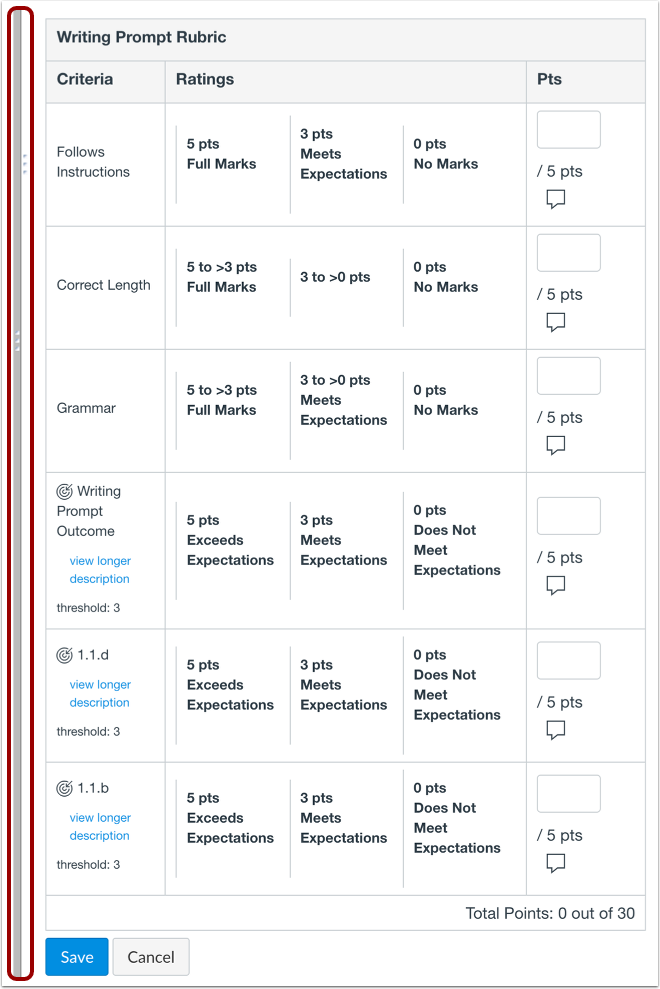
00:18: For å se hele rubrikkvinduet må du kanskje bla både vertikalt og horisontalt. For å endre størrelsen på rubrikkvinduet, klikk og dra størrelseskolonnen horisontalt.
00:29: For hvert kriterium klikker du på vurderingen som gjelder for innsendingen. Vurderingsverdien vises i Poeng-feltet. Du kan også legge til en kommentar for hvert kriterium ved å klikke på Kommentar-ikonet.
00:42: For å se flere detaljer om et kriterium, klikk på «vis lengre beskrivelse».
00:47: Den lange beskrivelsen av kriteriet vises. For å lukke modusvinduet, klikk på Lukk-ikonet.
00:54: Klikk på «Lagre»-knappen for å lagre vurderingen av rubrikken.
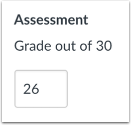
00:58: Hvis vurderingsmatrisen er angitt for karaktersetting, vil vurderingsmatrisepoengene automatisk fylles ut i Karakter-feltet. Ellers kan du legge inn karakteren manuelt.
01:08: Hvis en rubrikk har aktivert frittstående kommentarer, vil vurderingene bli skjult for hvert kriterium.
01:14: Skriv inn en kommentar for kriteriet i Vurderinger-kolonnen. Skriv inn en poengsum for kriteriet i Poeng-kolonnen.
01:22: Klikk på «Lagre»-knappen for å lagre vurderingen av rubrikken.
01:26: Hvis vurderingsmatrisen er angitt for karaktersetting, vil vurderingsmatrisepoengene automatisk fylles ut i Karakter-feltet. Ellers kan du legge inn karakteren manuelt.
Åpne SpeedGrader
Åpne SpeedGrader fra en hvilken som helst oppgave, vurdert diskusjon eller quiz.
Åpen studentinnlevering
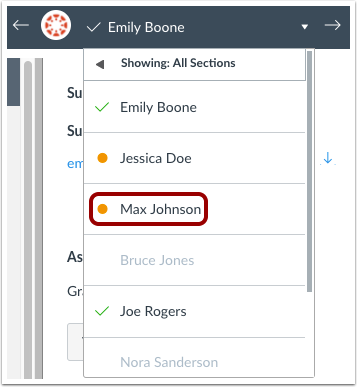
Bruk studentlisten til å finne en studentinnlevering.
Vis rubrikk
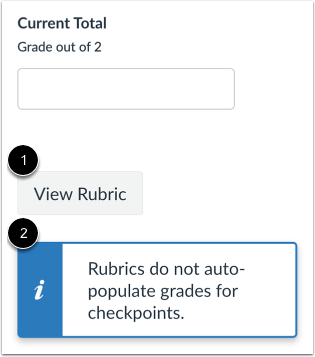
Klikk på knappen Vis rubrikk [1]. Hvis du har aktivert funksjonsalternativet for diskusjonssjekkpunkter , vises en melding om at rubrikker ikke automatisk fyller ut karakterer for sjekkpunkter [2].
Endre størrelse på rubrikk
For å se hele rubrikkvinduet må du kanskje bla både vertikalt og horisontalt. For å endre størrelsen på rubrikkvinduet, klikk og dra størrelseskolonnen horisontalt.
Fullfør rubrikk
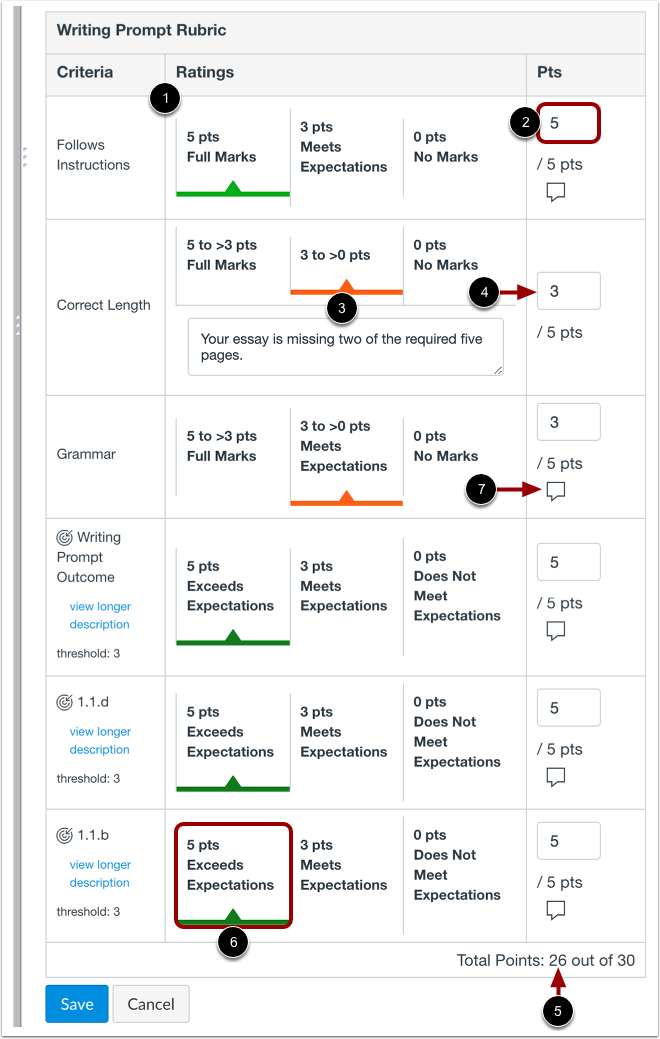
For hvert kriterium klikker du på vurderingen som gjelder for studentens innlevering [1]. Den valgte vurderingen viser vurderingsverdien i Poeng- feltet [2]. Hvis et kriterium inkluderer et område, vil klikking på en vurdering velge hele området og standardverdien i området er den høyeste [3].
For å velge en annen verdi innenfor et område, skriv inn verdien i feltet Poeng (pts) [4]. Du kan manuelt legge inn poeng over kriteriets maksimale poengverdi. Hver kriterieverdi legges til studentens totale poeng [5].
For å oppheve valget av en vurdering og tilbakestille den tildelte poengverdien, klikk på den tildelte vurderingen [6].
Resultater kan også gi ytterligere poeng. Hvis ytterligere poeng på resultater ikke beholdes etter at rubrikken er lagret, er ikke denne funksjonen aktivert for emnet ditt.
Du kan også legge til en kommentar for hvert rubrikkkriterium ved å klikke på kommentarikonet [7].
Lagre rubrikk
Klikk på Lagre -knappen.
Se poengsum
Hvis du angir vurderingsmatrisen din, vil punktene for matrisen automatisk fylles ut i Karakter-feltet. Ellers kan du legge inn karakteren fra matrisen manuelt.
Merk: Hvis du aktiverte funksjonsalternativet for diskusjonssjekkpunkter , fylles ikke rubrikkpunktene ut automatisk i Karakter-feltet.