Du kan importere tidligere innhold fra D2L-eksporter til Canvas.
00:10: Klikk på Innstillinger-lenken i emnenavigasjonen.
00:13: Klikk på lenken Importer kursinnhold.
00:16: I rullegardinmenyen for innhold, velg D2L-eksport-zip-filen
00:21: formatalternativ.
00:23: Klikk på Velg fil-knappen.
00:26: Finn og klikk på D2L.zip-filen du vil importere. Klikk på Åpne-knappen.
00:32: Standardinnstillingen er rullegardinmenyen for spørsmålsbanken.
00:34: Velg spørsmålsbanken. Vil du bruke den til spørsmålsbanken din?
00:39: Hvis du ikke har en spørsmålsbank du vil bruke, kan du opprette et nytt spørsmål.
00:44: bank. I rullegardinmenyen velger du Opprett nytt spørsmål
00:48: bankalternativ.
00:50: For å importere alt innhold fra kurset, velg alternativet Alt innhold
00:54:-knappen. Hvis du vil velge spesifikt innhold,
00:58: klikk på alternativknappen Velg spesifikt innhold.
01:02: Hvis du vil justere leveringsfristene knyttet til hendelsesforløpet og oppgavene,
01:06: klikk på avmerkingsboksen Juster hendelser og forfallsdatoer.
01:10: Når du importerer innhold, vises en melding som forklarer at tidligere importert innhold
01:15: Innhold fra samme kurs vil bli erstattet når det legges til manuelt
01:19: Innholdet vil bli værende.
01:21: Klikk på Legg til i importkø-knappen.
01:24: Seksjonen Innholdsimporter viser statusen for importen din. Kjører
01:28: Rapportene viser en fremdriftslinje.
01:32: Hvis du valgte å velge spesifikt innhold i kurset ditt, vil den gjeldende jobben
01:36: Vis som Venter på valg, som betyr at du må velge innholdet du ønsker
01:40: for å importere. Importen kan også vise annen status
01:44: indikatorer som en del av importprosessen.
01:46: Lær mer om statuser for import av kurs. Vis
01:51: innholdet fra alle fullførte importer ved å gå inn på en hvilken som helst lenke
01:55: i Løypenavigasjon.
01:58: Denne veiledningen dekket hvordan du importerer innhold fra Desire 2 Learn (D2L)
02:03: inn i Canvas.
Åpne Innstillinger
Klikk på Innstillinger- lenken i Kursnavigasjon.
Importer innhold til kurset
Klikk på lenken Importer kursinnhold .
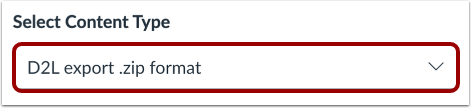
Velg innholdstype
I rullegardinmenyen Innholdstype velger du alternativet D2L-eksport i .zip-format .
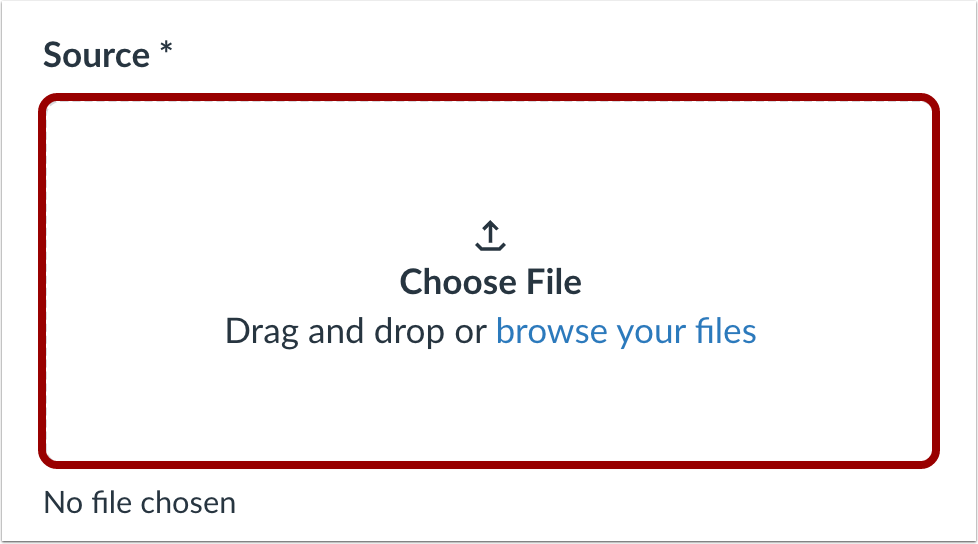
Velg fil
Klikk på Velg fil- knappen.
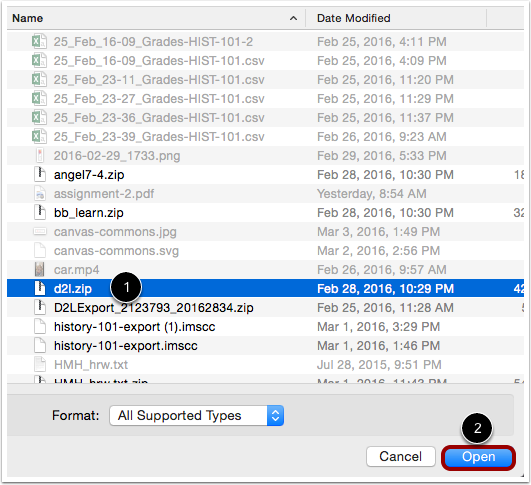
Åpne fil
Finn og klikk på D2L .zip-filen du vil importere [1]. Klikk på Åpne- knappen. [2].
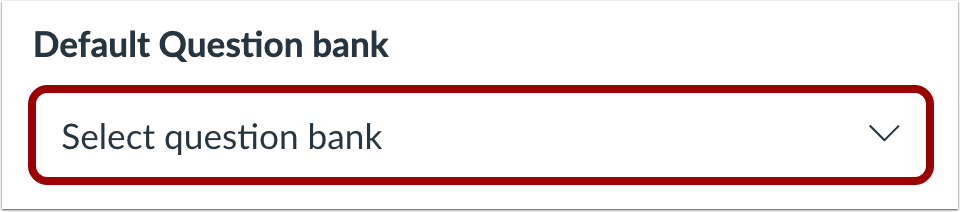
Velg spørsmålsbank
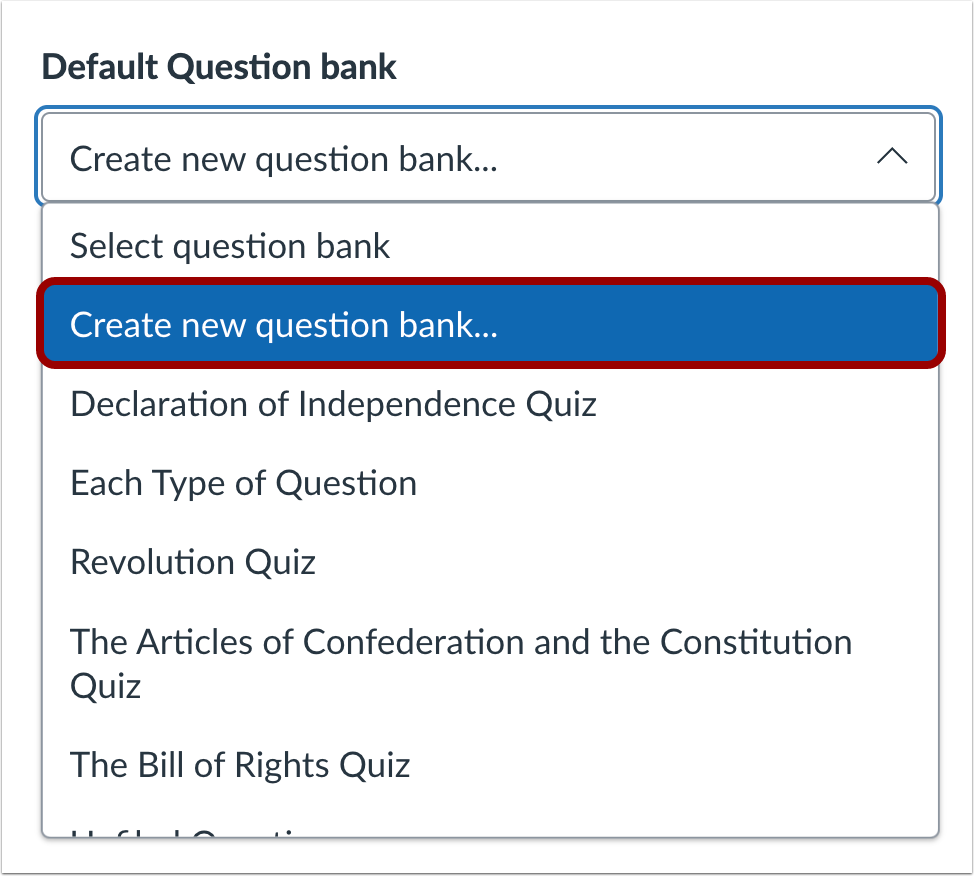
I rullegardinmenyen Standard spørsmålsbank velger du spørsmålsbanken du vil bruke til spørsmålsbanken.
Opprett spørsmålsbank
Hvis du ikke har en spørsmålsbank du vil bruke, kan du opprette en ny spørsmålsbank . Velg alternativet Opprett ny spørsmålsbank i rullegardinmenyen.
Velg migreringsinnhold
For å importere alt innhold fra kurset, velg alternativknappen Alt innhold [1].
Hvis du vil velge spesifikt innhold , klikker du på alternativknappen Velg spesifikt innhold [2].
Merk: Hvis du velger det spesifikke innholdsalternativet, må du velge innholdet du vil importere etter at du har gjennomgått de gjenværende sidealternativene. Når du har begynt å importere innholdet, kan ikke importvalget avbrytes.
Juster hendelser og forfallsdatoer
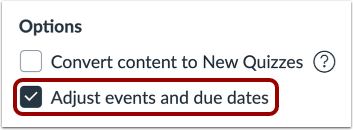
Hvis du vil justere forfallsdatoene knyttet til emnehendelsene og oppgavene, klikker du på avmerkingsboksen Juster hendelser og forfallsdatoer .
Vis advarselsmelding om import av innhold
Når du importerer innhold, vises en melding som forklarer at tidligere importert innhold fra samme kurs vil bli erstattet, mens manuelt lagt til innhold vil bli værende.
Importer kurs
Klikk på Legg til i importkø- knappen .
Vis innholdsimporter
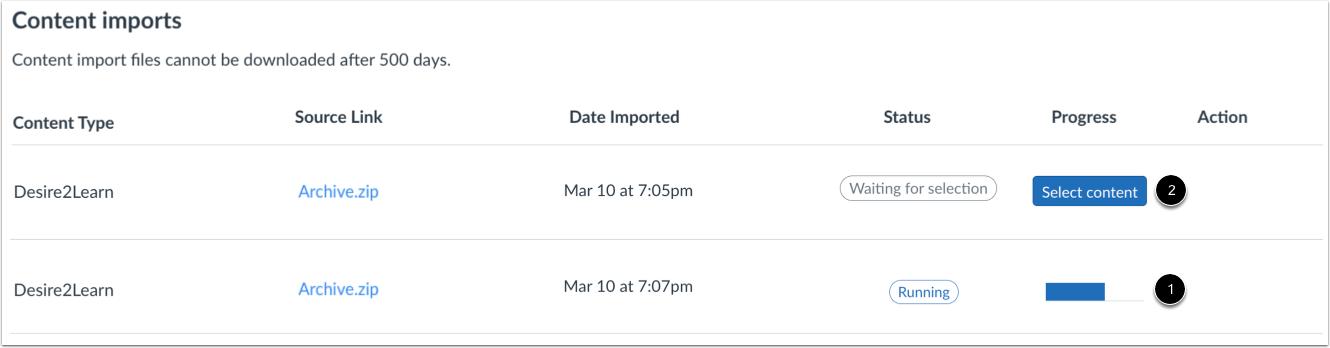
Seksjonen for innholdsimporter viser statusen for importen. Kjørende rapporter viser en fremdriftslinje [1].
Hvis du valgte å velge spesifikt innhold i kurset ditt, vil den gjeldende jobben vises som Venter på valg [2], som betyr at du må velge innholdet du vil importere .
Importen kan også vise andre statusindikatorer som en del av importprosessen. Lær mer om statuser for emneimport .
Se innholdet fra alle fullførte importer ved å gå inn på en hvilken som helst lenke i emnenavigasjonen.