Du kan lage en quiz ved å finne spørsmål fra spørsmålsbanker.
Du kan legge til spørsmål fra alle spørsmålsbankene du har bygget i andre kurs der du er instruktør, spørsmålsbanker som administratoren din har lagt til i underkontoen din, og spørsmålsbanker du har bokmerket i andre kurs . Hvis et resultat er knyttet til en spørsmålsbank, vil referanse til spørsmålsbanken i en quiz også importere det tilknyttede resultatet til kurset.
Canvas vil referere til spørsmålene du velger etter hvert som hver student tar testen. Disse spørsmålene vil forbli i sekvensiell rekkefølge og forbli i rekkefølge hver gang testen tas eller forhåndsvises. Hvis du vil randomisere quizspørsmål, kan du legge dem til i en spørsmålsgruppe .
Merknader:
- Når du finner spørsmål i en spørsmålsbank, vil ikke endringer gjort i spørsmål i spørsmålsbanken oppdateres i quizen. Endringer vil bare oppdateres i quizen hvis spørsmålene er koblet til en spørsmålsbank .
- Når alternativet Deaktiver oppretting av klassiske quizer er aktivert, kan du ikke opprette nye klassiske quizer. Eksisterende klassiske quizer kan imidlertid fortsatt redigeres, importeres og migreres til nye quizer.
00:07: Hvordan lager jeg en quiz ved å finne spørsmål i en spørsmålsbank?
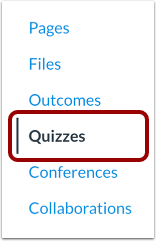
00:11: Klikk på Quizzes-lenken i kursnavigasjonen.
00:15: Klikk på Legg til quiz-knappen.
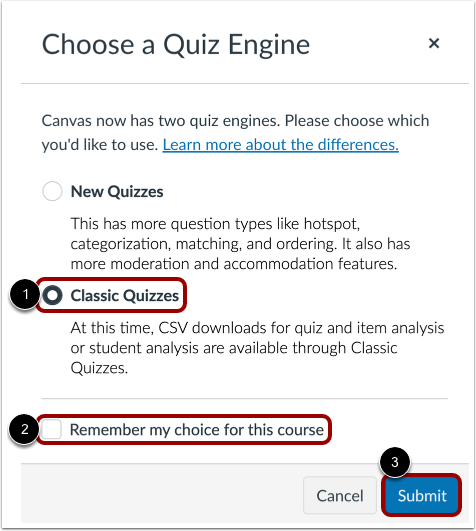
00:18: Hvis Nye spørrekonkurranser er aktivert i kurset, blir du bedt om å velge en spørrekonkurransemotor.
00:23: Siden spørsmålsbanker bare fungerer med klassiske spørrekonkurranser, velg klassiske spørrekonkurranser. Hvis du vil at Canvas skal huske dette valget for kurset, merker du av i boksen. Klikk deretter på Send inn.
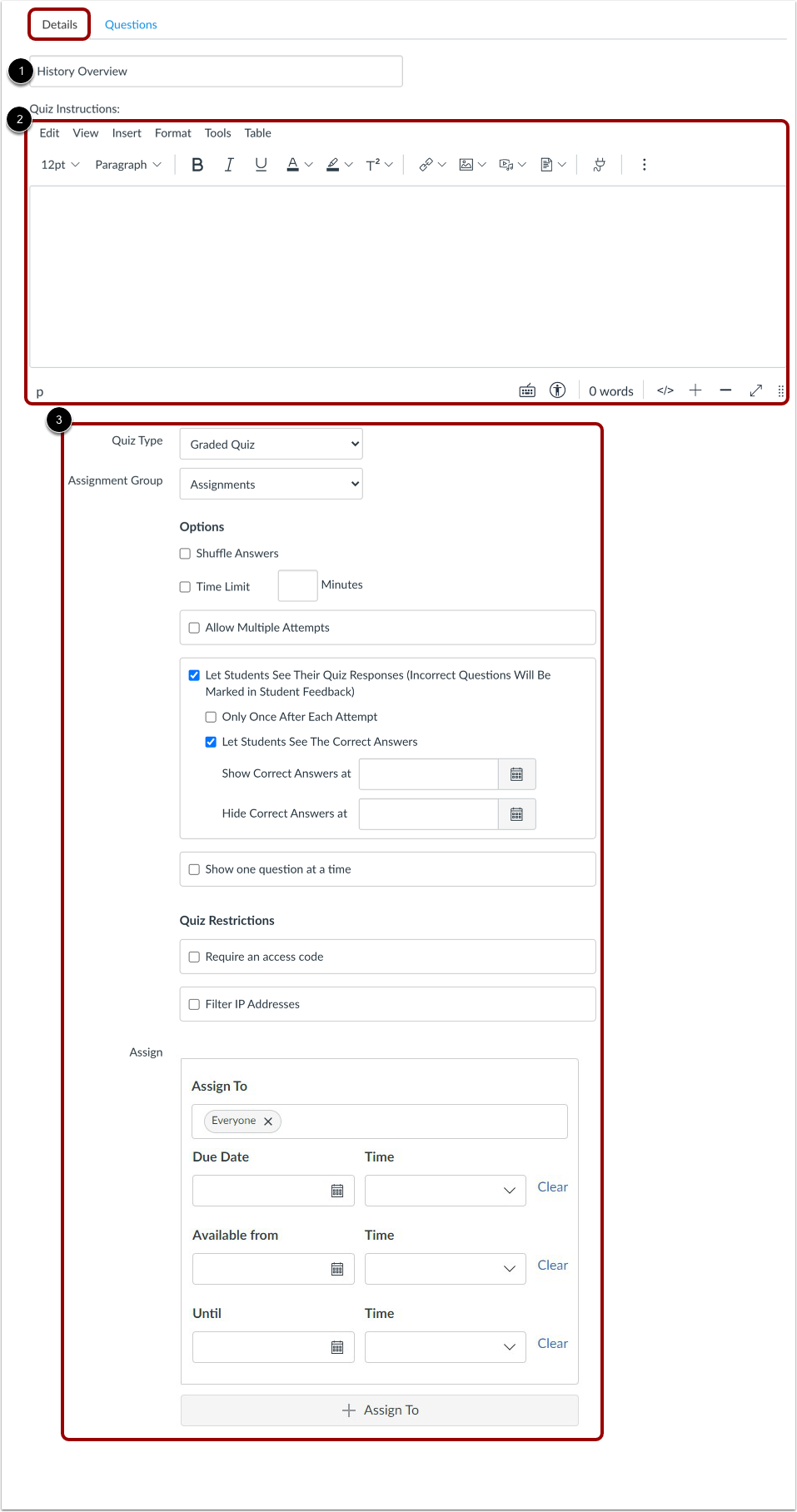
00:35: I Detaljer-fanen skriver du inn navnet på quizen. Bruk Rich Content Editor til å legge til en introduksjon med tekst, bilder, video, matematiske ligninger eller en innspilt melding om nødvendig. Fyll deretter ut de resterende quizdetaljene.
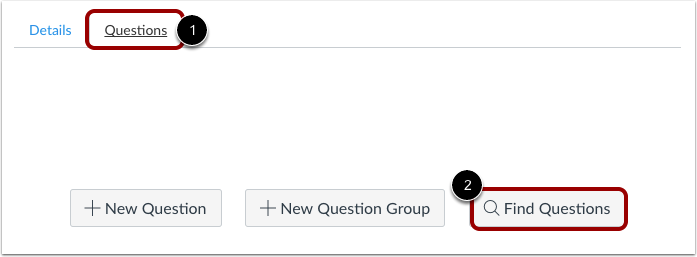
00:49: Klikk på Spørsmål-fanen, og velg deretter Finn spørsmål.
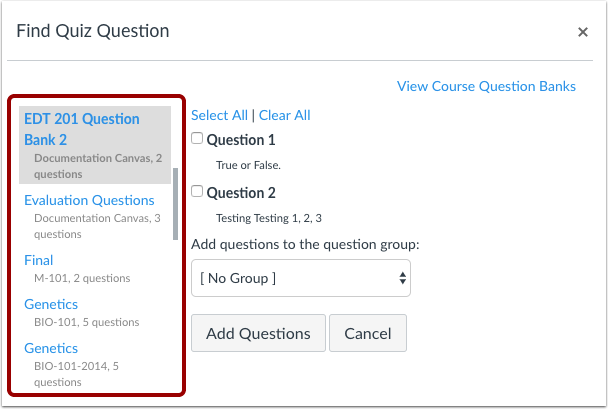
00:53: Velg spørsmålsbanken der du vil velge spørsmål.
00:57: Merk av i boksene for spørsmålene du vil legge til, eller bruk Merk alle hvis du vil ha alt med. Hvis spørsmålene skal legges til i en spørsmålsgruppe, velger du gruppen fra rullegardinmenyen eller oppretter en ny. Når du er ferdig med å velge, klikker du på Legg til spørsmål.
01:12: Studentene vil fortsatt se spørsmålene i numerisk rekkefølge.
01:15: Klikk på Lagre-knappen for å lagre arbeidet ditt og forhåndsvise quizen.
01:19: For å publisere quizen, klikk på Publiser-knappen.
01:23: Denne veiledningen dekket hvordan man lager en quiz ved å finne spørsmål i en spørsmålsbank.
Åpne spørrekonkurranser
Klikk på Quizzer- lenken i kursnavigasjonen.
Legg til quiz
Klikk på Legg til quiz- knappen.
Velg quiz-motor
Hvis kurset ditt har aktivert Nye spørrekonkurranser, må du velge en spørrekonkurransemotor.
Spørsmålsbanker kan bare brukes i klassiske quizer. For å opprette en klassisk quiz, klikk på alternativet Klassiske quizer [1].
For å lagre valget av quiz-motor for dette kurset, klikk på avmerkingsboksen Husk valget mitt for dette kurset [2].
Klikk deretter på Send- knappen [3].
Merknader:
Rediger quizdetaljer
I Detaljer-fanen skriver du inn navnet på quizen din [1]. I Rich Content Editor [2] kan du introdusere quizen din med formatert tekst, bilder, video eller eksempler på matematiske ligninger. Du kan til og med bruke mediekommentarverktøyet til å spille inn en introduksjon til quizen.
Fullfør resten av quizdetaljene [3].
Finn spørsmål
Klikk på Spørsmål- fanen [1]. Klikk på Finn spørsmål- knappen [2].
Finn quizspørsmål
Velg spørsmålsbanken der du vil velge spørsmål.
Merk : Når du finner spørsmål i en spørsmålsbank, vil ikke endringer som gjøres i spørsmålene i spørsmålsbanken oppdateres i quizen.
Legg til spørsmål
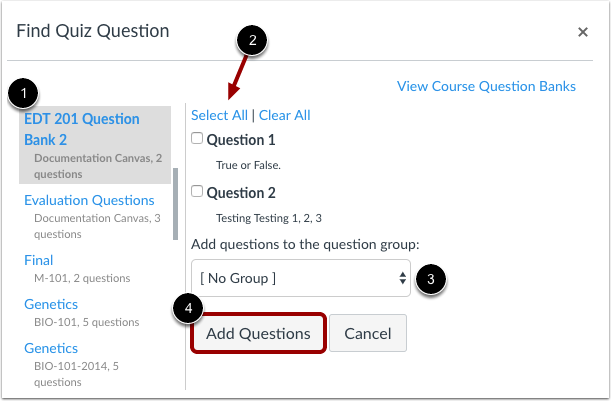
Kryss av i boksene ved siden av spørsmålene du vil legge til i quizen din [1]. Hvis du vil velge alle spørsmålene, klikker du på Velg alle -lenken [2].
Hvis du vil legge til de valgte spørsmålene i en spørsmålsgruppe, velg rullegardinlisten for spørsmålsgruppen [3]. Du kan opprette en ny gruppe eller legge til i en eksisterende gruppe.
Når du har valgt alle spørsmålene du vil bruke, klikker du på Legg til spørsmål- knappen [4].
Uansett spørsmålsnavn ser studentene alltid quiz-spørsmålene i numerisk rekkefølge (f.eks. spørsmål 1, spørsmål 2).
Merknader:
- Når du klikker på Merk alle-lenken, velger Canvas bare spørsmålene som vises i vinduet. Hvis du har mer enn 50 spørsmål i spørsmålsbanken din, klikker du på Flere spørsmål -knappen til alle spørsmålene du vil velge vises i vinduet.
- Hvis du angir at en spørsmålsgruppe skal velge tilfeldig spørsmål fra en spørsmålsbank, vil ikke spørsmålene bli inkludert i quiz-eksportene. QTI-filen vil laste ned quizdetaljer, men ingen spørsmål vil bli inkludert.
Lagre quiz
Klikk på Lagre -knappen for å lagre arbeidet ditt og forhåndsvise quizen.
Merk : Du bør ikke publisere quizen din før den er det endelige produktet. Hvis du er klar til å publisere quizen din og gjøre den tilgjengelig for studenter, klikker du på Lagre og publiser- knappen.
Publiser quiz
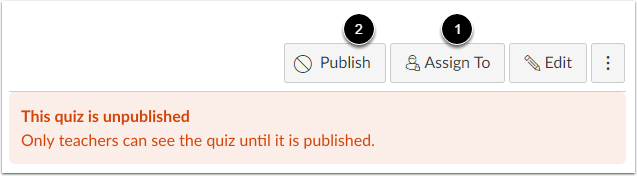
For å publisere quizen, klikk på Publiser- knappen [1].
For å tilordne quizen til alle, en emnedel eller en enkelt student , klikk på Tilordne til- knappen [2].
Merk : Selv om du kan gjøre endringer i testen etter at den er publisert, vil ikke studenter som allerede har åpnet eller fullført testen se noen av endringene, noe som kan påvirke karakterene deres.