Du kan bli med i en konferanse som allerede er startet av konferanseverten. Instruktører vil få moderatortillatelser når de blir med i en konferanse startet av en annen bruker.
For å bruke mikrofonen din, må du gi konferanser tilgang til mikrofoninnstillingene dine. Som en del av å bli med i konferansen, må du bekrefte disse innstillingene i nettleseren din.
Merk: Kursnavigasjonslenken for nettkonferanseverktøyet ditt gjenspeiler navnet på nettkonferanseverktøyet. Lenken kan vises som BigBlueButton, Adobe Connect eller navnet på nettkonferanseverktøyet institusjonen din bruker.
00:07: Hvordan blir jeg med på en konferanse som instruktør?
00:10: Klikk på lenken for nettkonferanseverktøyet ditt i kursnavigasjonen.
00:15: Lenkenavnet gjenspeiler konferanseverktøyet som brukes av institusjonen din.
00:19: Klikk på Bli med-knappen ved siden av konferansen du vil bli med i.
00:24: For å justere lydinnstillingene, klikk på rullegardinmenyen Mikrofon.
00:28: For å bruke en bestemt mikrofon, velg ønsket mikrofon fra listen.
00:32: For å bli med i konferansen uten å aktivere en mikrofon, velg Nei
00:37: mikrofon (kun lytting).
00:39: Slik aktiverer du en mikrofon i en Chrome-nettleser,
00:41: klikk på Tillat denne tiden-knappen eller Tillat mens du besøker dette nettstedet
00:45: knapp.
00:47: For å aktivere en mikrofon i en Firefox-nettleser,
00:49: velg mikrofonen din i rullegardinmenyen Mikrofon [1].
00:53: Klikk deretter på Tillat-knappen [2].
00:56: Vis konferanse.
00:59: Denne veiledningen dekket hvordan jeg blir med på en konferanse som instruktør.
Åpne konferanser
I emnenavigasjonen klikker du på lenken for nettkonferanseverktøyet ditt. Lenkenavnet gjenspeiler konferanseverktøyet som brukes av institusjonen din.
Bli med i konferansen
Ved siden av konferansen du vil bli med i, klikker du på Bli med -knappen.
Merk: Du kan ikke delta i en konferanse før konferanseverten har startet konferansen.
Juster lydinnstillinger
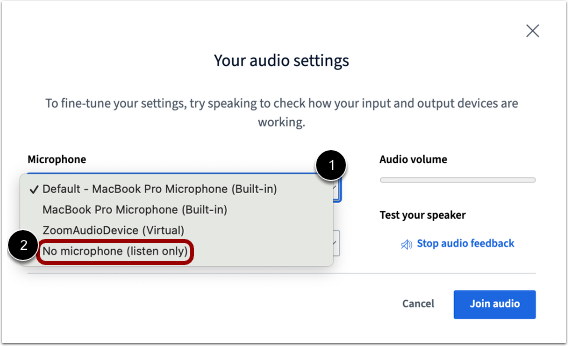
For å justere lydinnstillingene, klikk på rullegardinmenyen Mikrofon . For å bruke en bestemt mikrofon, velg ønsket mikrofon fra listen. For å bli med i konferansen uten å aktivere en mikrofon, velg Ingen mikrofon (kun lytting).
Se tillatelser for Chrome-mikrofonen
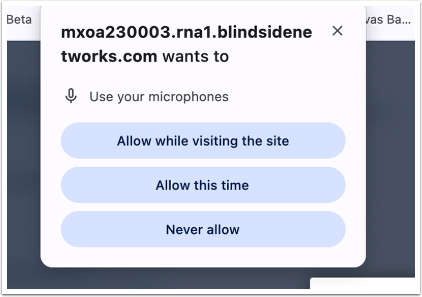
For å aktivere en mikrofon i en Chrome-nettleser, klikk på Tillat denne tiden -knappen eller Tillat mens du besøker dette nettstedet -knappen.
Vis Firefox-mikrofontillatelser
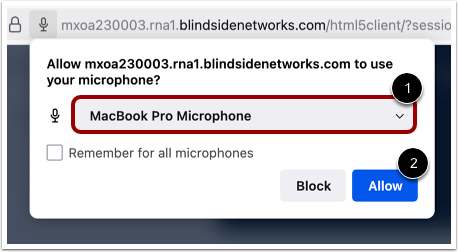
For å aktivere en mikrofon i en Firefox-nettleser, velg mikrofonen din i rullegardinmenyen Mikrofon [1]. Klikk deretter på Tillat -knappen [2].
Vis konferanse
Se konferansen.
Lær hvordan du bruker konferansegrensesnittet .