Appsenteret er din inngangsport til kraftige undervisningsverktøy som enkelt integreres i et Canvas-kurs.
00:07: Hvordan bruker jeg Canvas App Center i et kurs?
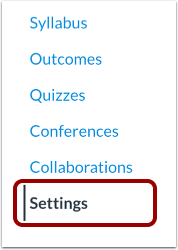
00:10: Klikk på Innstillinger-lenken i emnenavigasjonen.
00:14: Klikk på Apper-fanen.
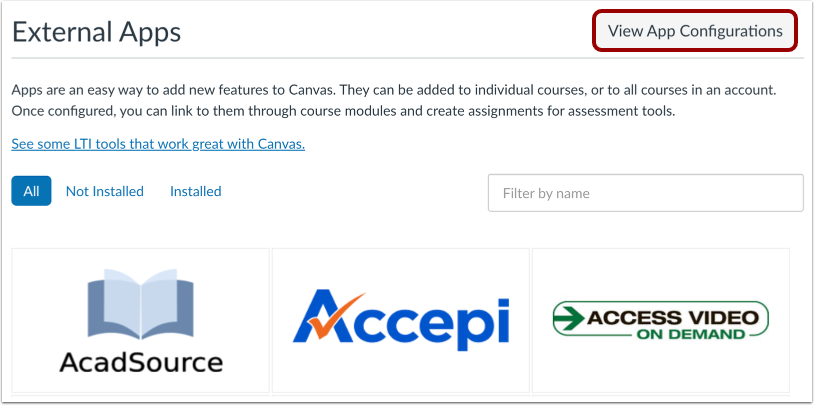
00:16: Appsenteret viser alle apper som er tilgjengelige i emnet ditt. Du kan også filtrere etter installert og ikke installert.
00:24: Eller bruk søkefeltet til å finne en bestemt app.
00:28: Hold musepekeren over appen for å se en rask beskrivelse av den.
00:32: Klikk på appen for å se alle detaljene.
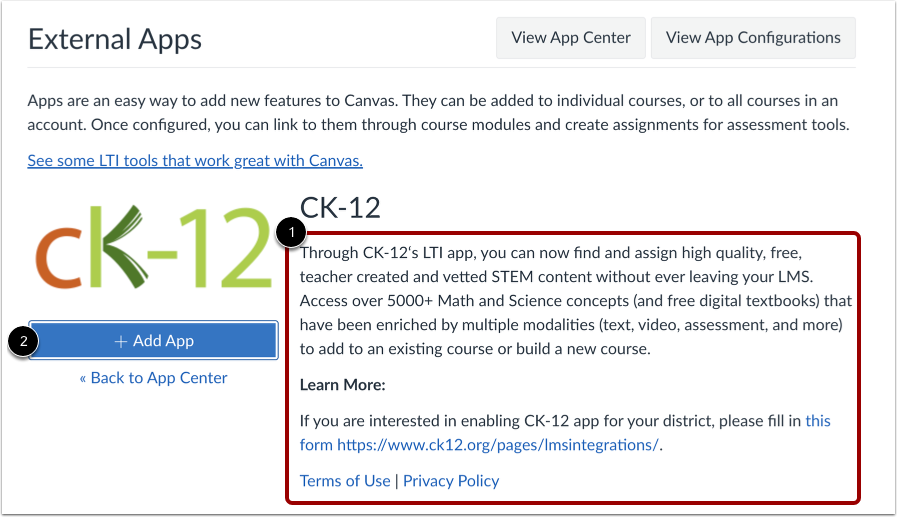
00:35: På detaljsiden kan du se en beskrivelse av appen.
00:39: Når du er klar til å installere appen med riktig påloggingsinformasjon, kan du legge den til som et verktøy for kurset ditt.
00:46: For å se eksisterende apper og konfigurasjoner i emnet ditt, klikk på knappen Vis appkonfigurasjoner.
00:53: Du kan se alle konfigurerte apper i kurset ditt.
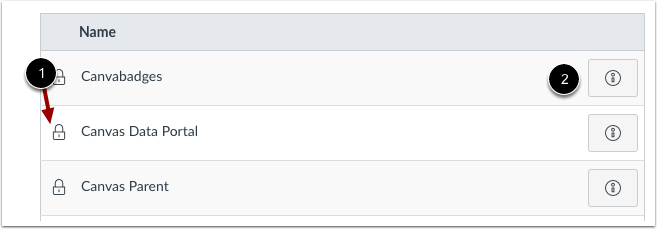
00:56: Apper som er konfigurert av Canvas-administratoren din på kontonivå viser et låsikon.
01:02: Du kan se plasseringen av appen ved å klikke på informasjonsikonet.
01:07: Plasseringen viser appens plassering, for eksempel Emnenavigasjon eller Rich Content Editor, slik at du vet hvor den vises i emnet ditt.
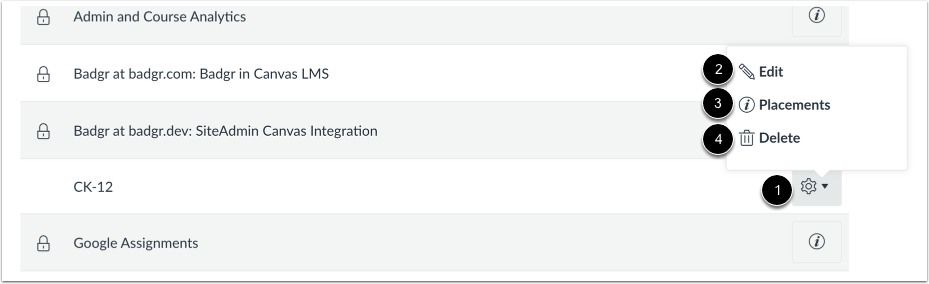
01:15: For å se konfigurasjoner for en ekstern app på emnenivå, klikk på appens Innstillinger-ikon. For å redigere appen, klikk på Rediger-lenken. For å se plasseringer for appen, klikk på Plasseringer-lenken. For å slette appen, klikk på Slett-lenken.
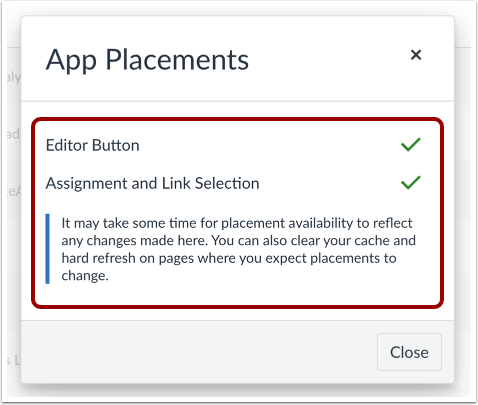
01:31: Appplasseringer viser stedene i Canvas der appen din kan brukes.
01:35: Denne veiledningen dekket hvordan du bruker Canvas App Center i et kurs.
Åpne Innstillinger
Klikk på Innstillinger- lenken i Kursnavigasjon.
Åpne apper
Klikk på Apper- fanen.
Vis appsenter
Appsenteret viser alle apper som er tilgjengelige i kurset ditt [1]. Du kan også filtrere etter ikke installert [2] og installert [3], eller bruke søkefeltet til å finne en bestemt app [4].
Vis appen
For å se en rask beskrivelse av en app, hold musepekeren over appen. For å se alle detaljer, klikk på appen.
Se appdetaljer
På detaljsiden kan du se en beskrivelse av appen [1]. Når du er klar til å installere appen med riktig påloggingsinformasjon, kan du legge den til som et verktøy for kurset ditt [2].
Merk: Canvas App Center inneholder ikke alltid all informasjon om en app. Gå til Edu App Center for fullstendig informasjon om den eksterne appen du vil konfigurere.
Vis appkonfigurasjoner
For å se eksisterende apper og konfigurasjoner i emnet ditt, klikk på knappen Vis appkonfigurasjoner .
Se apper på kontonivå
Du kan se alle konfigurerte apper i kurset ditt.
Apper som er konfigurert av Canvas-administratoren din på kontonivå, viser et låsikon [1]. Du kan se plasseringen av appen ved å klikke på informasjonsikonet [2]. Plasseringen viser plasseringen(e) til appen, for eksempel emnenavigasjon eller Rich Content Editor, slik at du vet hvor den vises i emnet ditt.
Administrer apper på kursnivå
For å se konfigurasjoner for en ekstern app på kursnivå, klikk på appens Innstillinger- ikon [1]. For å redigere appen, klikk på Rediger- lenken [2]. For å se plasseringer for appen, klikk på Plasseringer -lenken [3]. For å slette appen, klikk på Slett- lenken [4].
Se appplasseringer
Appplasseringer viser stedene i Canvas hvor appen din kan brukes.
Merk: Du kan se meldingen Ingen plasseringer aktivert. Denne meldingen indikerer at appen ikke har noen spesifiserte plasseringer i Canvas. Appen vil imidlertid fortsatt fungere som tiltenkt.