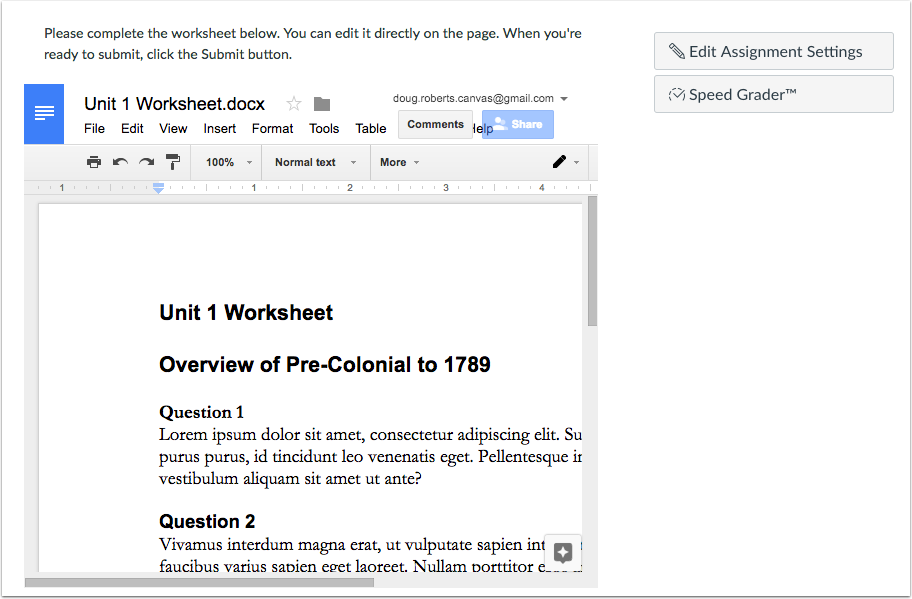
Du kan opprette en nettbasert oppgave som bygger inn et dokument direkte fra Google Drive-mappen din. Godkjente oppgavetyper er Google Dokumenter, Regneark og Presentasjoner. Vær oppmerksom på at Google Slide-presentasjoner ikke vises i presentasjonsmodus i skybaserte oppgaver.
Når studentene åpner oppgaven, oppretter Google Drive en kopi av filen som studentens innlevering. Studentene kan gjøre endringer i henhold til oppgaveinstruksjonene direkte fra Canvas-oppgavesiden. Når de er klare til å levere oppgaven, kan de levere den. Det kopierte dokumentet legges også til i studentens Google Drive-mappe for kurset.
Du kan også se hver students dokumentkopi i SpeedGrader for vurdering. Innleverte oppgaver konverteres til en PDF for å vise oppgaven på innleveringstidspunktet. Hvis studentene har gjort endringer i oppgaven sin, må de levere den på nytt for at endringene skal være synlige i SpeedGrader.
Avhengig av institusjonen din, kan det hende du må opprette oppgaver med Google Assignments LTI 1.3 .
Hvis du vil lære hvordan du kopierer Google App LTI-oppgaver til Google Assignments LTI 1.3-oppgaver, kan du lese Googles artikkel, Bruk oppgaver med Canvas .
Google Apps LTI har for øyeblikket noen begrensninger når man oppretter oppgaver:
- Du kan ikke bruke Google Drive-filer i et eksternt verktøy for gruppeoppgaver.
- Hvis du vil at oppgaven din skal modereres, må du konfigurere den modererte oppgaven før du angir innsendingstypen for det eksterne verktøyet. Hvis du må gå tilbake til modereringssiden etter at det eksterne verktøyet er lagt til, åpner du oppgaven og legger til /moderer etter oppgave-URL-en.
- Google Drive-oppgaver i skyen kan ikke vises i studentvisningen.
Åpne oppgaver
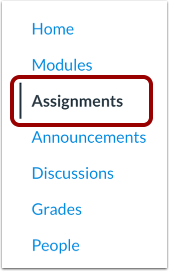
Klikk på lenken Oppgaver i emnenavigasjonen.
Legg til oppgave
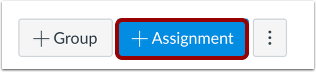
Klikk på Legg til oppgave- knappen.
Legg til oppgavedetaljer
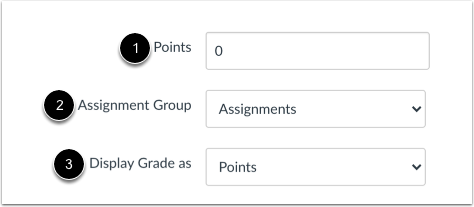
Skriv inn antall poeng for oppgaven [1], velg oppgavegruppe [2], og velg vurderingstype fra menyen Vis karakter som [3].
Merk: Når du legger til en Google Drive Cloud-oppgave, overskrives tittelen og beskrivelsen i oppgaveinnstillingene.
Velg innsendingstype
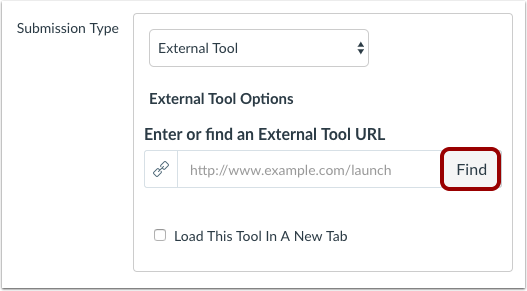
I rullegardinmenyen Innsendingstype velger du alternativet Eksternt verktøy .
Merk: Hvis du vil bruke en Canvas-rubrikk for oppgaven, må du legge til rubrikken før du angir innleveringstypen for eksternt verktøy. Hvis du i tillegg vil bruke moderert vurdering, må du konfigurere moderert vurdering før du angir innleveringstypen for eksternt verktøy.
Klikk på Finn- knappen.
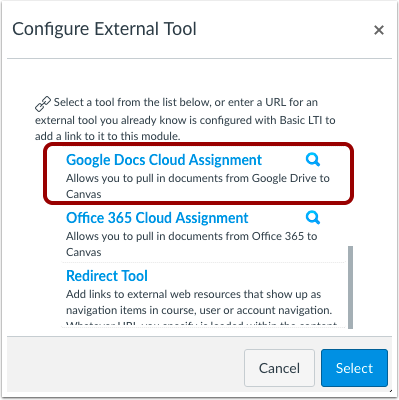
Finn og velg Google Disk.
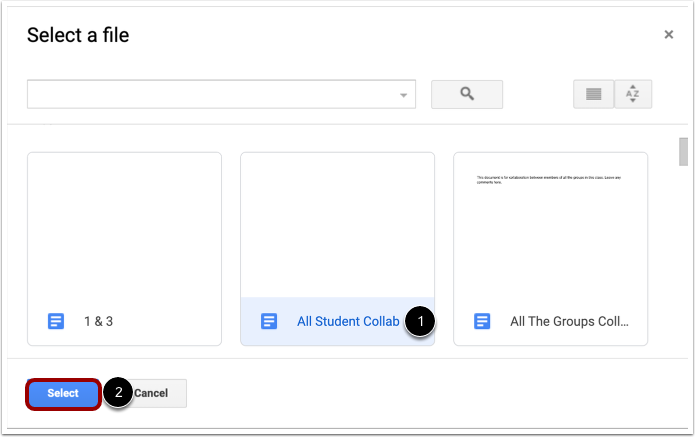
Legg ved fil
Finn og velg filen du vil lenke til oppgaven [1]. Klikk på Velg- knappen [2].
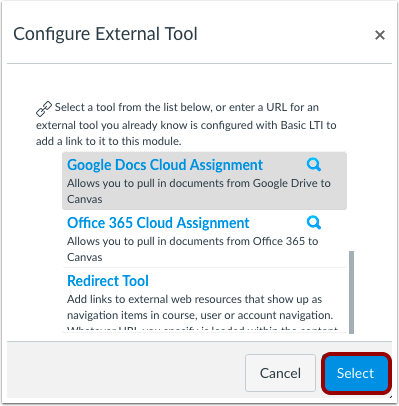
I vinduet Konfigurer eksternt verktøy klikker du på Velg- knappen.
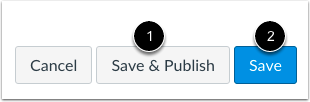
Lagre og publiser
Hvis du er klar til å publisere oppgaven din, klikker du på Lagre og publiser -knappen [1]. Hvis du vil lage et utkast av oppgaven din og publisere den senere, klikker du på Lagre -knappen [2].
Se oppgave
Se oppgaven.