SpeedGrader gjør det enkelt å raskt evaluere individuelle elevoppgaver og gruppeoppgaver.
SpeedGrader viser innleveringer for aktive studenter i emnet ditt. Den viser imidlertid også innleveringer i henhold til gjeldende Karakterbok-innstillinger for inaktive påmeldinger og avsluttede påmeldinger. Hvis for eksempel Karakterbok-innstillingene viser inaktive påmeldinger, vises også inaktive studentinnleveringer i SpeedGrader.
Tilgang til SpeedGrader
Du får tilgang til SpeedGrader via Oppgaver , Quiz , Vurderingsdiskusjoner og Karakterboken .
SpeedGrader-ytelse
I SpeedGrader lastes alle verdier for en oppgave inn og lagres i nettleseren, inkludert data om studentinnleveringer, eventuelle karakterer (inkludert opprinnelige karakterer for innleverte oppgaver på nytt), vurderingsmatriser og kommentarer. Denne virkemåten reduserer lastetiden når du bruker SpeedGrader, slik at instruktører kan vurdere alle innleveringer raskt uten å måtte oppdatere nettleseren kontinuerlig. Å gå fra én innlevering til den neste laster ikke dynamisk inn noe oppdatert innhold.
I store kurs påvirkes lastetidene for SpeedGrader av en terskel for datapunkter som kan lastes inn innenfor et vindu på 60 sekunder. Denne terskelen er basert på én innlevering per student. Flere innleveringer fra samme student øker innleveringsterskelen. Oppgaver med mer enn 1500 innleveringer kan føre til forsinket lastetid for SpeedGrader, og oppgaver med mer enn 2500 innleveringer kan mislykkes i å laste inn i det hele tatt.
For å forbedre ytelsen til SpeedGrader bør store emner deles inn i seksjoner, noe som gjør at SpeedGrader kan vise innleveringer for en bestemt seksjon og redusere den totale lastetiden for dataene i en oppgave.
SpeedGrader-brukere
SpeedGrader er vanligvis utformet for at én instruktørrolle skal kunne vurdere innleveringer om gangen. På grunn av hvordan SpeedGrader-data lastes inn og lagres i nettleseren, bør ikke flere brukere vurdere oppgaver samtidig, siden hver vurderer ikke kan se den nyeste informasjonen for en innlevering. Oppdaterte karakterer påvirker også karakterboken.
Hvis kurset ditt inkluderer flere vurderere, kan vurderere som er lagt til i et kurs begrenses til kun å samhandle med brukere i en seksjon og kun vurdere innleveringer i seksjonen der de var registrert. Dette registreringsalternativet forhindrer overlapping av vurdering av oppgaver, slik at flere instruktørroller ikke kan vurdere den samme oppgaven.
Moderert vurdering
Hvis du vurderer en moderert oppgave og det maksimale antallet vurderere er nådd, vil SpeedGrader vises i skrivebeskyttet modus for å skjule alle studentnavn og innleveringsdetaljer.
Merknader:
Vis SpeedGrader
SpeedGrader inneholder flere områder som hjelper deg med å finne og se studentinnleveringer, vurdere innleveringer og legge til kommentarer til innleveringer.
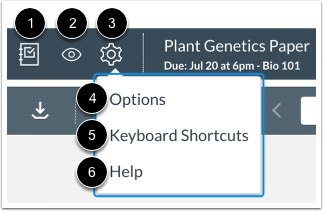
SpeedGrader-menyen inneholder flere verktøy og ressurser som hjelper med retting av oppgaver.
Venstre side av menyen inneholder generelle innstillinger og alternativer.
For å gå tilbake til karakterboken, klikk på karakterbok- ikonet [1].
For å legge ut eller skjule oppgaven , klikk på Synlighetsikonet [2].
For å se SpeedGrader-innstillingene, klikk på Innstillinger- ikonet [3]. SpeedGrader-innstillingene inkluderer:
Merk: Når moderert vurdering er aktivert for en oppgave, vil endelige vurderere (moderatorer) også se en Modereringsside-knapp, som lar dem se Karaktersammendragssiden for den modererte oppgaven.
Se oppgavedetaljer
Midten av menylinjen inneholder informasjon om oppgaver og generell karaktersetting. Oppgaveinformasjonen inkluderer navnet på oppgaven [1], innleveringsfristen for oppgaven [2] og navnet på kurset [3].
For å se oppgavedetaljene, klikk på navnet på oppgaven. På siden med oppgavedetaljer kan du også laste ned alle elevenes innleveringer for oppgaven.
For å gå tilbake til kursets hjemmeside, klikk på kursnavnet.
Karakterinformasjon inkluderer oppgavestatistikk, inkludert antall oppgaver som er vurdert av det totale antallet studenter i kurset [4] og gjennomsnittlig poengsum og prosentandel [5]. Du kan bruke denne informasjonen til å holde oversikt over vurderingsfremgangen din.
Vis studentliste
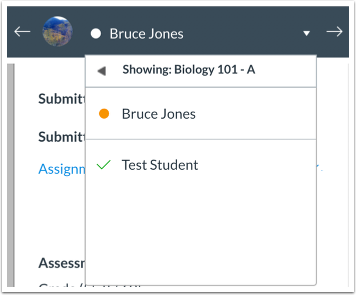
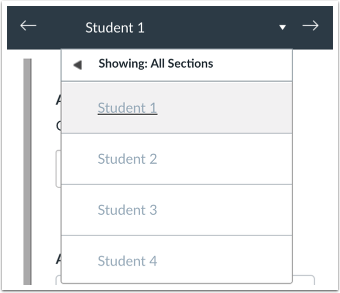
Høyre side av menylinjen inneholder studentlisten for oppgaven. SpeedGrader åpner oppgaven for den første studenten som er oppført i studentlisten, ordnet alfabetisk etter etternavn. Hvis du har aktivert studentvisning, vises teststudenten på slutten av studentlisten. Studentlisten viser også statusen til hver students innlevering. Du kan også bruke studentlisten til å finne studentinnleveringer .
Vis seksjonsfilter
For å filtrere seksjoner, klikk på lenken Viser: Alle seksjoner [1]. Velg seksjonen(e) du vil vise. [2] og klikk på Bruk- knappen [3].
Se studentinnlevering
Når du har valgt en student, vises studentens innlevering i forhåndsvisningsvinduet.
Avhengig av oppgave og innleveringstype varierer forhåndsvisningsvinduet i SpeedGrader. For eksempel vil en innsendingstype for et nettsteds-URL vises i hoveddelen av SpeedGrader med muligheten til å åpne URL-en i en ny fane. Noen innsendinger for nettsteds-URL-er kan ikke vises i Canvas og må vises i en ny fane. Medieinnsendinger kan vises som en innebygd fil i SpeedGrader eller bare vises som en nedlastbar fil.
For å gi kommentarer til innleverte dokumenter kan du:
- Bruk Canvas DocViewer til å merke opp .pdf-, .doc/.docx- og .ppt/.pptx-oppgaver direkte i SpeedGrader. Det kan ta opptil ti minutter etter at en oppgave er sendt inn før SpeedGrader viser et dokument som støtter DocViewer.
- Last ned innsendingen, legg inn tilbakemelding på dokumentet, og last opp innsendingen på nytt.
Merk: Når funksjonen Tillat flere AGS-innleveringer å telle som én innlevering er aktivert, kan studenter velge flere filer som skal lastes opp til en tredjepartsoppgave i Canvas. Det kan imidlertid hende at enkelte tredjepartsverktøy ikke er bygget for å håndtere denne funksjonen.
Se opplastede bidrag
Hvis en opplasting av en Google Drive- eller Microsoft Office 365-oppgave står i kø for innlevering, vises et Laster opp- bilde i stedet for studentinnleveringen [1]. Et Laster opp- ikon vises også ved siden av oppgavelenken [2].
Se mislykkede opplastinger av innsendinger
Når en innlevering av en oppgave fra Google Drive eller Microsoft Office 365 ikke lastes opp, eller når du ser en filtype som ikke støttes i SpeedGrader, vises et bilde med teksten Opplasting mislyktes [1]. Opplastinger av mislykkede innleveringer viser et ikon med teksten Opplasting mislyktes ved siden av oppgavelenken [2].
Vis varsel om ingen innsending
Hvis en student ikke har levert en oppgave, vises meldingen Denne studenten har ikke en innlevering for denne oppgaven .
Se påmeldingsvarsel
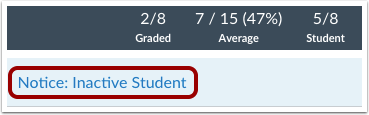
SpeedGrader viser innleveringer i henhold til gjeldende karakterbokinnstillinger for inaktive påmeldinger og avsluttede påmeldinger. Hvis en oppgave inneholder en innlevering fra en inaktiv eller avsluttet student, vises et varsel øverst i SpeedGrader-vinduet.
For gruppeoppgaver der studentene vurderes som en gruppe, vises gruppen så lenge det er minst én aktiv student i gruppen. Hvis det ikke er noen aktive studenter i gruppen, vises gruppen hvis ett gruppemedlem samsvarer med registreringsinnstillingene i karakterboken. For gruppeoppgaver der studentene vurderes individuelt, vises individuelle studentinnleveringer i henhold til registreringsinnstillingene i karakterboken.
Inaktive studentinnleveringer kan fortsatt vurderes i SpeedGrader, men studentene mottar ingen varsler om oppgavene sine og kan ikke se kurskarakterer.
Avsluttede studentinnleveringer er skrivebeskyttet; de kan ikke vurderes eller motta kommentarer.
Merk: Hvis en student ikke har en innlevering til oppgaven, kan det hende at studenten har blitt deaktivert eller avsluttet før oppgaven kunne leveres.
Se lukket vurderingsperiode
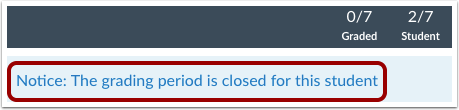
Hvis emnet ditt bruker flere vurderingsperioder, vises et varsel øverst i SpeedGrader-vinduet hvis en oppgave er i en lukket vurderingsperiode. Oppgaver i en lukket vurderingsperiode kan ikke redigeres.
SpeedGrader-sidefeltet viser alle innleveringsdetaljer for studenten som vises i studentlisten. Innleveringsdetaljer vises imidlertid ikke når en oppgave vurderes anonymt.
Du kan også laste ned innleveringsfiler, vurdere oppgaver, legge igjen kommentarer, tildele oppgaver på nytt og se innleveringsstatus.
I SpeedGrader-sidefeltet kan du se innleveringsdetaljene [1], inkludert dato og klokkeslett for innleveringen. Hvis en oppgave ble levert inn på nytt, kan du se tidligere versjoner av innleveringen.
Du kan også laste ned innsendingsfilen ved å klikke på lenken [2].
Karakteroppgave
Fullfør vurderingen av innleveringen ved å legge inn en karakter i Karakter- feltet [1] eller bruk en vurderingsmatrise , hvis tilgjengelig, ved å klikke på Vis vurderingsmatrise- knappen [2].
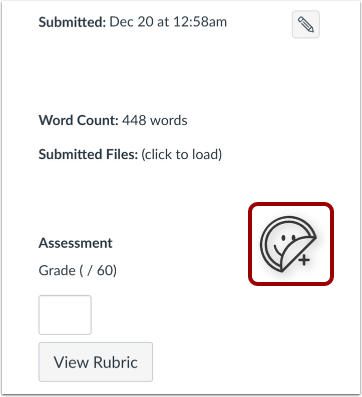
Legg til innsendingsklistremerke
Hvis begge funksjonene for forbedringer av oppgaver – student og innleveringsklistremerke er aktivert på konto- eller emnenivå, kan du legge til klistremerker via SpeedGrader.
For å legge til et innsendingsklistremerke , klikk på klistremerkeikonet.
Merknader:
I delen for oppgavekommentarer i SpeedGrader-sidefeltet kan du legge til tilbakemeldingskommentarer [1] eller laste ned alle innleveringskommentarer [2].
Merk: Kommentarer til oppgaver vises også som en ny tråd i innboksen .
Tildel oppgaven på nytt
I SpeedGrader-sidefeltet kan du tildele en oppgave på nytt . For å levere oppgaven på nytt kan en student se oppgaven som et gjøremålselement i listevisningsdashbordet sitt.
Se innsendingsstatus
I SpeedGrader-sidefeltet kan du se statusen for studentens innlevering av oppgaver [1].
For å redigere innsendingsstatusen, klikk på Rediger- knappen [2]. Tilgjengelige statuser inkluderer Forsinket, Mangler, Unnskyldt og Ingen.
Se oppgave for neste student
Når du har vurdert innleveringen, endres studentens oppgaveindikator til et hakemerke, som indikerer at innleveringen er vurdert.
Du kan se den neste studentens innlevering ved å klikke på pilknappen ved siden av studentlisten.
Se gruppeoppgaver
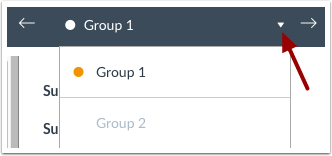
Når du evaluerer gruppeoppgaver , viser studentlisten navnet på hver gruppe, med mindre gruppeoppgaven vurderes individuelt. Evaluering av gruppeoppgaver er den samme prosessen som for individuelle studenter. Du kan merke dokumenter direkte eller laste dem ned for tilbakemelding, legge inn karakterer og se vurderingsmatrisen, og legge ut og se kommentarer.
Se anonyme oppgaver
Hvis en oppgave eller prøve er satt til å ha anonym vurdering , viser studentlisten alle studentnavnene generelt. Rekkefølgen på studentlisten samsvarer ikke med rekkefølgen i karakterboken og er tilfeldig for hver oppgave.
Hvis en oppgave ikke er anonym, kan du når som helst skjule studentnavn i SpeedGrader for anonym vurdering.
Merk: Vurderte diskusjoner kan ikke være anonyme.