Du kan lage et quiz-spørsmål som krever et numerisk svar, for eksempel spørsmål til et matematikkurs.
Merk: Hvis du trenger hjelp med å legge til en matematisk formel i Rich Content Editor, kan du se leksjonen om matematisk ligningsredigering .
Legg til spørsmål
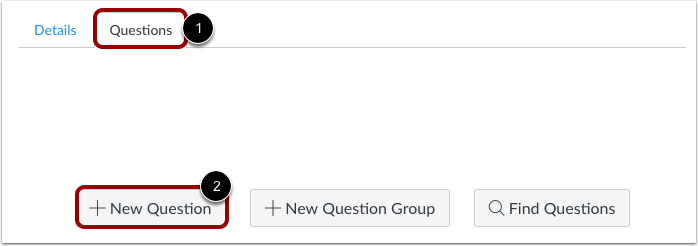
Med Spørsmål- fanen [1] valgt i en ny quiz, klikk på Nytt spørsmål- knappen [2].
Sett navn, type og poeng
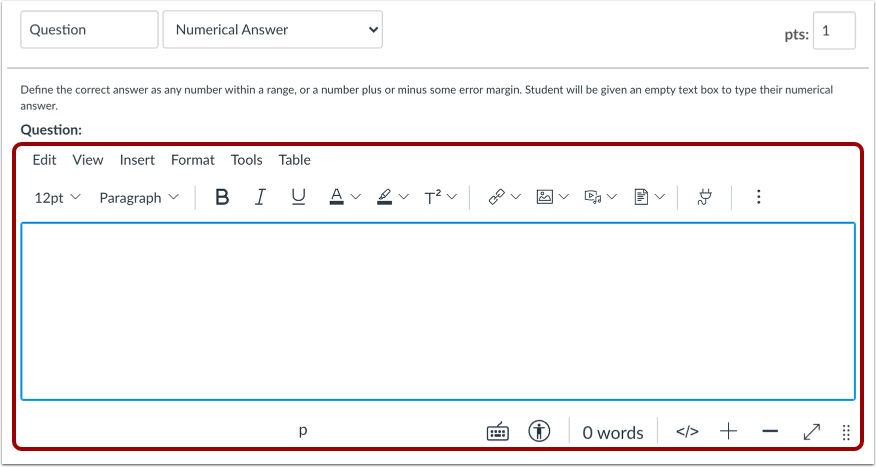
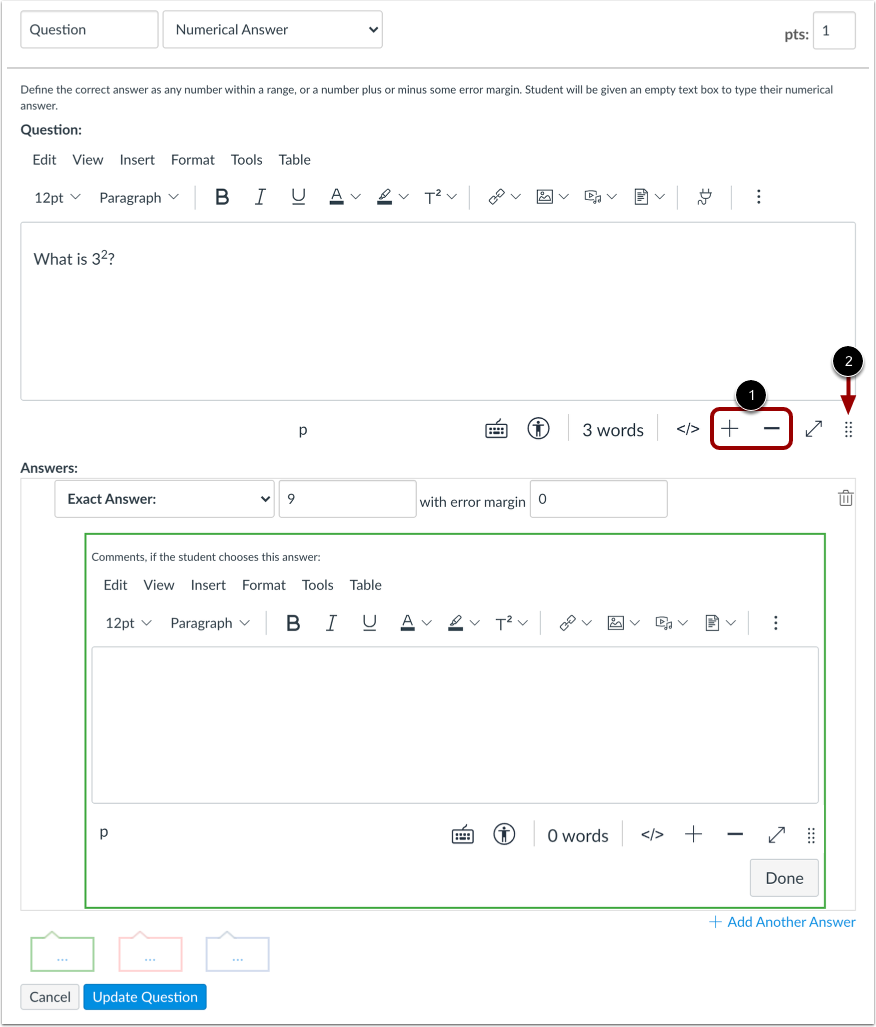
Quizspørsmål nummereres ikke automatisk for instruktører. For å legge til et egendefinert navn på quizspørsmålet ditt, skriv inn navnet i spørsmålstekstfeltet [1]. Egendefinerte navn kan hjelpe deg med å identifisere quizspørsmål enklere. Uansett spørsmålsnavn ser studentene alltid quizspørsmål i numerisk rekkefølge (f.eks. spørsmål 1, spørsmål 2).
Klikk på rullegardinmenyen og velg spørsmålstypen Numerisk svar [2].
Skriv inn antall poeng spørsmålet er verdt (quiz-totalene beregnes basert på det samlede antallet spørsmål) [3].
Merk: Poengverdier i quizen støtter opptil to desimaler. Hvis du skriver inn mer enn to desimaler, rundes poengverdien av til nærmeste hundredel.
Skriv inn spørsmålsdetaljer
Skriv inn spørsmålet ditt i Rich Content Editor. Du kan også bruke Rich Content Editor til å inkludere video, bilder, matematiske ligninger eller Flash-aktiviteter.
Skriv inn numeriske svar
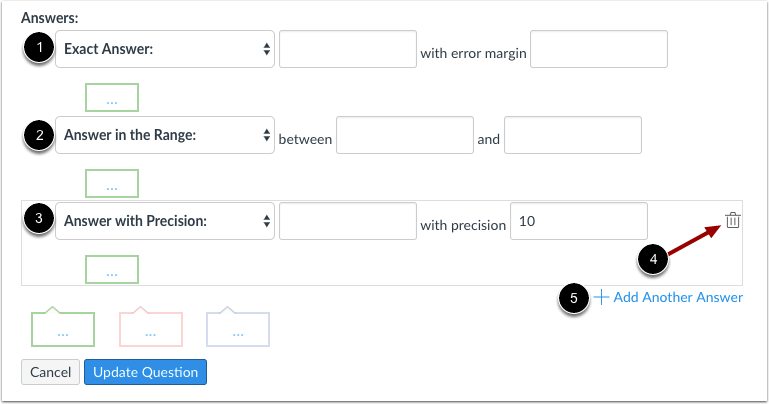
I rullegardinmenyen for svar velger du ett av tre svarformater:
Nøyaktig svar [1]: Skriv inn det nøyaktige svaret med den nøyaktige feilmarginen som er tillatt. Hvis for eksempel svaret var 2,12 med en feilmargin på 0,01, godtar quizen ethvert svar mellom 2,11 og 2,13 (inkludert). Som standard er marginen 0.
Svar i området [2]: Angi området med svar som kan aksepteres som riktige, for eksempel svar mellom 8 og 10.
Svar med presisjon [3]: Skriv inn svaret med presisjonstallet. Presisjonstallet er hvor mange sifre som forventes i svaret. Presisjonssvar kan være negative tall og kan inneholde etterfølgende nuller. Studentsvar vil imidlertid bli merket som riktige hvis de utelater de etterfølgende nullene, så lenge alle foregående sifre er riktige.
Som standard er presisjonstallet 10, men svar kan avrundes til en presisjon på opptil 16 i standard- eller eksponensiellformat (f.eks. 1e+26). Svar godtas med eller uten e- eksponenten og formateres i henhold til den konfigurerte presisjonen. Eventuelle numeriske oppføringer etter 16 avkortes for vurdering og sammenligning. Hvis noen av de potensielle svarene på et numerisk spørsmål er et presisjonssvar, vil studentens svarfelt godta presisjonssvar.
Hvis ingen av de mulige svarene er presisjonssvar, rundes studentens svarfelt av til fire desimaler.
For å slette et svar, klikk på Slett- ikonet [4]. For å legge til et nytt svar, klikk på lenken Legg til et nytt svar [5].
Skriv inn tilbakemeldingstekst
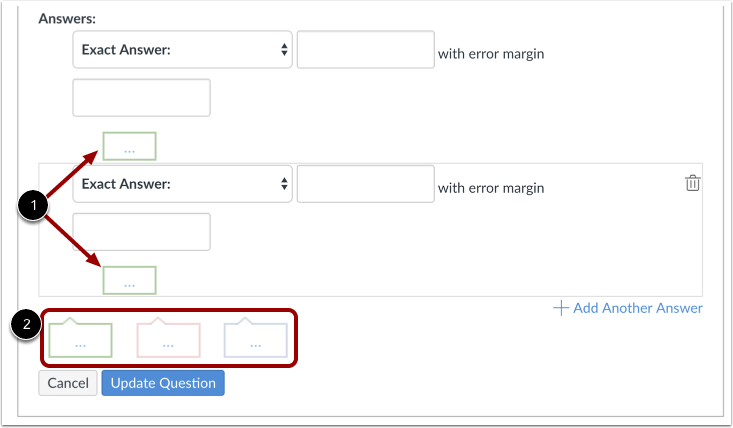
Du kan velge å gi studentene tilbakemeldinger i kommentarfeltene for svarene. For å gi tilbakemeldinger for et spesifikt svar, klikk på kommentarfeltet under svaret [1].
Du kan også opprette generelle svarkommentarer for hele quizspørsmålet [2]. Studenter som velger riktig svar vil se tilbakemeldingen i det grønne kommentarfeltet. Studenter som velger feil svar vil se tilbakemeldingen i det røde kommentarfeltet. Alle studenter vil se tilbakemeldingen i det blå kommentarfeltet.
Merk: All relevant tilbakemelding er synlig så snart en quiz er sendt inn, og kan ikke skjules for studentene.
For å endre størrelsen på Rich Content Editor , klikk på pluss- og minus -ikonene [1]. Du kan også klikke og dra i Endre størrelse- ikonet [2].
Oppdater spørsmål
Klikk på Oppdater spørsmål- knappen.
Legg til flere individuelle spørsmål etter behov.
Studentvisning for numerisk svarspørsmål
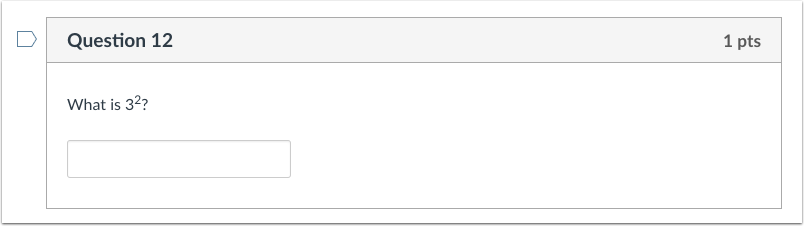
Dette er hva studentene ser når de møter et numerisk svarspørsmål i en quiz.
Studentvisning for numerisk svar Riktig svar
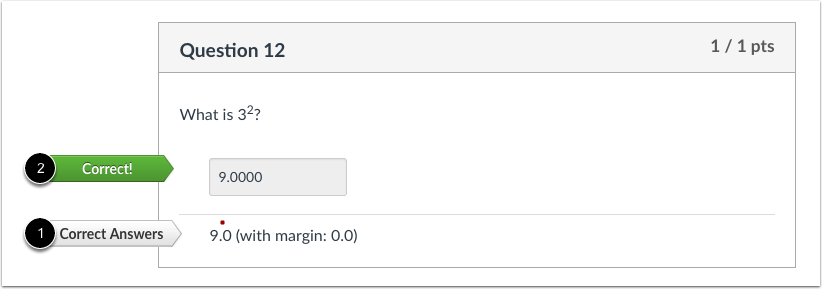
Hvis du lar elevene se de riktige svarene, vil de se riktige svar i grått [1]. Hvis svaret var riktig, vil eleven se et grønt flagg [2] som indikerer at svaret var riktig.
Studentvisning for numerisk svar Feil svar
Hvis du lar elevene se de riktige svarene, vil de se riktige svar og tillatt feilmargin [1]. Hvis svaret var feil, vil eleven se et rødt flagg som indikerer at svaret var feil [2].