Du kan administrere plasseringer for en ekstern app i emnet ditt. Plasseringer bestemmer hvor en app kan sees og brukes i Canvas.
Appplasseringskategorier inkluderer kursnavigasjon, innlevering av hjemmelekser, knapp for Rich Content Editor, valg av migrering, valg av lenke (moduler) og valg av oppgave.
Når du administrerer appplasseringer, kan plasseringer settes til aktive eller inaktive. Aktive plasseringer vises i Canvas-funksjonsområdet som er oppført i menyen Appplasseringer. Inaktive plasseringer fjernes fra Canvas-funksjonsområdet som er oppført i menyen Appplasseringer.
Merknader:
- Administrering av eksterne appplasseringer på appkonfigurasjonssiden i emneinnstillingene gjelder bare for LTI 1.1-verktøy.
- Hvis det er aktivert av institusjonen din, kan du konfigurere visningen av et LTI 1.3-verktøy på forskjellige steder i brukergrensesnittet.
00:07: Hvordan administrerer jeg plasseringer av eksterne apper for et kurs?
00:10: Klikk på Innstillinger-lenken i emnenavigasjonen.
00:14: Klikk på Apper-fanen.
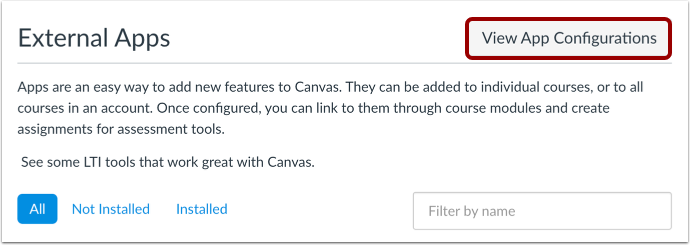
00:16: For å konfigurere en app, klikk på knappen Vis appkonfigurasjoner.
00:21: Finn den eksterne appen du vil administrere.
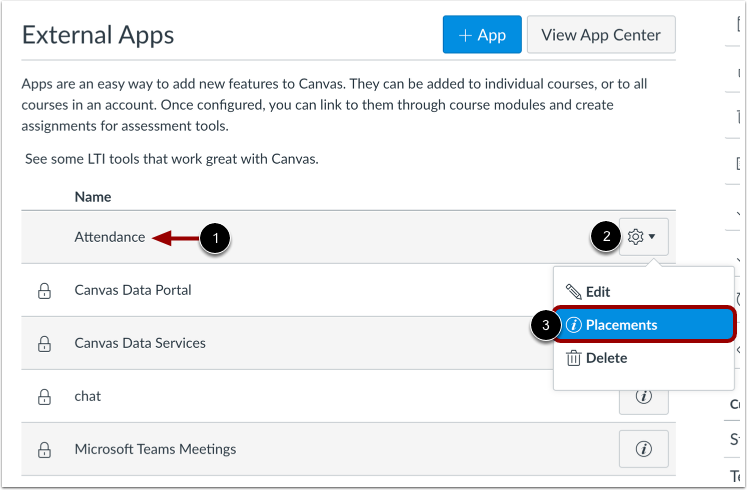
00:25: Klikk deretter på Innstillinger-knappen og velg alternativet Plasseringer.
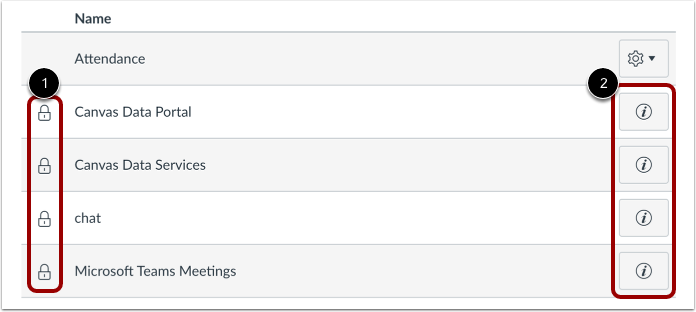
00:30: Apper som ble installert av institusjonen din og som ikke kan redigeres, viser låseikonet.
00:36: For å se plasseringsinformasjon for en låst app, klikk på Informasjon-knappen.
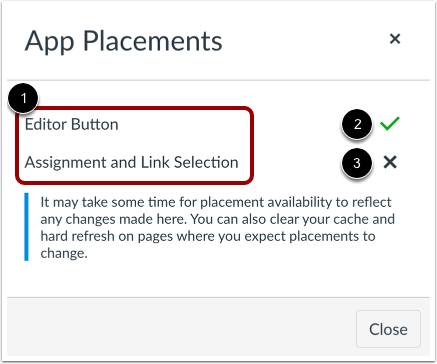
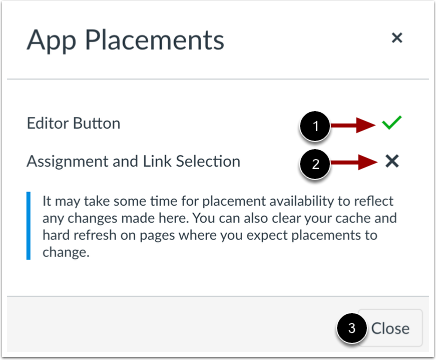
00:41: Vinduet Appplasseringer viser alle plasseringer for den eksterne appen. Avhengig av LTI-verktøyet kan følgende appplasseringskategorier vises i vinduet Appplasseringer: Oppgavevalg, Redigeringsknapp, Innleveringer av hjemmelekser, Lenkevalg, Navigasjon og Migreringsvalg.
01:00: En aktiv plassering viser avkrysningsikonet.
01:04: En inaktiv plassering viser X-ikonet.
01:08: For å deaktivere en aktiv plassering, klikk på avmerkingsikonet.
01:13: Klikk på X-ikonet for å aktivere en inaktiv plassering.
01:17: Klikk på Lukk-knappen for å lukke vinduet Appplasseringer.
01:21: Denne veiledningen dekket hvordan du administrerer plasseringer av eksterne apper for et kurs.
Åpne Innstillinger
Klikk på Innstillinger- lenken i Kursnavigasjon.
Åpne apper
Klikk på Apper- fanen.
Vis appkonfigurasjoner
For å konfigurere en app, klikk på knappen Vis appkonfigurasjoner .
Åpne plasseringer
Finn den eksterne appen du vil administrere [1]. Klikk deretter på Innstillinger- knappen [2] og velg Plasseringer- alternativet [3].
Merk: Når du klikker på Plasseringer-lenken, kan det hende du ser meldingen Ingen plasseringer aktivert. Denne meldingen indikerer at appen ikke har noen spesifiserte plasseringer i Canvas.
Vis låst app
Apper som ble installert av institusjonen din og ikke kan redigeres, viser låseikonet [1]. For å se plasseringsinformasjon for en låst app, klikk på Informasjon- knappen [2].
Vis plasseringer
Vinduet Appplasseringer viser alle plasseringer for den eksterne appen [1]. En aktiv plassering viser et avkrysningsikon [2]. En inaktiv plassering viser et X- ikon [3].
Avhengig av LTI-verktøyet kan følgende appplasseringskategorier vises i vinduet Appplasseringer:
- Oppgavevalg: Konfigurer et LTI-verktøy slik at det kan velges som en oppgave under oppretting eller redigering av oppgaver.
- Redigeringsknapp: Konfigurer et LTI-verktøy til å vises som en knapp i Rich Content Editor.
- Innlevering av hjemmelekser: Konfigurer et LTI-verktøy slik at det vises når en student leverer innhold til en oppgave. Når et verktøy er konfigurert, vil brukerne se en ekstra fane under innlevering av oppgaver som godtar innleveringer på nett.
- Lenkevalg: Konfigurer et LTI-verktøy for å velge LTI for å starte URL-er som modulelementer.
- Navigasjon: Konfigurer et LTI-verktøy til å vises som en lenke i navigasjonen for et kurs.
- Migreringsvalg: Konfigurer et LTI-verktøy som skal vises i menyen Emneimporter i et emne.
Administrer plassering
For å deaktivere en aktiv plassering, klikk på avmerkingsikonet [1]. For å aktivere en inaktiv plassering, klikk på X- ikonet [2].
For å lukke vinduet Appplasseringer, klikk på Lukk -knappen [3].
Merk: Det kan ta litt tid før plasseringstilgjengeligheten gjenspeiler eventuelle endringer som er gjort i vinduet Appplasseringer. Du kan tømme hurtigbufferen og oppdatere sider der du forventer at plasseringene skal endres.