Hvis det er aktivert av institusjonen din, kan du administrere mestringsskalaer for alle mål i emnet ditt. Endringer gjort i en mestringsskala vil gjelde for alle matrikker med mål i emnet ditt som ikke allerede er brukt til studentvurdering. Endringer i mestringsskalaer gjelder bare for emnet der de er gjort fra.
Hvis emneomfattende mestringsskalaer ikke er aktivert i emnet ditt, må mestringsskalanivåene administreres uavhengig i hvert resultat .
Merknader:
- Standardvurderingene for kriteriemestring viser en skala fra 0–4.
- Hvis en matrise med samsvarende resultater har blitt brukt til å vurdere en oppgave før funksjonsalternativet er aktivert, påvirkes ikke oppgaven. Oppgaver som ikke tidligere er vurdert av matrisen, påvirkes imidlertid hvis mestringspoengene justeres.
Åpne resultater
Klikk på lenken Resultater i emnenavigasjonen.
Åpne mestringsskalaer
Klikk på Mestring- fanen.
Merk: Hvis Mestring-fanen ikke vises på Resultat-siden, har ikke institusjonen din aktivert mestringsskalaer for resultat på emnenivå.
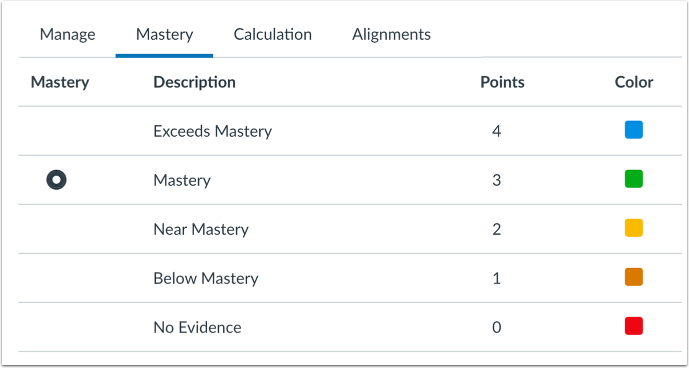
Se mestringsskalaen
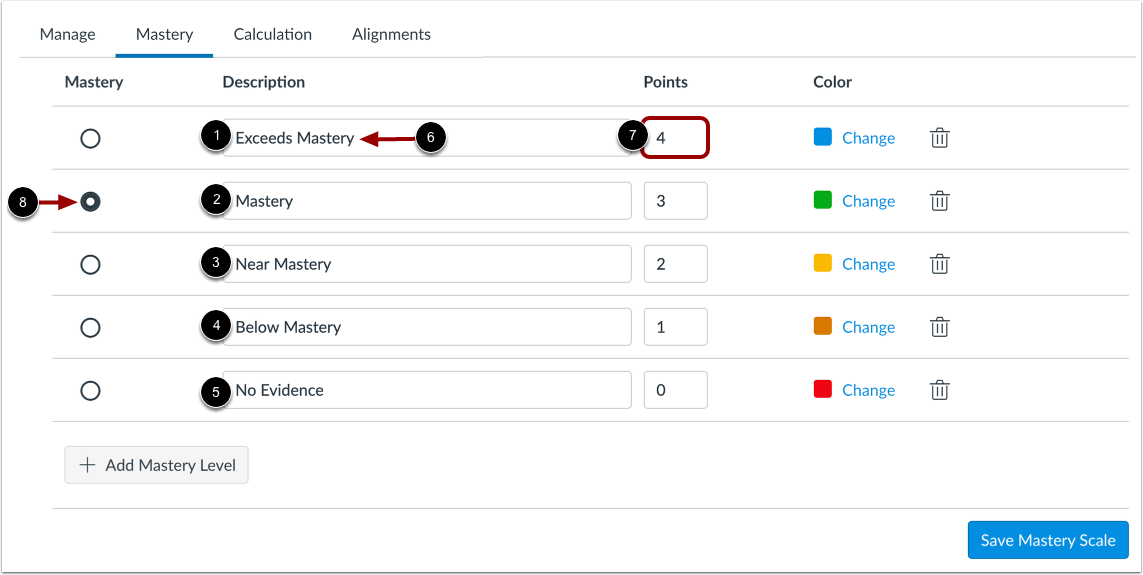
Som standard inneholder mestringsskalaen din fem nivåer: Overgår mestring [1], mestring [2], Nesten mestring [3], Under mestring [4] og Ingen bevis [5].
For å redigere beskrivelsen av et nivå, skriv inn tekst i Beskrivelse- feltet [6]. For å redigere poengverdien til et nivå, skriv inn en ny poengverdi i Poeng- feltet [7]. Desimalverdier godtas. Mestringsnivåer kan ikke flyttes, men vil bli sortert numerisk etter at endringene er lagret.
Du kan også angi hvilket nivå som representerer mestring. For å velge det angitte mestringsnivået, klikk på Mestring- knappen ved siden av det nivået [8]. Bare ett nivå kan velges som mestringsnivå.
Hvis mestringsskalaen for emnet ditt vises som skrivebeskyttet, har du ikke tillatelse til å redigere mestringsskalaen i emnet ditt. Kontakt Canvas-administratoren din for å få hjelp med å administrere mestringsskalaen.
Endre farge
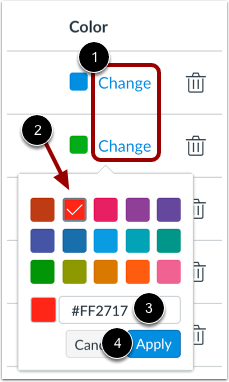
Hvert mestringsnivå er tildelt en farge som vises når du ser resultatpoengsummene i karakterboken for læringsmestring . For å endre nivåets farge, klikk på Endre- lenken [1]. Klikk deretter på ikonet for fargen du vil bruke [2] eller skriv inn fargens heksadesimale kode i tekstfeltet [3]. Hvis heksadesimale koden ikke er gyldig, viser feltet et advarselsikon. Enhver variasjon av hvitt godtas ikke som farge.
For å lagre fargevalget, klikk på Bruk- knappen [4].
Legg til mestringsnivå
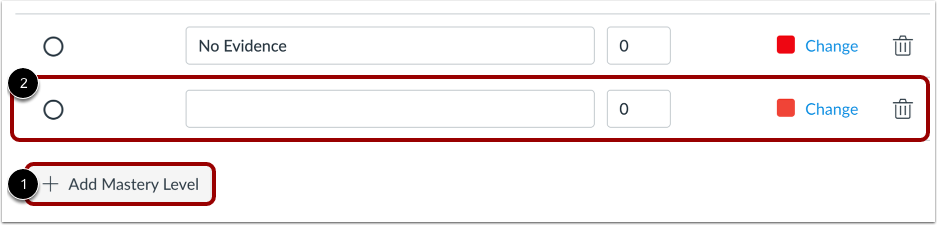
For å legge til et nytt mestringsnivå, klikk på knappen Legg til mestringsnivå [1]. Det nye nivået vises nederst i listen og kan ikke flyttes [2]. Mesterhetsnivåene vil imidlertid bli sortert numerisk etter at endringene er lagret.
Slett mestringsnivå
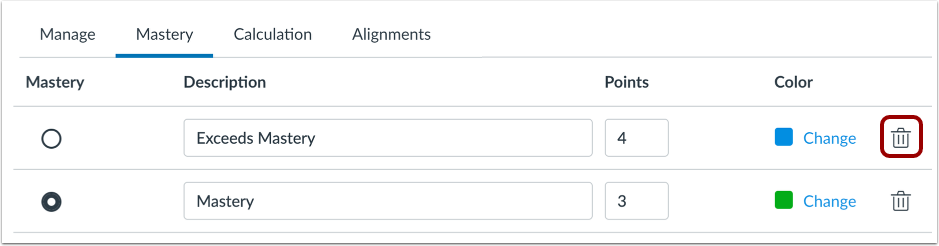
For å slette et mestringsnivå, klikk på Slett- ikonet.
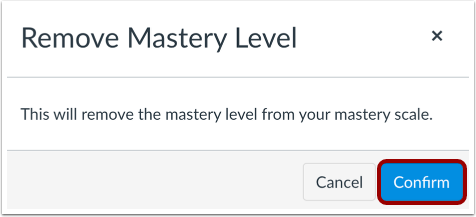
Bekreft sletting
For å bekrefte at du vil slette mestringsnivået, klikk på Bekreft -knappen.
Lagre endringer
For å lagre endringene i mestringsnivåene dine, klikk på knappen Lagre mestringsskala .
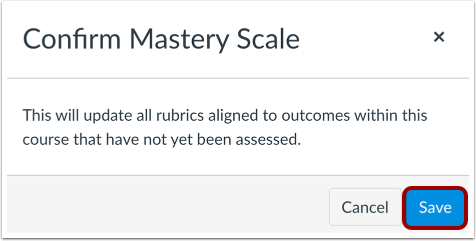
Bekreft endringer
Hvis du lagrer endringene i mestringsskalaen, oppdateres alle matrikker som er knyttet til resultater som ikke har blitt vurdert i emnet ditt. Klikk på Lagre- knappen for å bekrefte endringene.