Selvregistreringsgrupper lar brukere velge hvilken gruppe de vil være med i som en del av en gruppe. Du kan også begrense antall medlemmer som kan registrere seg for hver gruppe.
Merknader:
Se videotranskripsjonen
00:07: Hvordan oppretter jeg grupper for selvregistrering i et gruppesett?
00:10: Klikk på Personer-lenken i emnenavigasjonen.
00:14: Klikk på Legg til gruppesett-knappen.
00:17: Opprett et navn for gruppesettet i tekstfeltet for gruppesettnavn, klikk på
00:21: avmerkingsboks for tillat selvregistrering.
00:24: Hvis du vil kreve at gruppemedlemmer skal være i samme seksjon, klikker du på den nødvendige
00:29: avmerkingsboksen for at gruppemedlemmer skal være i samme seksjon.
00:31: Når de nødvendige gruppemedlemmene skal være i samme seksjon, avmerkingsboksen er
00:36: valgt. Et verktøytips viser meldingen.
00:38: Studenter som er registrert i flere seksjoner vil bli satt i en gruppe
00:42: alene.
00:44: Ved siden av gruppestrukturen, overskrift og enter.
00:47: Antall grupper du ønsker å opprette. Du kan opprette flere grupper på
00:51: et senere tidspunkt. Om nødvendig kan du også bruke pilene i tallet
00:55: Feltet for å øke eller redusere tallet, klikk på lagre-knappen.
01:00: Klikk på Lagre-knappen.
01:02: Se de nye gruppene dine i gruppesettet ditt. Bekreft selvregistreringsgruppen din.
01:07: under gruppetittelen og gruppeinnstillingene.
01:10: For å administrere en gruppe, klikk på gruppens alternativer-meny. For å redigere navnet på
01:14: gruppe, klikk på Rediger-lenken.
01:17: For å slette gruppen, klikk på Slett-lenken.
01:20: Denne veiledningen dekket hvordan du oppretter selvregistreringsgrupper i et gruppesett
Åpne mennesker
Klikk på Personer -lenken i Kursnavigasjon.
Legg til gruppesett
Klikk på Legg til gruppesett- knappen.
Tillat selvregistrering
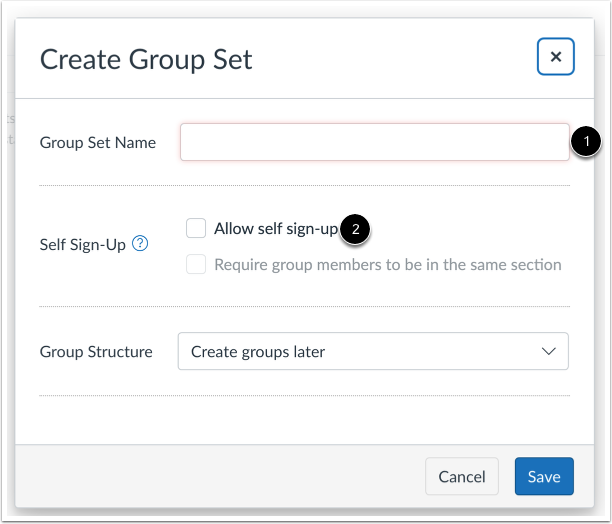
Oppgi et navn for gruppesettet i tekstfeltet Navn på gruppesett [1]. Klikk på avmerkingsboksen Tillat selvregistrering [2].
Lagre gruppesett
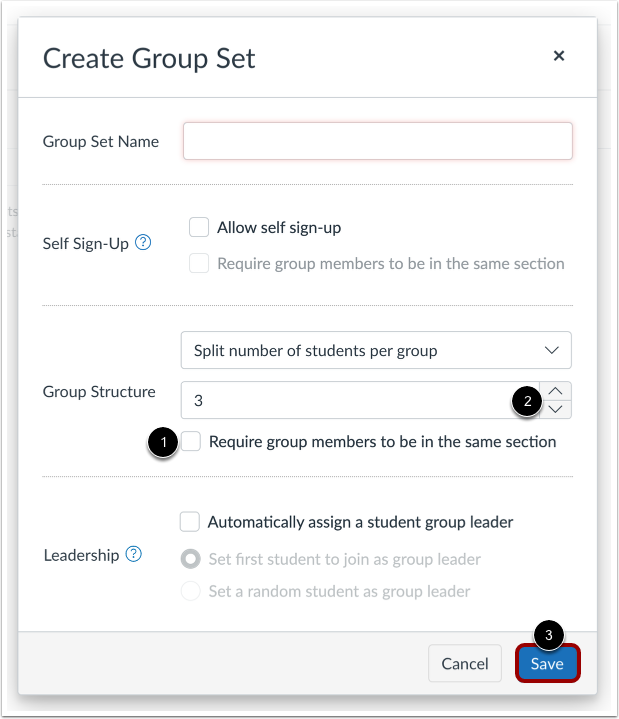
Hvis du vil kreve at gruppemedlemmer skal være i samme seksjon, klikker du på avmerkingsboksen Krev at gruppemedlemmer skal være i samme seksjon [1]. Når avmerkingsboksen Krev at gruppemedlemmer skal være i samme seksjon er valgt, viser et verktøytips meldingen: Studenter som er registrert i flere seksjoner, vil bli satt i en gruppe for seg selv.
I feltet Gruppestruktur skriver du inn antall grupper som skal opprettes [2]. Du kan også bruke pil opp og pil ned for å øke eller redusere antall grupper. Disse gruppene opprettes på forhånd for at studentene skal kunne bli med.
For å kontrollere hvor mange elever som kan bli med i hver gruppe (for eksempel 24 elever), sett en grense for antall medlemmer som er tillatt per gruppe. Om nødvendig kan du opprette flere grupper senere. Klikk på Lagre- knappen [3].
Merk : Grupper vil automatisk bli navngitt basert på navnet på gruppesettet.
Vis grupper
Se de nye gruppene dine i gruppesettet ditt [1]. Bekreft selvregistreringsgruppen din under gruppetittelen og gruppeinnstillingene [2].
Administrer gruppe
For å administrere en gruppe, klikk på gruppens alternativer-meny [1]. For å redigere navnet på gruppen, klikk på Rediger- lenken [2]. For å slette gruppen, klikk på Slett- lenken [3].
For å se studentopplevelsen med å bli med i grupper, se studentveiledningen: Hvordan blir jeg med i en gruppe som student?