Når du oppretter en quiz , kan du sette inn stimuliinnhold i Nye quizer. Stimulisinnhold gir studentene et innholdsstykke med tilhørende spørsmål.
Merk: Du kan legge til stimulusinnhold i en elementbank. Spørsmål knyttet til stimulusinnholdet legges imidlertid ikke automatisk til elementbanken og må legges til manuelt.
00:07: Hvordan setter jeg inn stimuliinnhold i nye quizer?
00:11: For å opprette et spørsmål, klikk på Legg til-knappen hvor som helst i quizen.
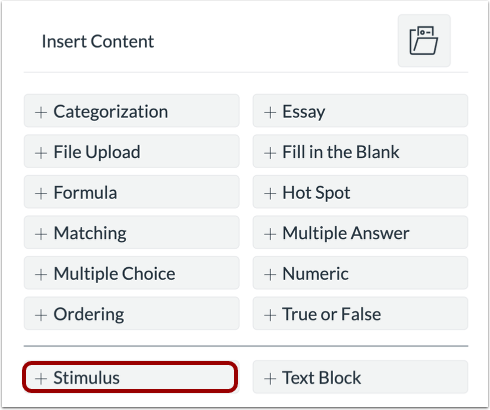
00:15: Klikk på Legg til stimulus-knappen.
00:18: For å opprette en stimulustittel, legg til en tittel i Tittel-feltet.
00:23: For å legge til instruksjoner for stimulusen, legg til instruksjoner i Instruksjoner-feltet.
00:29: For å legge til innhold for stimulusen, skriv eller lim inn innhold i det rike innholdsfeltet
00:33: Redigeringsverktøy. For å formatere tekst eller legge til medier, lenker eller tabeller,
00:37: bruk ikonene for Rich Content Editor.
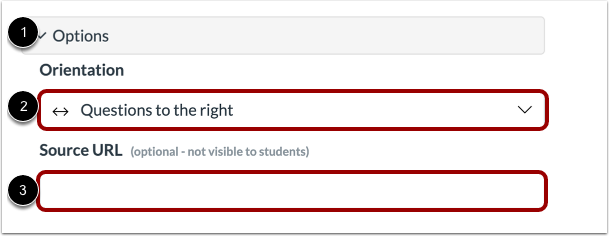
00:41: I stimulusalternativene kan du velge hvor spørsmålene er plassert og
00:45: en kilde-URL. For å velge hvor vedlagte spørsmål skal plasseres
00:49: Når det gjelder stimulusen, klikk på rullegardinmenyen Orientering.
00:53: Du kan plassere vedlagte spørsmål til høyre for stimulusen eller
00:57: under stimulusen. For å legge til en kilde-URL,
01:00: skriv inn URL-en i feltet Kilde-URL.
01:04: For å legge til en kilde-URL, skriv inn URL-en i feltet Kilde-URL.
01:10: For å legge ved et spørsmål til stimulusen,
01:12: klikk på Legg ved spørsmål-knappen. Klikk deretter på spørsmålstypen
01:15: du vil legge ved. Du kan også velge innhold fra en elementbank.
01:19: Alle spørsmålstyper kan knyttes til stimulusinnhold.
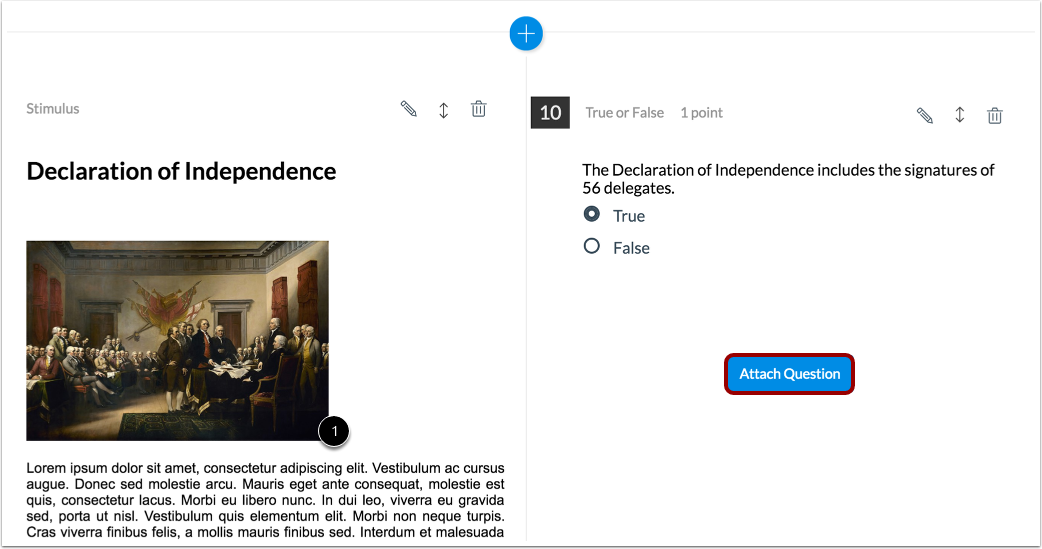
01:24: Stimulusen og spørsmålet vil vises side om side i quizen.
01:29: For å legge ved et annet spørsmål til stimulusen, klikk på Legg ved spørsmål-knappen.
01:35: Denne veiledningen dekket hvordan man setter inn stimuliinnhold i nye quizer.
Legg til spørsmål
For å opprette et spørsmål, klikk på Legg til -knappen hvor som helst i quizen.
Legg til stimuleringsspørsmål
Klikk på Legg til stimulus- knappen.
Legg til stimulans
For å opprette en stimulustittel, legg til en tittel i Tittel- feltet [1]. For å legge til instruksjoner for stimulusen, legg til instruksjoner i Instruksjons- feltet [2].
Merk: Tittelen på stimulusspørsmålet er synlig for studenter som tar quizen.
Legg til stimuleringsinnhold
For å legge til innhold til stimulusen, skriv eller lim inn innhold i Rich Content Editor [1]. For å formatere tekst eller legge til media, lenker eller tabeller, bruk Rich Content Editor-ikonene [2].
Velg stimulusalternativer
I stimulusalternativene [1] kan du velge hvor spørsmålene er plassert og en kilde-URL.
For å velge hvor vedlagte spørsmål skal plasseres i forhold til stimulusen, klikk på rullegardinmenyen Orientering [2]. Du kan plassere vedlagte spørsmål til høyre for stimulusen eller under stimulusen.
For å legge til en kilde-URL, skriv inn URL-en i feltet Kilde-URL [3].
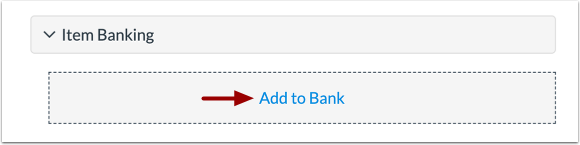
Legg til i varebanken
For å legge til stimulusen i en varebank, klikk på lenken Legg til i bank .
Legg ved spørsmål
For å legge ved et spørsmål til stimulusen, klikk på knappen Legg ved spørsmål [1]. Klikk deretter på spørsmålstypen du vil legge ved [2]. Du kan også velge innhold fra en elementbank [3].
Alle spørsmålstyper kan knyttes til stimulusinnhold.
Merk: Hvis et spørsmål ikke er knyttet til stimulusen, vil ikke stimulusen vises i studentenes quizer.
Vis stimulus
Stimulusen og spørsmålet vil vises side om side i quizen.
For å legge ved et annet spørsmål til stimulusen, klikk på Legg ved spørsmål- knappen.
Merk: Hvert spørsmål som er knyttet til en stimulus, vil vises ved siden av stimulusen når quizen er satt til å vise ett spørsmål om gangen.