Når oppmøteverktøyet er konfigurert i emnet ditt, og emnet er publisert, kan du begynne å registrere oppmøte ved hjelp av Roll Call.
Oppmøteverktøyet er som standard konfigurert til å tillate oppmøteregistrering syv dager i uken. Denne innstillingen er nyttig for kurs der det kan være behov for å registrere oppmøte for et arrangement som finner sted utenom en vanlig skoleuke. Oppmøteverktøyet vil imidlertid bare beregne karakterer i karakterboken ut fra det totale antallet dager registreringen har blitt registrert.
For øyeblikket kan du bare se Roll Call på dag-for-dag-basis. For å se flere datoer kan du kjøre en oppmøterapport for kurset ditt.
Merk: Studenter har ikke tilgang til Oppmøteverktøyet; bare instruktører har muligheten til å registrere oppmøte. Studenter kan imidlertid se oppmøteoppgaven på Oppgaver-siden og se oppmøterapporten sin som en del av siden med detaljer om innsending av oppmøte i Roll Call. Hvis du bruker oppmøte til vurdering, kan studentene også se oppmøtekarakteren sin på Karakterer-siden.
Åpen oppmøte
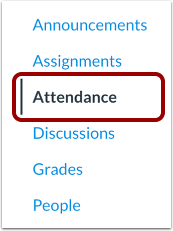
Klikk på Oppmøte- lenken i Kursnavigasjonen.
Se oppmøte
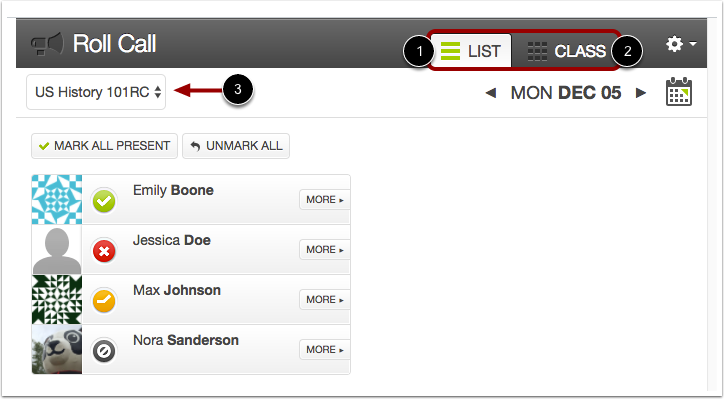
Som standard viser Roll Call fanen Listevisning [1], som viser alle studentene i listeformat. For å se klassen i plassoversiktsformat, klikk på fanen Klassevisning [2].
Hvis emnet ditt inneholder seksjoner, viser begge visningene en rullegardinmeny med navnene på emneseksjonen(e). For å se studenter i en bestemt seksjon, klikk på rullegardinmenyen for seksjoner [3]. Merk at denne menyen vises selv om emnet ditt bare inneholder én seksjon.
Merk: Når en student er registrert i flere seksjoner, vises ikke oppmøte som er markert i én seksjon i alle andre seksjonsfiltre der studenten er registrert.
Se oppmøtedatoer
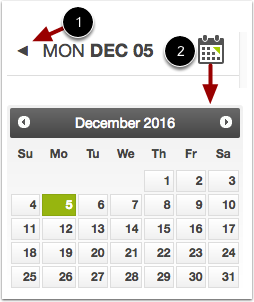
Som standard vil Roll Call vise gjeldende dato.
Du kan redigere oppmøteregistreringer for en annen dato ved å bruke pilikonene ved siden av datoen [1] eller ved å klikke på kalenderikonet [2].
Registrer oppmøte i listevisning
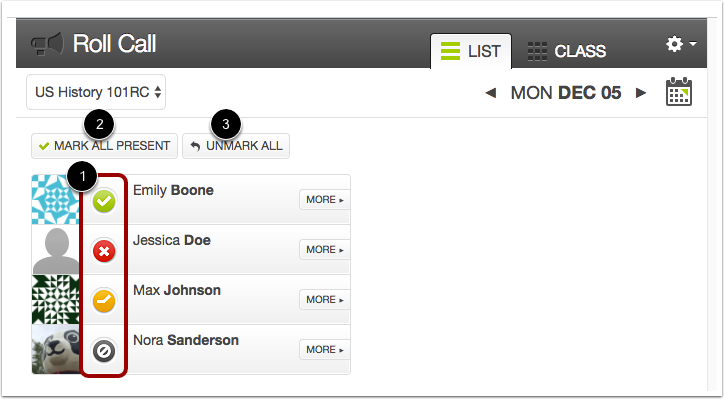
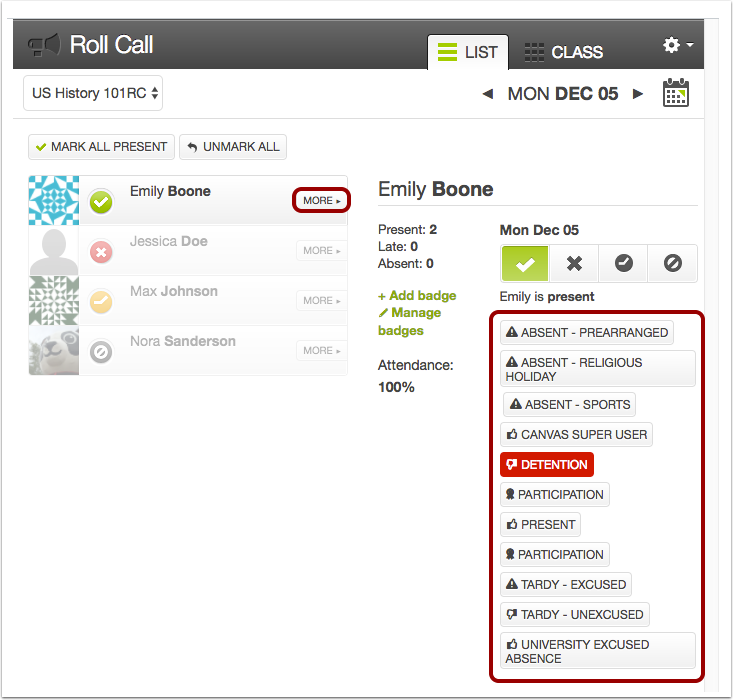
I listevisningen kan du registrere oppmøte ved å klikke på riktig merke ved siden av hver students navn [1]. Klikk på oppmøtemerket til du kommer til ønsket merke:
- For å markere studenten som til stede og i tide, klikk én gang (grønt hakemerke- ikon).
- For å markere studenten som ikke til stede, klikk to ganger (rødt X- ikon).
- For å markere studenten som forsinket, klikk tre ganger (oransje klokkeikon ).
- For å fjerne merkingen av oppmøtestatusen, la knappen være standard (grått ikon uten symbol ). Den umerkede oppmøtestatusen indikerer også et unnskyldt fravær.
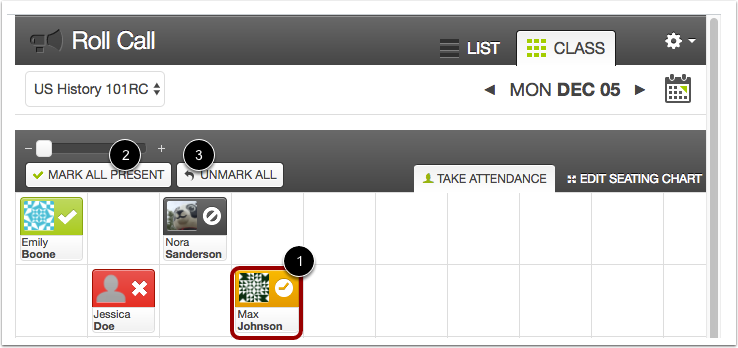
Du kan også registrere oppmøte ved å klikke på knappen Merk alle tilstede [2].
Hvis du trenger å starte på nytt eller slette alle oppmøteoppføringer, klikker du på Fjern merking av alle -knappen [3].
Ta oppmøte i klassevisning
I klassevisning kan du også veksle mellom riktig merke ved siden av hver elevs navn (tilstede, fraværende eller for sent) [1], eller klikke på knappen Marker alle tilstede [2]. For å fjerne merkingen av alle elevoppføringer, klikker du på knappen Fjern merking av alle [3].
Legg til merker i navneoppropet
Hvis du vil bruke navneoppropsmerker som en del av oppføringen, kan du se flere alternativer for studenten og legge til det valgte merket.