Du kan opprette en gruppeoppgave ved å bruke avmerkingsboksen for Gruppeoppgave. Canvas bruker gruppesett for å tilordne gruppeoppgaver, og hver gruppe innenfor gruppesettet som er tilordnet oppgaven er nødvendig for å fullføre oppgaven. Når du oppretter eller redigerer en gruppeoppgave, kan du tilordne en oppgave til bestemte grupper. Du kan også angi forskjellige forfallsdatoer og tilgjengelighetsdatoer for en gruppe innenfor en oppgave som er tilordnet resten av klassen.
Du må tilordne et gruppesett som en del av oppgaven. Du kan legge til et eksisterende gruppesett, eller du kan opprette et nytt gruppesett som en del av oppgaven og legge til studenter i gruppene senere. Hvis du oppretter et gruppesett med selvregistrering eller manuelle gruppetildelinger, vil du imidlertid ikke kunne bruke gruppesettet før brukere er lagt til i undergruppene. Studentopprettede grupper kan ikke brukes til gruppetildelinger.
Når flere vurderingsperioder er aktivert i et emne, blir oppgaver også respektert mot lukkede vurderingsperioder.
Merknader:
- I gruppeoppgaver vil én innlevering telle for hele gruppen. Lær mer om evaluering av gruppearbeid .
- Gruppetildelinger kan ikke brukes med tildelinger fra eksterne verktøy.
- Studenter bør tildeles grupper før gruppeoppgaver publiseres. Karakterer og innleveringer kan bli påvirket for studenter som ikke var i en gruppe da oppgaven ble levert, men som senere ble lagt til i en gruppe, eller studenter som ble fjernet fra en gruppe.
- Hvis flere forfallsdatoer gjelder for en student, vil Canvas tildele studenten den siste forfallsdatoen. Hvis for eksempel gruppens forfallsdato er 18. november og en students individuelle forfallsdato er 20. november, vil studenten bli tildelt en forfallsdato 20. november.
Åpne oppgaver
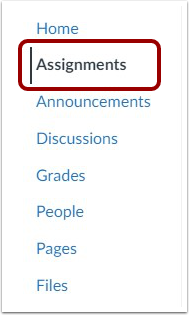
Klikk på lenken Oppgaver i emnenavigasjonen.
Legg til oppgave
Klikk på Legg til oppgave- knappen.
Legg til oppgavedetaljer
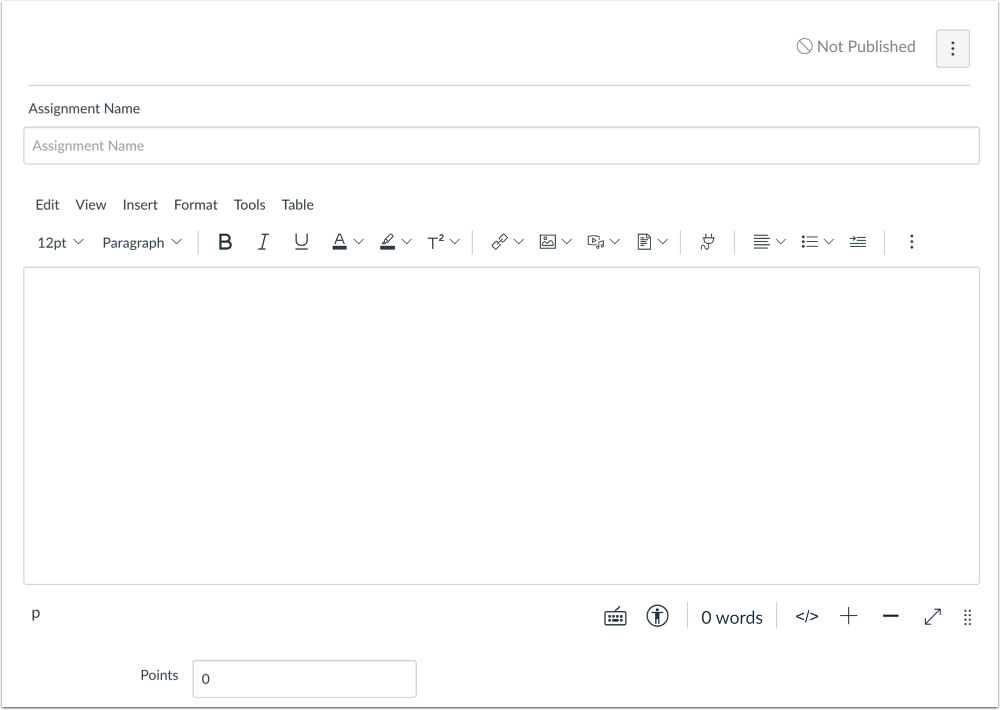
Legg til detaljer i oppgaven .
Velg gruppeoppgave
Klikk på avmerkingsboksen Dette er en gruppeoppgave .
Tildel karakterer individuelt
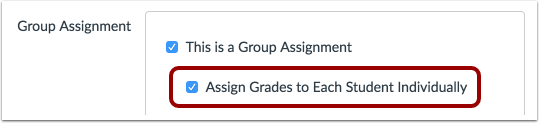
Du kan velge å tildele karakterer til elever individuelt ved å merke av for Tildel karakterer til hver elev individuelt .
Hvis denne boksen ikke er avkrysset, vil alle elevene i gruppen få samme karakter.
Velg gruppesett
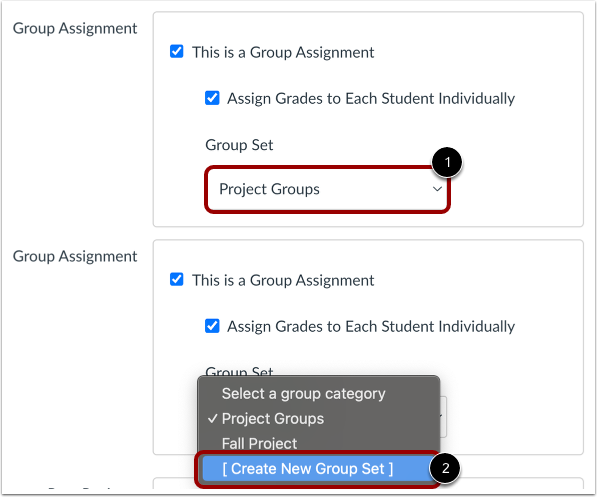
For å velge et eksisterende gruppesett, klikk på rullegardinmenyen Gruppesett [1]. For å opprette et nytt gruppesett , velg alternativet Opprett nytt gruppesett [2].
Merk: Grupper opprettet av studenter kan ikke brukes til gruppeoppgaver og vises ikke i rullegardinmenyen.
Krev fagfellevurderinger
Fagfellevurderinger kan brukes med gruppeoppgaver. Hvis du vil tildele fagfellevurderinger , klikker du på avmerkingsboksen Krev fagfellevurderinger .
Tildel forskjellige datoer for grupper
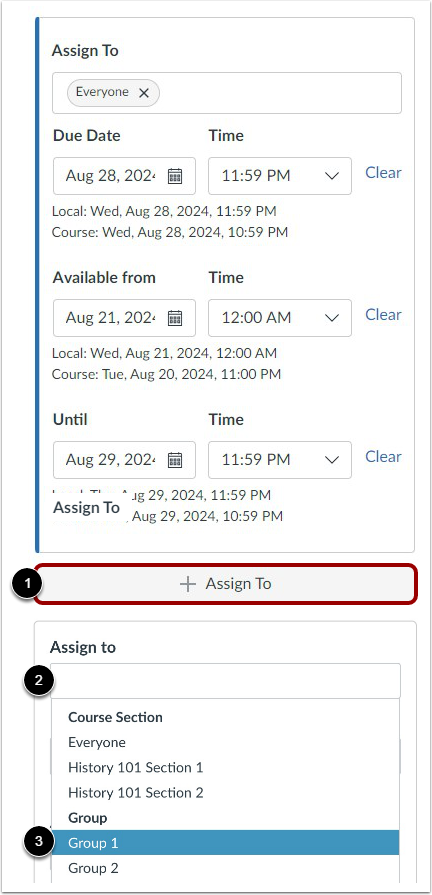
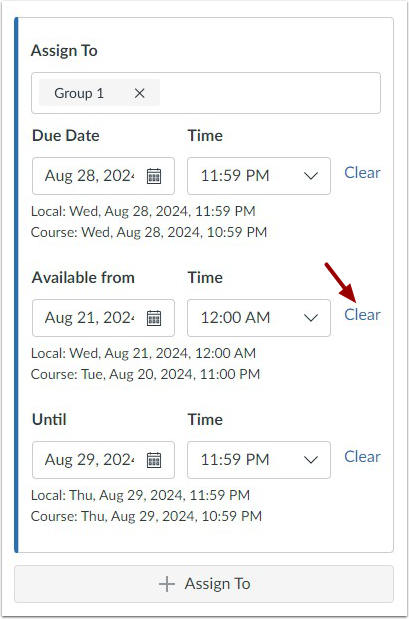
Som standard er oppgaven tildelt alle i kurset ditt. For å legge til forskjellige forfalls- og tilgjengelighetsdatoer for bestemte grupper eller brukere i kurset ditt, klikk på knappen Legg til tilordne til [1].
Begynn deretter å skrive inn deler av gruppenavnet i det nye feltet Tildel til [2]. Klikk på gruppens navn når det vises [3]. Lister kan ikke blas.
Du kan inkludere mer enn én gruppe i feltet Tilordne til så lenge gruppene skal tilordnes samme forfalls- og tilgjengelighetsdatoer.
Tildel kun til gruppe
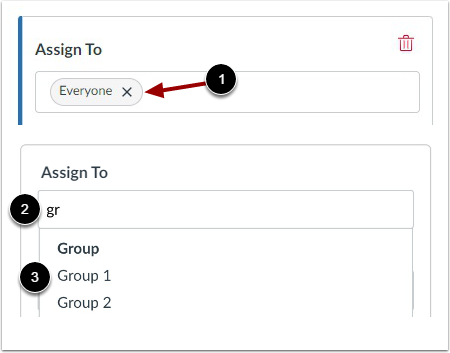
For å opprette en oppgave som kun er for en bestemt gruppe i gruppesettet, klikk på Fjern- ikonet ved siden av Alle-etiketten [1].
Begynn å skrive navnet på en gruppe i feltet Tildel til [2]. Klikk på gruppens navn når det vises [3].
Merk: Studenter kan bare se oppgaven hvis de er medlem av en tildelt gruppe, en tildelt bruker, eller hvis du tilordner til Alle eller til Alle Andre. Ellers vises ikke oppgaven på studentens Oppgaver-side. Du kan ikke vurdere studenter som ikke er inkludert i oppgaven, og oppgaver som ikke er tildelt en student, regnes ikke med i de samlede karakterene.
Rediger forfalls- og tilgjengelighetsdatoer
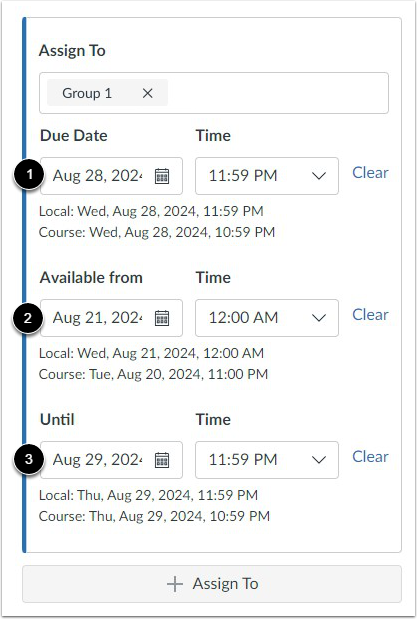
I datofeltene legger du til ønsket dato(er) med følgende alternativer:
- Forfallsdato [1]: Angi dato og klokkeslett for når oppgaven skal leveres. Forfallsdatoen vil allerede være utfylt for deg hvis du opprettet et oppgaveskall, men du kan endre den om nødvendig.
- Tilgjengelig fra [2]: Angi dato og klokkeslett når oppgaven blir tilgjengelig.
- Til [3]: Angi dato og klokkeslett når oppgaven ikke lenger skal være tilgjengelig.
Merk: Under feltene Forfallsdato og Tilgjengelighetsdato viser Canvas dato og klokkeslett for tidssonen i henhold til kontekst. Hvis du administrerer emner i en annen tidssone enn din lokale tidssone og oppretter eller redigerer en forfallsdato for en oppgave, vises emne- og lokal tid som referanse.
Fjern datoer
Du kan også slette flere datoer ved å klikke på Fjern- lenken ved siden av den aktuelle datoen.
Lagre og publiser
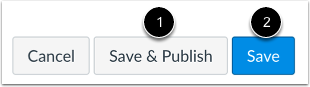
Hvis du er klar til å publisere oppgaven din, klikker du på Lagre og publiser -knappen [1]. Hvis du vil lage et utkast av oppgaven din og publisere den senere, klikker du på Lagre -knappen [2].
Vis datofeil
Hvis du sender inn en ugyldig rekke med forfallsdatoer og prøver å lagre oppgaven, genererer Canvas et feilvarsel. Slike ugyldige oppføringer inkluderer å ikke låse opp oppgaven før forfall, ikke plassere forfallsdatoen innenfor tilgjengelighetsperioden, eller tildele en dato som er utenfor kurs- eller semesterdatoene.
Rett datoen og oppdater deretter oppgaven på nytt.
Merknader:
- Hvis kurset ikke inkluderer spesifiserte start- og sluttdatoer, validerer Canvas oppgaven mot semesterdatoen som er satt for kurset.
- Hvis emnet ditt bruker flere vurderingsperioder, validerer Tildel-feltet forfallsdatoen mot den avsluttede vurderingsperioden og krever at oppgavedatoen er etter datoen for den avsluttede vurderingsperioden.
Se oppgavedatoer
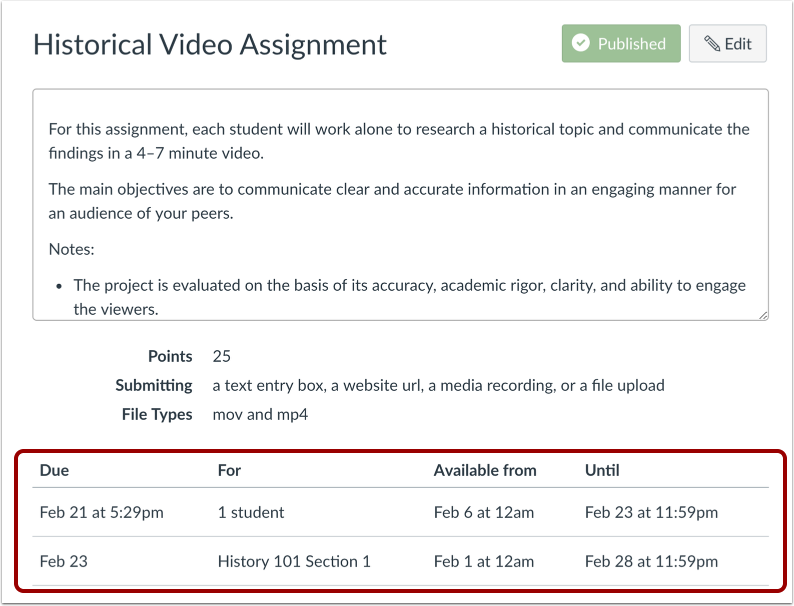
Se datoene og brukerne som er tildelt tildelingen.
Vis oppgavesiden
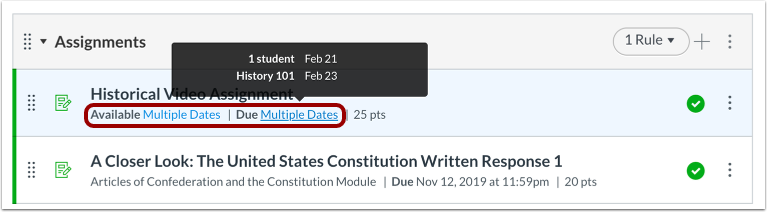
På oppgaveindekssiden vises oppgaven. Hvis det er flere brukere og datoer tilordnet oppgaven, kan du holde musepekeren over teksten for å se tilgjengelige datoer.
På Oppgaver-siden kan studentene se gruppeoppgavene sine sammen med alle andre oppgaver.
Studenter kan lære mer om å bruke grupper som student og levere oppgaver på vegne av gruppen .