Som instruktør kan du kopiere nye individuelle spørrekonkurranser i ett kurs direkte til et hvilket som helst aktivt kurs du er registrert som instruktør i. Du kan også sende nye spørrekonkurranser til andre instruktører ved institusjonen din.
Når du kopierer en ny quiz, inkluderes alle ressurser i den quizen (bilder, filer osv.) i filkopien.
Merknader:
- For å dele kursinnhold må du ha aktivert tillatelsen Kursinnhold – legg til/rediger/slett.
- Delt innhold teller ikke mot kurs- eller brukerkvoter.
- For å importere endringer til en ny quiz-quiz, må du duplisere quizen og deretter importere den nye quizen til kurset ditt.
Se videotranskripsjonen
00:07: Hvordan kopierer jeg en quiz til et annet kurs i Nye quizer?
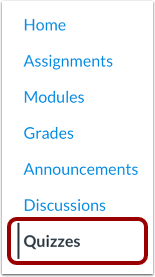
00:11: Klikk på Quizzes-lenken i kursnavigasjonen.
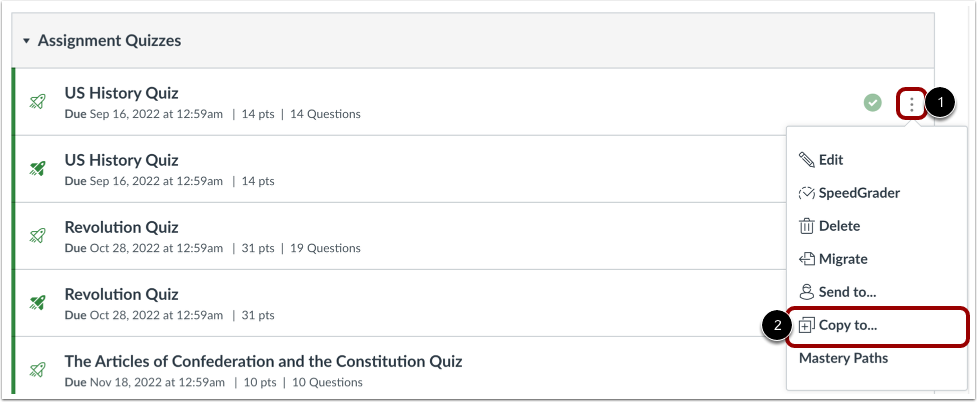
00:15: Finn quizen du vil kopiere, og klikk deretter på ikonet for quizalternativer. Velg
00:19: alternativet Kopier til...
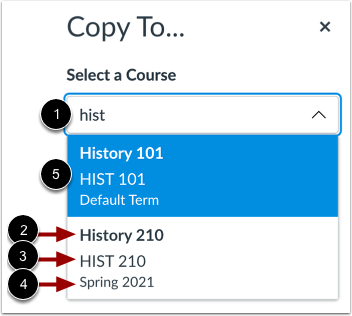
00:22: Skriv inn navnet på et kurs. ESI er ID eller kurskode i valgfeltet.
00:26: et banefelt.
00:28: Søkeresultatene sorteres etter ord, med standardordet først etterfulgt av
00:32: resultatene for hvert semester etter den nyeste semesterstartdatoen er
00:36: sortert alfabetisk og visning. Kursnavn, kurs, kode og semester
00:41: navn.
00:42: Velg kurset du vil kopiere quizen til.
00:46: Hvis du ønsker det, kan du kopiere oppgaven til en bestemt modul og et bestemt sted.
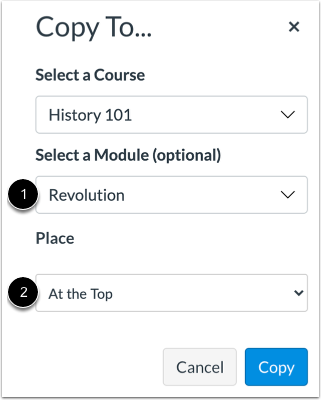
00:50: i et kurs, klikk eller skriv inn et modulnavn i
00:54: velg et modulfelt, og velg deretter modulen for kopieringen til tildelingen.
01:00: For å velge en plassering i modulen,
01:02: klikk på rullegardinmenyen Plasser. Du kan velge å kopiere oppgaven til toppen
01:06: av modulen, før eller etter et bestemt modulelement, eller kl.
01:10: bunnen av en modul.
01:12: Klikk på Kopier-knappen.
01:15: Canvas viser et varsel når en oppgave er kopiert.
01:20: Når du er ferdig, klikker du på Lukk-ikonet eller Lukk-knappen.
01:25: Kopierte quizer vises på quizindekssiden for emnet det er snakk om.
01:29: den ble kopiert.
01:30: Denne veiledningen dekket hvordan du kopierer en quiz til et annet kurs i Nye quizer.
Åpne spørrekonkurranser
Klikk på Quizzer- lenken i kursnavigasjonen.
Merk: Du kan også få tilgang til quizer fra Oppgaver-siden.
Åpne quiz-alternativer
Finn quizen du vil kopiere, og klikk deretter på quizalternativer -ikonet [1]. Velg alternativet Kopier til... [2].
Velg kurs
Skriv inn navnet på et kurs, SIS-ID eller kurskode i feltet Velg et kurs [1].
Søkeresultatene sorteres etter semester, med standardsemesteret først, etterfulgt av den nyeste semesterstartdatoen. Resultatene for hvert semester sorteres alfabetisk og viser kursnavn [2], kurskode [3] og semesternavn [4].
Velg kurset du vil kopiere quizen til [5].
Merk: Rullegardinmenyen Velg et kurs viser bare kurs der du har en aktiv eller fremtidig påmelding. Du kan ikke kopiere quizer til et avsluttet kurs.
Velg plassering
Hvis du ønsker det, kan du kopiere oppgaven til en bestemt modul og et sted i et kurs.
Klikk eller skriv inn et modulnavn i feltet Velg en modul [1]. Velg deretter modulen for den kopierte oppgaven.
For å velge en plassering i modulen, klikk på rullegardinmenyen Plasser [2]. Du kan velge å kopiere tildelingen til toppen av modulen, før eller etter et bestemt modulelement, eller nederst i en modul.
Kopier oppgave
Klikk på Kopier- knappen.
Vis kopieringsvarsel
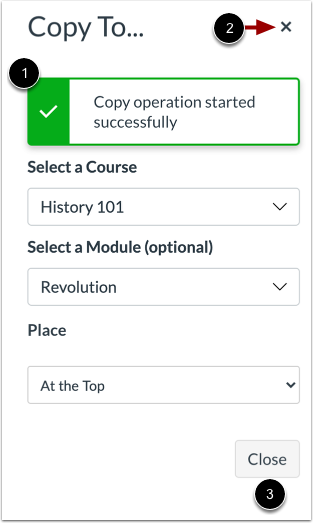
Canvas viser et varsel når en oppgave er kopiert [1].
Når du er ferdig, klikker du på Lukk- ikonet [2] eller Lukk- knappen [3].
Vis kopiert quiz
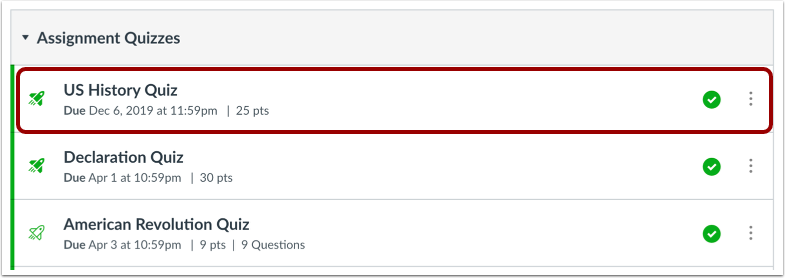
Kopierte quizer vises på quizindekssiden for emnet de kopierte til.
Merk: Innebygde filer eller bilder i quizen kan kreve ytterligere 10–30 sekunder før de er synlige i den kopierte quizen.