Ekstrapoeng er for øyeblikket ikke et standardalternativ i Canvas. Du kan imidlertid gi studentene ekstrapoeng ved å bruke en rekke alternativer.
Merknader:
- Hvis du vekter oppgavegruppene dine, må du være oppmerksom på hvordan vektede grupper kan påvirke karakterboken hvis oppgavene er verdt null poeng.
- Hvis du har angitt regler for å slippe oppgaver i en oppgavegruppe, kan det å legge til ekstra poeng påvirke studentenes poengsummer.
Opprett ny oppgave med nullpunktverdi
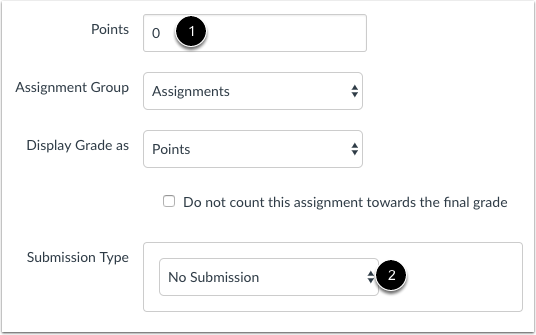
Opprett en ny oppgave med null mulige poeng [1] og velg en hvilken som helst innleveringstype [2]. Oppgaver satt til typen Ingen innlevering fungerer bra for klasseromsaktiviteter, for eksempel diskusjoner eller presentasjoner i klasserommet.
Etter at studentene har fullført en innlevering på nett, eller har fullført og levert arbeid offline, kan du legge til og justere poeng i karakterboken.
Merknader:
- For at en nullpoengsoppgave skal ta hensyn til en students karakter, må du legge til en positiv poengverdi til minst én ekstra oppgave i en hvilken som helst oppgavegruppe.
- Ekstrapoengtildelinger med null totalt antall poeng kan ikke synkroniseres med SIS-systemer som PowerSchool. For å sikre en vellykket tilbakeføring av karakteren, tildel minst ett poeng eller skriv inn ekstrapoeng manuelt i PowerSchool.
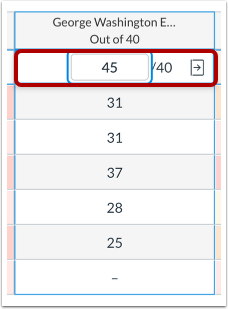
Legg til ekstra poeng til en oppgave du allerede har opprettet. Skriv inn ekstrapoengene manuelt i karakterboken.
For eksempel er denne oppgaven verdt 40 poeng. Hvis du legger til 5 ekstra poeng, blir den totale oppgaven for denne studenten 45 poeng. De ekstra poengene vil øke det totale antallet poeng som beregnes i den endelige karakteren i karakterboken.
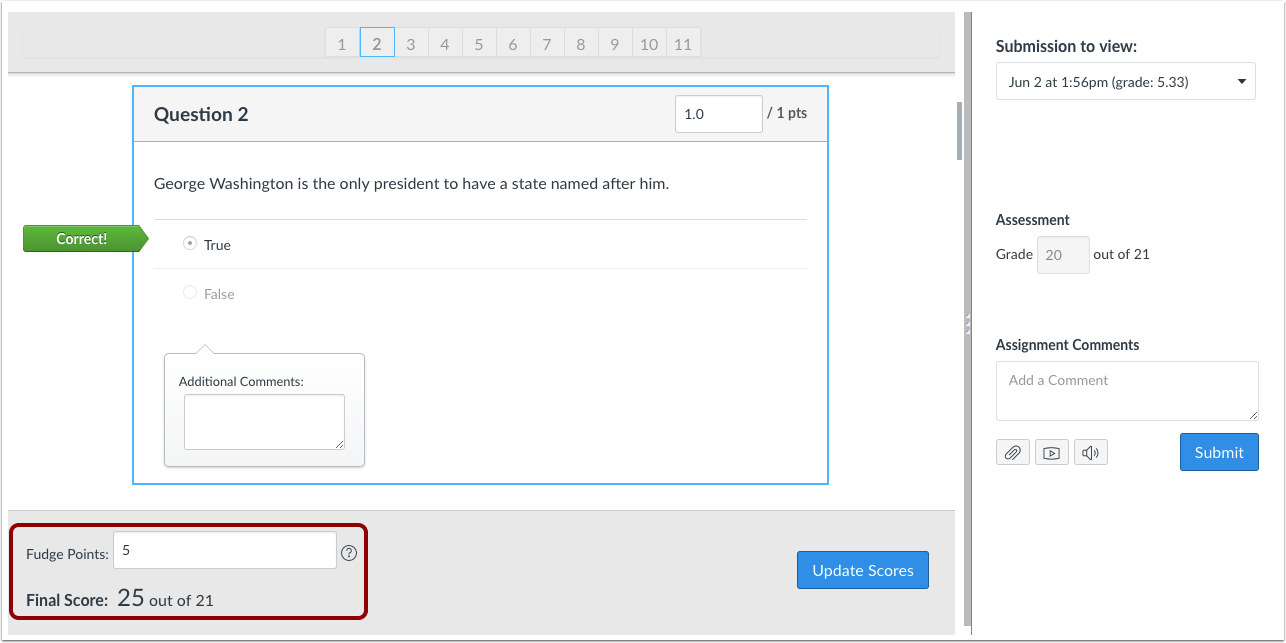
Legg til fudge-poeng i en quiz
Du kan bruke Fudge-poeng i SpeedGrader for å legge til poeng i en quiz. Fudge-poeng lar deg justere en samlet quiz-poengsum manuelt.
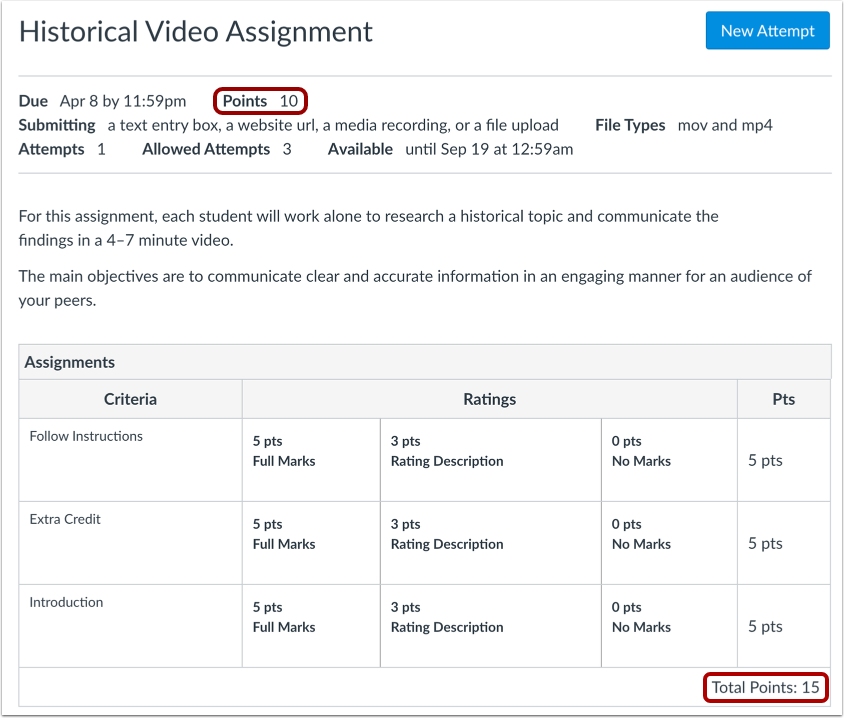
Legg til et ekstra kriterium i en rubrikk for å få ekstra poeng. Sørg for at rubrikken er verdt mer enn oppgaven, og at du kan gi elevene ekstra poeng eller ikke uten at det påvirker de faktiske oppgavepoengene.
Du kan legge til ekstra poeng ved hjelp av en vurderingsmatrise i SpeedGrader . Skriv inn en poengverdi som er større enn antall mulige poeng for et kriterium [1]. Beregningen av totalt antall poeng vil gjenspeile eventuelle ekstra poeng som gis for hvert kriterium [2].
Merknader:
- I klassiske rubrikker, for at SpeedGrader automatisk skal oppdatere rubrikkens poengverdi for vurdering, merk av for Bruk denne rubrikken for vurdering av oppgaver når du legger til rubrikken i en oppgave . Ellers kan du oppdatere vurderingsfeltet manuelt.
- Hvis institusjonen din aktiverer alternativet for forbedrede rubrikker, kan rubrikkgrensesnittet variere.
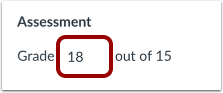
Du kan legge til ekstra poeng manuelt ved å redigere karakteren som vises i Karakter-feltet i SpeedGrader.
Opprett ekstra studiepoeng med oppgavegrupper
Du kan gi ekstra poeng ved å bruke oppgavegrupper .
Oppgaver må plasseres i en oppgavegruppe. Oppgavegrupper kan være uvektede eller vektede, avhengig av hvordan du ønsker å vurdere studentene i emnet ditt.
Merknader:
- Oppgaver i gruppen med ekstra studiepoeng skal vurderes ved kursets slutt, etter at alle andre kursoppgaver er vurdert.
- Alle andre oppgavegrupper i emnet bør ha minst én vurdert oppgave for at beregningen av ekstra studiepoeng for oppgavegruppen skal påvirke studentkarakterene riktig.
Opprett ekstrapoeng ved hjelp av uvektede oppgavegrupper
Når oppgavegrupper ikke vektes , kan du opprette oppgaver med ekstra studiepoeng i en egen oppgavegruppe hvis du ønsker det. Du kan opprette en egen gruppe for å skille mellom de ulike oppgavetypene. I dette eksemplet har hele denne oppgavegruppen ingen mulige poeng [1].
Når studenten har fullført arbeidet som kreves for de ekstra studiepoenggivende oppgavene, kan du manuelt legge til poeng i karakterboken.
Opprett ekstrapoeng ved hjelp av vektede oppgavegrupper
Når oppgavegrupper vektes , vil ikke Canvas beregne karakterer for en hel gruppe som ikke har mulige poeng. For at oppgaver med ekstra studiepoeng skal beregnes riktig i vektede grupper, må de derfor plasseres i en eksisterende oppgavegruppe som har minst én oppgave verdt mer enn null poeng.
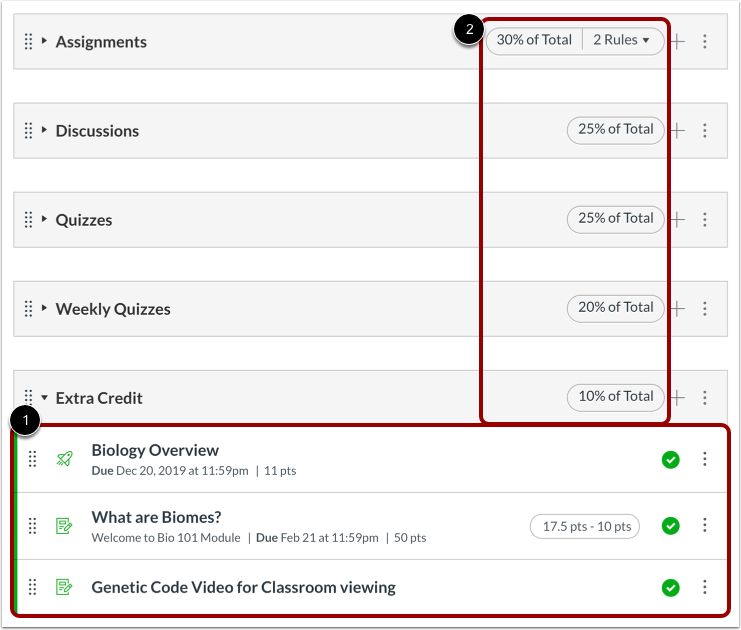
I dette eksemplet er oppgaven med ekstra studiepoeng plassert i oppgavegruppen Ekstra studiepoeng med flere oppgaver verdt mer enn null poeng [1]. Merk at oppgavegruppene vekter totalt 110 % [2]. Enhver oppgave plassert i oppgavegruppen Ekstra studiepoeng vil ha enten en positiv eller nøytral effekt på studentenes samlede karakter. I tillegg, hvis en student ikke leverer oppgaven med ekstra studiepoeng, vil ikke karakteren deres bli negativt påvirket.
Når studenten har fullført arbeidet som kreves for de ekstra studiepoenggivende oppgavene, kan du manuelt legge til poeng i karakterboken.
Feil med vektet oppgavegruppe
Hvis du oppretter oppgaver med ekstra studiepoeng med null poeng innenfor deres egen oppgavegruppe, men bestemmer deg for å vekte oppgavegruppene dine, vil ikke oppgavene med ekstra studiepoeng beregnes riktig i Canvas. Canvas kan ikke beregne oppgavegrupper der det ikke er mulig å få poeng. Hvis for eksempel studenten har 12 poeng av 0 mulige poeng, kan ikke Canvas bestemme effekten på den samlede karakteren fordi 12 ikke kan deles med 0.
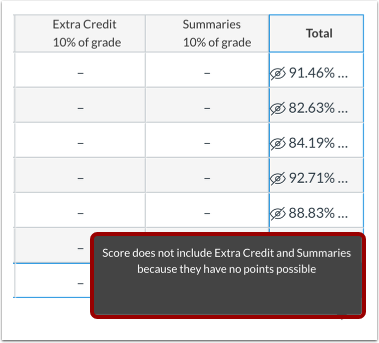
Det vil vises en feil i kolonnen for totalkarakter. I dette eksemplet har de to oppgavene med ekstra studiepoeng (begge med null mulige poeng) blitt plassert i en oppgavegruppe kalt Ekstra studiepoeng. Oppgavegruppen har imidlertid blitt vektet. Advarselen indikerer at poengsummen ikke inkluderer Ekstra studiepoeng (som en oppgavegruppe) fordi hele gruppen ikke har noen mulige poeng. I denne situasjonen må oppgavene flyttes til en annen oppgavegruppe, eller du må inkludere en oppgave i oppgavegruppen med ekstra studiepoeng som har minst ett mulig poeng.