Du kan kopiere og duplisere vurderingsskjemaer i emnet ditt.
00:07: Hvordan dupliserer jeg en karakterordning i et emne?
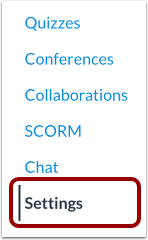
00:10: Klikk på Innstillinger-lenken i emnenavigasjonen.
00:14: Klikk på fanen Kursdetaljer.
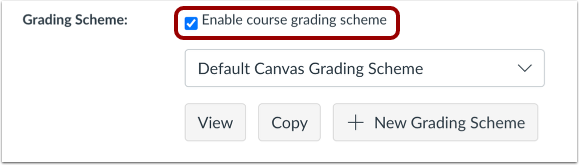
00:17: Hvis avmerkingsboksen ikke er valgt, klikker du på avmerkingsboksen Aktiver karakterordning for emner.
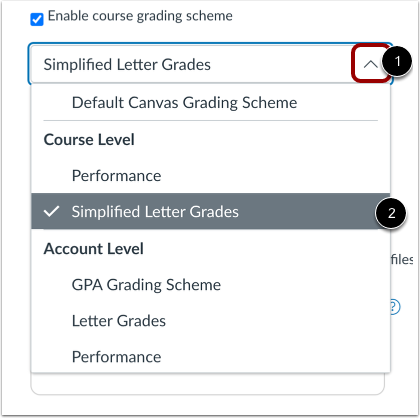
00:23: Klikk på rullegardinmenyen Karakterskjema, og klikk deretter på et karakterskjema.
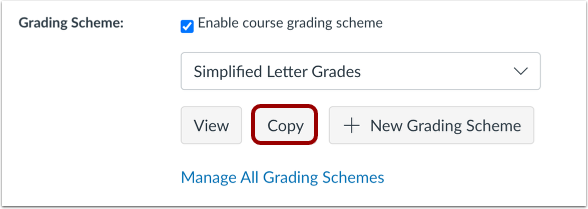
00:27: For å duplisere vurderingsskjemaet, klikk på Kopier-knappen.
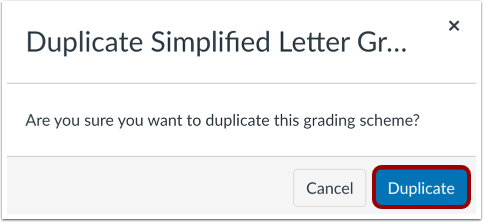
00:32: For å bekrefte duplisering, klikk på Dupliser-knappen.
00:36: Rediger tittelen i navnefeltet i vurderingsskjemaet.
00:39: Du kan velge å ha karakterskjemaet i prosent eller poeng.
00:44: Rediger navnet på vurderingsskjemaet i bokstavkarakterfeltet for hver linje.
00:49: Rediger, minimumsgrensen for hvert enkelt område i 2 %- eller tallfeltet.
00:55: Hvis du trenger å legge til områder, klikker du på Legg til-knappen. Du kan fjerne individuelle områder ved å klikke på Slett-knappen.
01:02: Når du er ferdig med å redigere vurderingsskjemaet, klikker du på Lagre-knappen.
01:07: Se den kopierte og redigerte vurderingsordningen.
01:10: Denne veiledningen dekket hvordan man dupliserer en karakterordning i et emne.
Åpne Innstillinger
Klikk på Innstillinger- lenken i Kursnavigasjon.
Åpne kursdetaljer
Klikk på fanen Kursdetaljer .
Aktiver vurderingsskjema
Hvis avmerkingsboksen ikke er valgt, klikker du på avmerkingsboksen Aktiver vurderingsskjema for emner .
Se karakterskjema
Klikk på rullegardinmenyen Karakterskjema [1] og klikk deretter på et karakterskjema [2].
Duplikat karakterordning
For å duplisere vurderingsskjemaet, klikk på Kopier- knappen.
Merk: Du kan også duplisere et vurderingsskjema ved å klikke på lenken Administrer alle vurderingsskjemaer .
Bekreft duplisering
For å bekrefte duplisering, klikk på Dupliser -knappen.
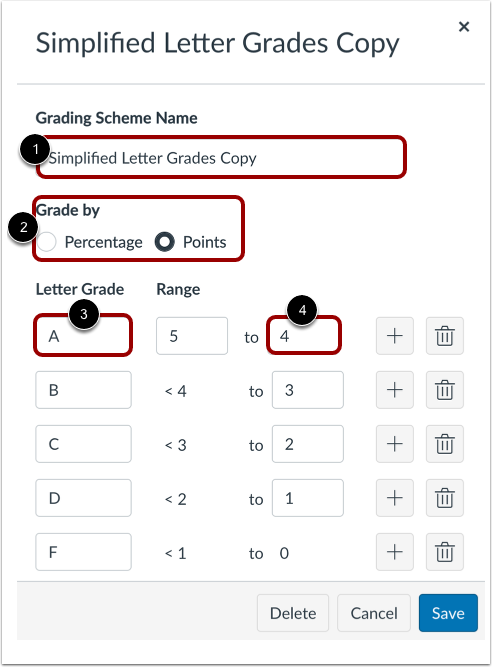
Rediger detaljer om dupliserte vurderingsskjemaer
Rediger tittelen i feltet Navn på vurderingsskjema [1].
Du kan velge å ha karakterskjemaet i prosent eller poeng [2].
For hver linjepost, rediger navnet på vurderingsskjemaet i feltet Bokstavkarakter [3].
Rediger minimumsgrensen for hvert enkelt område i feltet Til [Nummer] % [4].
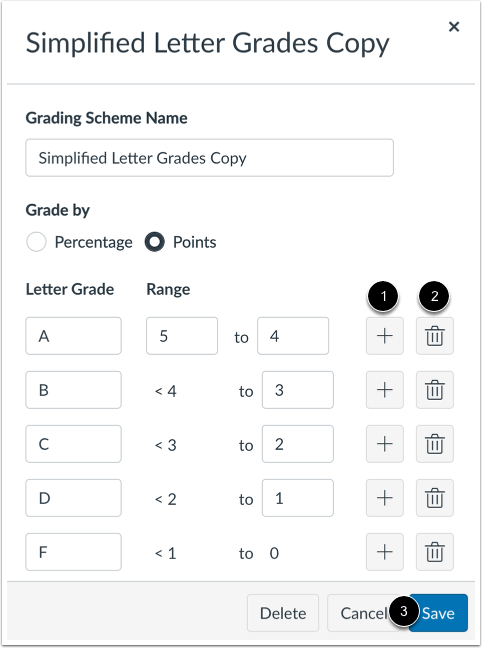
Legg til område
Hvis du trenger å legge til områder, klikker du på Legg til- knappen [1]. Du kan fjerne individuelle områder ved å klikke på Slett- knappen [2]. Når du er ferdig med å redigere vurderingsskjemaet, klikker du på Lagre -knappen [3].
Se duplisert vurderingsskjema
Se den kopierte og redigerte vurderingsordningen.