Du kan skrive ut quizene dine i Nye quizer. Du kan enten skrive ut en quiznøkkel med viste svar eller skrive ut en blank quiz uten svar. Quizer kan skrives ut på papir eller lagres på datamaskinen din som en PDF-fil.
Merk: Bare brukere som kan redigere quizer kan skrive dem ut.
00:07: Hvordan skriver jeg ut en quiz i Nye quizer?
00:10: For å skrive ut en quiz, finn quizen du vil åpne.
00:14: For å åpne Bygg-siden, klikk på Alternativer-ikonet og deretter på Bygg-lenken.
00:19: For å skrive ut en quiz, klikk på Alternativer-ikonet og velg et av utskriftsalternativene.
00:23: For å skrive ut en quiznøkkel med svar, velg Skriv ut nøkkel
00:27: (Med svar)-alternativet. Dette alternativet lar deg skrive ut en quiz med svar
00:31: vist. Den utskrevne quizen ser ut som siden for nye quizer.
00:36: For å skrive ut en blank quiz uten svar
00:39: vist, velg alternativet Skriv ut blank quiz.
00:41: Dette alternativet lar deg skrive ut en quiz uten at svarene vises.
00:46: Den utskrevne quizen ser ut som den studenten ser når de tar en quiz.
00:51: For å velge en tekststørrelse for den utskrevne quizen.
00:53: Velg et alternativ for tekststørrelse. Du kan skrive ut quizen med medium
00:57: tekst, stor tekst eller ekstra stor tekst.
01:00: Standardstørrelsen er medium tekst.
01:04: For å huske tekststørrelsesinnstillingen din, klikk på Husk tekststørrelse
01:08: angi avmerkingsboks
01:10: Klikk på Forhåndsvisning-knappen for å åpne forhåndsvisningen.
01:14: Nye spørrekonkurranser bruker nettleserens utskriftsdialogvindu til å skrive ut spørrekonkurransen. Du
01:18: kan velge en annen skriver og velge andre utskriftsalternativer, for eksempel layout,
01:22: sider og farger.
01:25: For å skrive ut quizen din, klikk på Flere innstillinger, og klikk deretter på Skriv ut med systeminnstillinger.
01:29: dialog.
01:31: For å lagre quizen din som en PDF-fil, klikk på Lagre-knappen.
01:35: Denne veiledningen dekket hvordan du skriver ut en quiz i Nye quizer
Åpne byggesiden
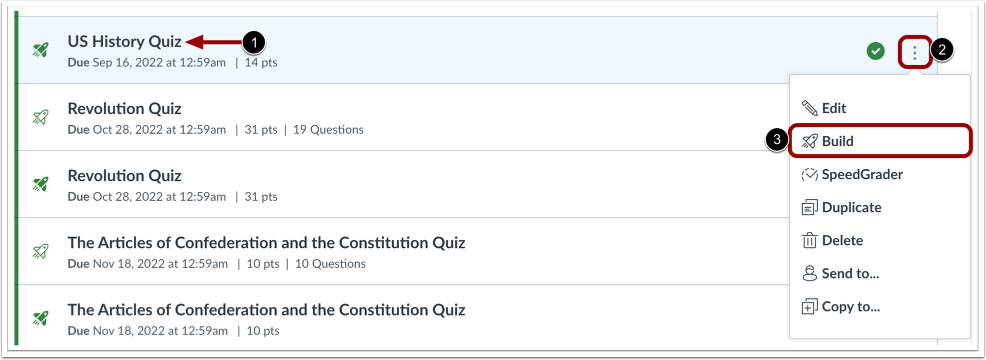
For å skrive ut en quiz, finn quizen du vil åpne [1].
For å åpne byggesiden, klikk på alternativikonet [2] og klikk deretter på byggelenken [3].
Utskriftsquiz
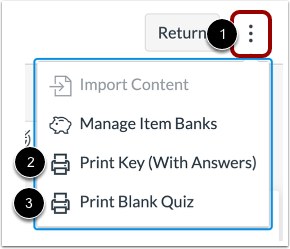
For å skrive ut en quiz, klikk på Alternativer -ikonet [1] og velg et av utskriftsalternativene.
For å skrive ut en quiznøkkel med svar, velg alternativet Skriv ut nøkkel (med svar) [2]. Den utskrevne quizen ser ut som siden for å bygge Nye quizer.
For å skrive ut en blank quiz uten at svarene vises, velg alternativet Skriv ut blank quiz [3]. Den utskrevne quizen ser ut som den studenten ser mens han/hun tar en quiz.
Merk: Alternativet Ett spørsmål om gangen må deaktiveres i quizinnstillingene for at du skal kunne skrive ut en quiz med flere spørsmål.
Velg tekststørrelse
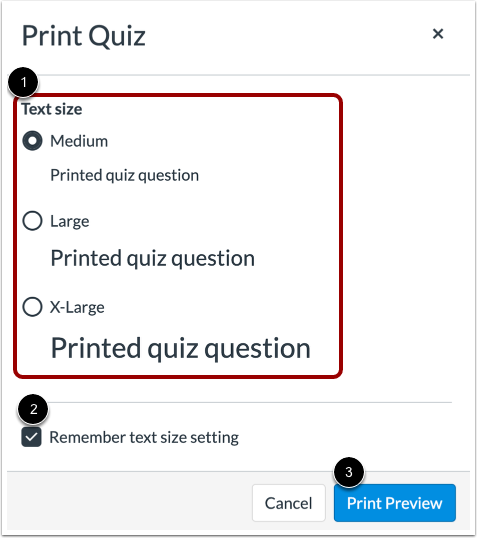
For å velge en tekststørrelse for den utskrevne quizen, velg et alternativ for tekststørrelse [1]. Du kan skrive ut quizen med middels tekst, stor tekst eller ekstra stor tekst. Medium tekst er standardstørrelsen.
For å huske tekststørrelsesinnstillingen din, klikk på avmerkingsboksen Husk tekststørrelsesinnstilling [2].
For å åpne forhåndsvisningen, klikk på Forhåndsvisning- knappen [3].
Velg utskriftsalternativer
Nye quizer bruker nettleserens utskriftsdialogvindu til å skrive ut quizen. Du kan velge en annen skriver og andre utskriftsalternativer, for eksempel layout, sider og farge.
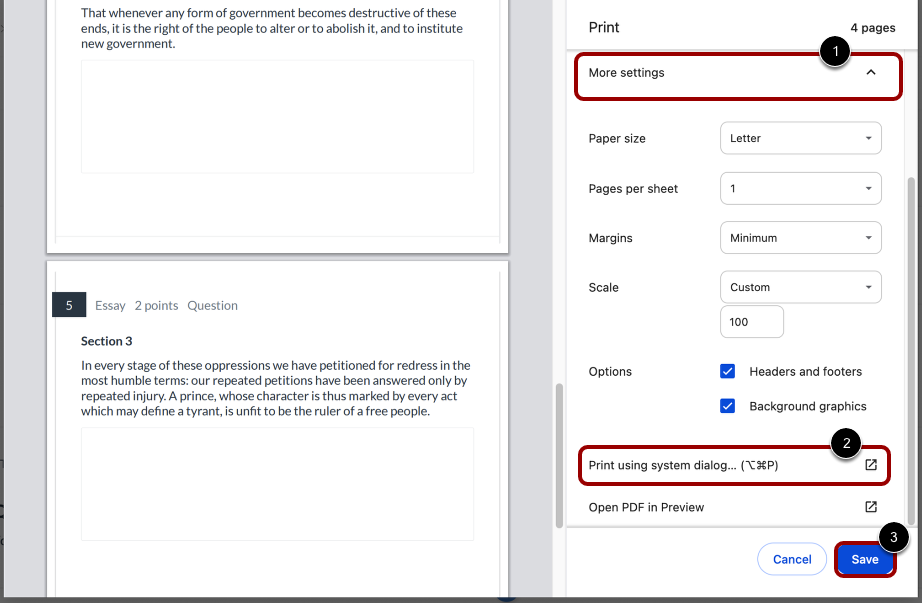
For å skrive ut quizen din, klikk på Flere innstillinger [1], og klikk deretter på Skriv ut ved hjelp av systemdialogen [2].
For å lagre quizen din som en PDF-fil, klikk på Lagre- knappen [3].