Denne leksjonen gjelder for brukere ved institusjoner som har aktivert brukergrensesnittet Canvas for Elementary.
Denne leksjonen viser deg hvordan du som instruktør oppretter en fagkunngjøring ved hjelp av Canvas for Elementary. Hvis emnet ditt ser annerledes ut enn denne leksjonen, følg veiledningen for hvordan du legger til en kunngjøring i et emne i Classic Canvas.
Emnekunngjøringer vises for alle brukere på emnets hjemmeside. Et kunngjøringsikon vises også på emnekortet i klasserommet. En emnekunngjøring vises i to uker, eller til den erstattes av en ny kunngjøring. Du kan navigere forbi emnekunngjøringer ved hjelp av knappene Forrige og Neste.
Merknader:
- Emnet ditt må være publisert for at studentene skal kunne motta kunngjøringsvarsler. Hvis du importerer en kunngjøring fra et annet Canvas-emne, vil ikke nye kunngjøringsvarsler sendes til emnebrukere.
- Hvis en kunngjøring opprettes før emnets startdato og innstillingen for at studentene bare kan delta i emnet mellom disse datoene er aktivert, vil ikke studentene motta kunngjøringsvarsler.
00:07: Hvordan oppretter jeg en emnekunngjøring i Canvas for Elementary som instruktør?
00:11: Klikk på Emner-lenken i den globale navigasjonen.
00:15: Velg deretter emnenavnet.
00:18: Hvis emnet ikke vises i emnelisten, kan du se alle emnene dine ved å klikke på lenken Alle emner.
00:25: Hvis én eller flere emnekunngjøringer har blitt publisert i løpet av de siste to ukene, vises den nyeste kunngjøringen på Hjem-fanen.
00:34: Hvis Hjem-fanen ikke viser en kunngjøring, kan du legge til en ny kunngjøring ved å klikke på Legg til kunngjøring-knappen.
00:42: Hvis du vil erstatte den gjeldende kunngjøringen med en ny kunngjøring, klikker du på knappen Administrer emne.
00:48: Hvis du vil erstatte den gjeldende emnekunngjøringen med en ny kunngjøring, klikker du på Kunngjøringer-lenken i emnenavigasjonen og klikker på Legg til kunngjøring-knappen.
00:58: Skriv inn en tittel for kunngjøringen i feltet Emnetittel og legg til innhold i redigeringsprogrammet for rikt innhold.
01:05: Som standard sender Canvas kunngjøringen din til alle seksjoner innenfor emnet ditt. For å velge bestemte seksjoner for kunngjøringen din, klikk på rullegardinmenyen Publiser til og velg seksjoner fra listen som vises.
01:17: For å legge til et vedlegg i kunngjøringen din, klikk på Legg ved-lenken.
01:21: Hvis institusjonen din krever det, må du velge innstillinger for bruksrettigheter for vedlegget ditt. For å administrere innstillinger for bruksrettigheter, klikk på ikonet Angi bruksrettigheter.
01:31: I rullegardinmenyen Bruksrett velger du én av fem bruksrettigheter.
01:36: Jeg har opphavsretten hvis det originale innholdet ble laget av deg; jeg har fått tillatelse til å bruke filen hvis du har autorisert tillatelse fra forfatteren; materialet er offentlig eiendom hvis det eksplisitt er tildelt offentlig eiendom, ikke kan opphavsrettsbeskyttes eller ikke lenger er beskyttet av opphavsrett; materialet er underlagt et unntak - f.eks. rimelig bruk, retten til å sitere eller andre under gjeldende lover om opphavsrett (utdrag eller sammendrag brukt til kommentarer, nyhetsrapportering, forskning eller analyse i utdanning); eller materialet er lisensiert under Creative Commons. Dette alternativet krever også at du angir en spesifikk Creative Commons-lisens.
02:14: Hvis kjent, skriv inn informasjonen om opphavsrettsinnehaveren i feltet Opphavsrettsinnehaver.
02:20: For å lagre innstillingene for bruksrettigheter, klikk på Lagre-knappen. Du kan redigere innstillingene for bruksrettigheter ved å klikke på ikonet Angi bruksrettigheter.
02:29: I Alternativer-delen kan du velge forskjellige alternativer for kunngjøringen din.
02:34: I tillegg kan du tillate brukere å kommentere kunngjøringen og kreve at studentene svarer på et innlegg før de ser andre svar.
02:43: Du kan også aktivere en podcast-feed for kunngjøringer og la elevene like svar på kunngjøringer.
02:49: Du kan utsette publiseringen av kunngjøringen din, noe som lar deg planlegge kunngjøringen til en fremtidig dato.
02:55: Klikk på Publiser-knappen.
02:57: Vis kunngjøringen i emnets hjemmeside sammen med dato og klokkeslett for kunngjøringens publisering. Som standard viser Hjem-fanen den nyeste emnekunngjøringen i to uker, eller til den erstattes av en ny kunngjøring.
03:11: For å redigere kunngjøringen, klikk på Rediger-ikonet.
03:15: For å navigere gjennom emneannonseringer, bruk Forrige- og Neste-knappene.
03:21: Denne veiledningen dekket hvordan man som lærer oppretter en emnekunngjøring i Canvas for Elementary.
Åpne emne
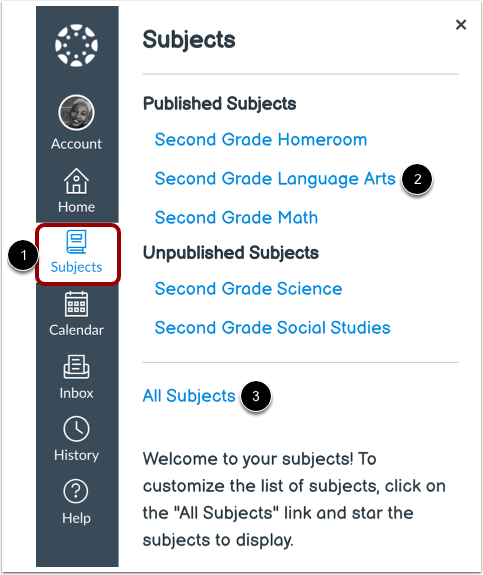
Klikk på Emner -lenken i den globale navigasjonen [1]. Velg deretter emnenavnet [2].
Hvis emnet ikke vises i emnelisten, kan du se alle emnene dine ved å klikke på lenken Alle emner [3].
Legg til emne Kunngjøring
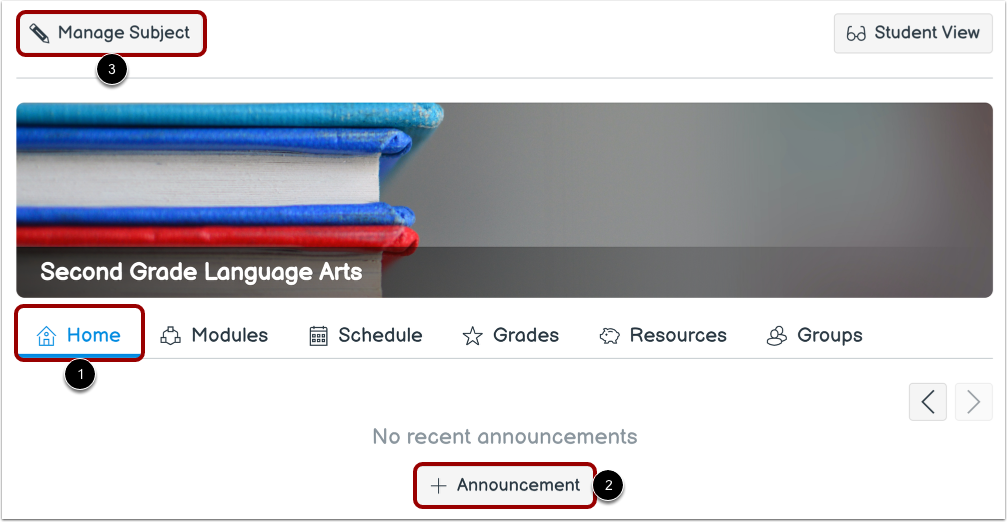
Hvis én eller flere emnekunngjøringer har blitt publisert i løpet av de siste to ukene, vises den nyeste kunngjøringen på Hjem-fanen [1].
Hvis Hjem-fanen ikke viser en kunngjøring for øyeblikket, kan du legge til en ny kunngjøring ved å klikke på Legg til kunngjøring- knappen [2].
For å erstatte den gjeldende kunngjøringen med en ny kunngjøring, klikk på knappen Administrer emne [3].
Erstatt emne Kunngjøring
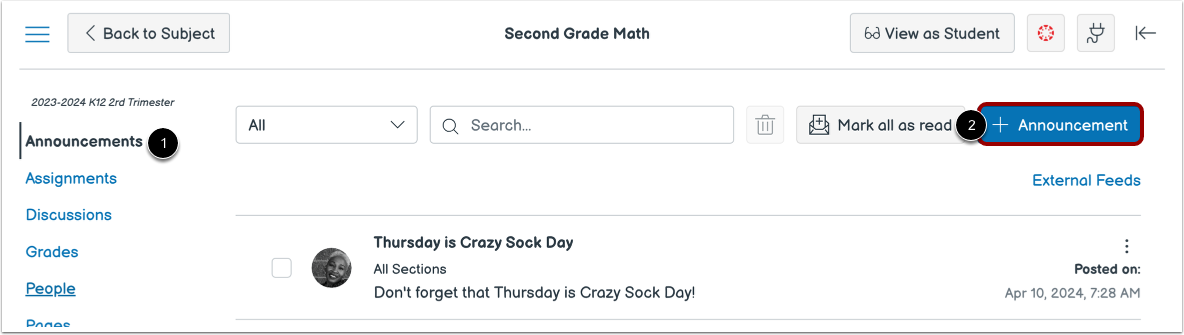
For å erstatte den nåværende emnekunngjøringen med en ny kunngjøring, klikk på Kunngjøringer- lenken i emnenavigasjonen [1] og klikk på Legg til kunngjøring- knappen [2].
Opprett kunngjøring
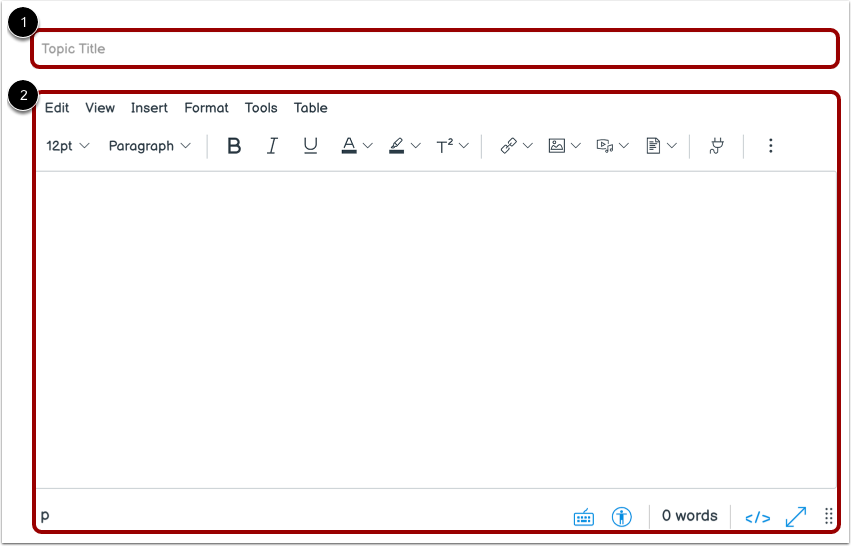
Skriv inn en tittel for kunngjøringen i feltet Emnetittel [1] og legg til innhold i Rich Content Editor [2].
Velg seksjoner
Som standard sender Canvas kunngjøringen din til alle seksjoner innenfor emnet ditt. For å velge bestemte seksjoner for kunngjøringen din, klikk på rullegardinmenyen Publiser til og velg seksjoner fra listen som vises.
Merk: Hvis emnet ditt ikke har seksjoner, viser Canvas fortsatt alternativet Alle seksjoner, og alle emnebrukere kan se kunngjøringen.
Legg til vedlegg
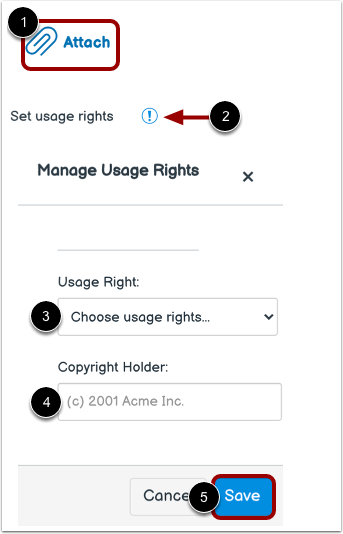
For å legge til et vedlegg i kunngjøringen din, klikk på Legg ved- lenken [1].
Hvis institusjonen din krever det, må du velge innstillinger for bruksrettigheter for vedlegget ditt. For å administrere innstillinger for bruksrettigheter, klikk på ikonet Angi bruksrettigheter [2].
I rullegardinmenyen Bruksrett [3] velger du én av fem bruksrettigheter:
- Jeg har opphavsretten (originalinnhold laget av deg)
- Jeg har fått tillatelse til å bruke filen (autorisert tillatelse fra forfatteren)
- Materialet er offentlig eiendom (eksplisitt tildelt offentlig eiendom, kan ikke være opphavsrettsbeskyttet, eller er ikke lenger beskyttet av opphavsrett)
- Materialet er underlagt et unntak – f.eks. rimelig bruk, retten til å sitere eller andre bestemmelser i henhold til gjeldende lover om opphavsrett (utdrag eller sammendrag brukt til kommentarer, nyhetsrapportering, forskning eller analyse i utdanning)
- Materialet er lisensiert under Creative Commons ; dette alternativet krever også at du angir en spesifikk Creative Commons-lisens.
Hvis kjent, skriv inn informasjonen om opphavsrettsinnehaveren i feltet Opphavsrettsinnehaver [4].
For å lagre innstillingene for bruksrettigheter, klikk på Lagre -knappen [5]. Du kan redigere innstillingene for bruksrettigheter ved å klikke på ikonet Angi bruksrettigheter.
Velg alternativer
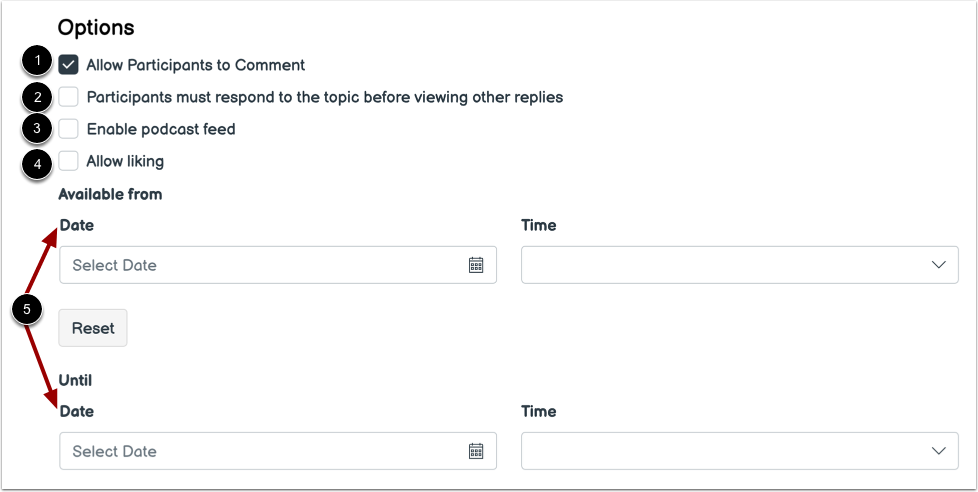
I Alternativer-delen kan du velge forskjellige alternativer for kunngjøringen din.
I tillegg kan du tillate brukere å kommentere kunngjøringen [1] og kreve at studentene svarer på et innlegg før de ser andre svar [2].
Du kan også aktivere en podcast-feed for kunngjøringer [3] og la studentene like svar på kunngjøringer [4].
Du kan utsette publiseringen av kunngjøringen din [5], som lar deg planlegge kunngjøringen til en fremtidig dato.
Publiser kunngjøring
Klikk på Publiser- knappen.
Merk: Med mindre du bruker alternativet for utsettelse av publisering i Kunngjøringer, vil kunngjøringen din umiddelbart bli publisert i emnefeltet når du klikker på Publiser.
Vis emne Kunngjøring
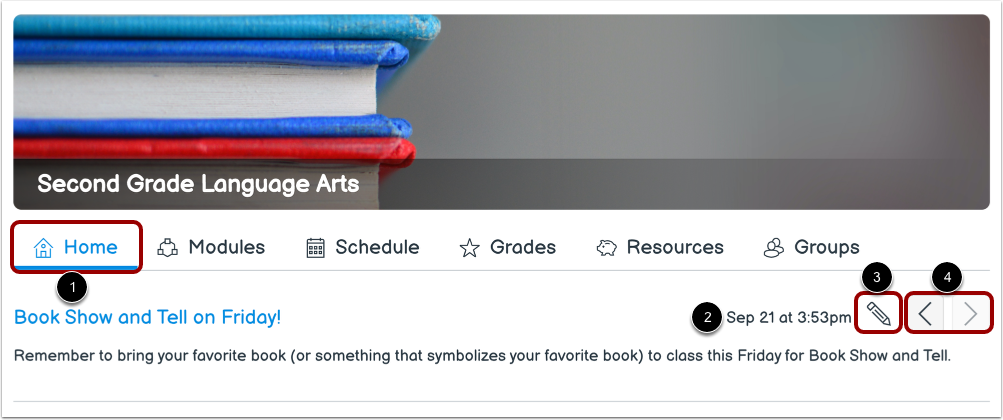
Se kunngjøringen i emnets hjemmeside [1] sammen med dato og klokkeslett for kunngjøringens publisering [2].
Som standard viser Hjem-fanen den nyeste emnekunngjøringen i to uker, eller til den erstattes av en ny kunngjøring.
For å redigere kunngjøringen, klikk på Rediger- ikonet [3].
For å navigere gjennom emneannonseringer, bruk Forrige- og Neste- knappene [4].
Merk: Hvis Forrige-ikonet ikke vises, finnes det ingen tidligere emnemeldinger.