Du kan vurdere og gi tilbakemelding på vurderte diskusjoner og vurderte gruppediskusjoner i SpeedGrader. Diskusjonssvar vises individuelt, men svarene kan også sees i konteksten av hele diskusjonen i SpeedGrader.
Merknader:
- Når Diskusjonssjekkpunkter er aktivert, vises hele diskusjonstråden, med studentenes individuelle svar uthevet – selv i diskusjoner uten sjekkpunkter.
- Du vil ikke bli varslet i karakterboken om flere innlegg i diskusjoner etter at en karakter er lagt inn.
- Hvis brukergrensesnittet vises annerledes enn det som vises i denne leksjonen, kan det hende at funksjonsalternativet Ytelses- og brukervennlighetsoppgraderinger for SpeedGrader er aktivert. For mer informasjon, se veiledningen: Hvordan vurderer jeg en vurdert diskusjon i SpeedGrader med ytelses- og brukervennlighetsoppgraderinger?
Åpne diskusjoner
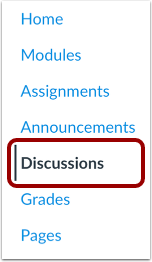
Klikk på lenken Diskusjoner i kursnavigasjonen.
Åpen diskusjon
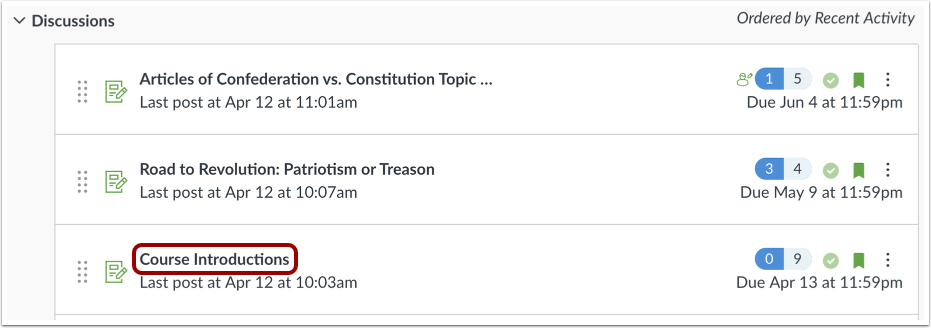
Klikk på navnet på en diskusjon.
Åpne SpeedGrader
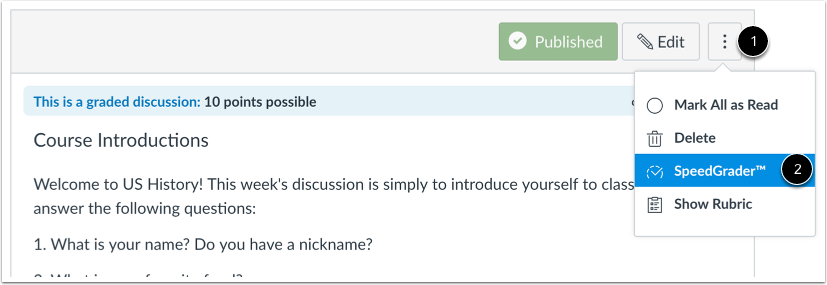
Klikk på Alternativer -ikonet [1] og klikk deretter på SpeedGrader- lenken [2].
Velg student
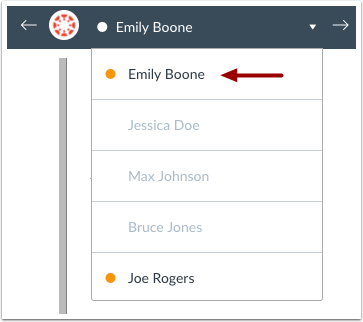
Bruk studentlisten til å finne en studentinnlevering.
Se innsending
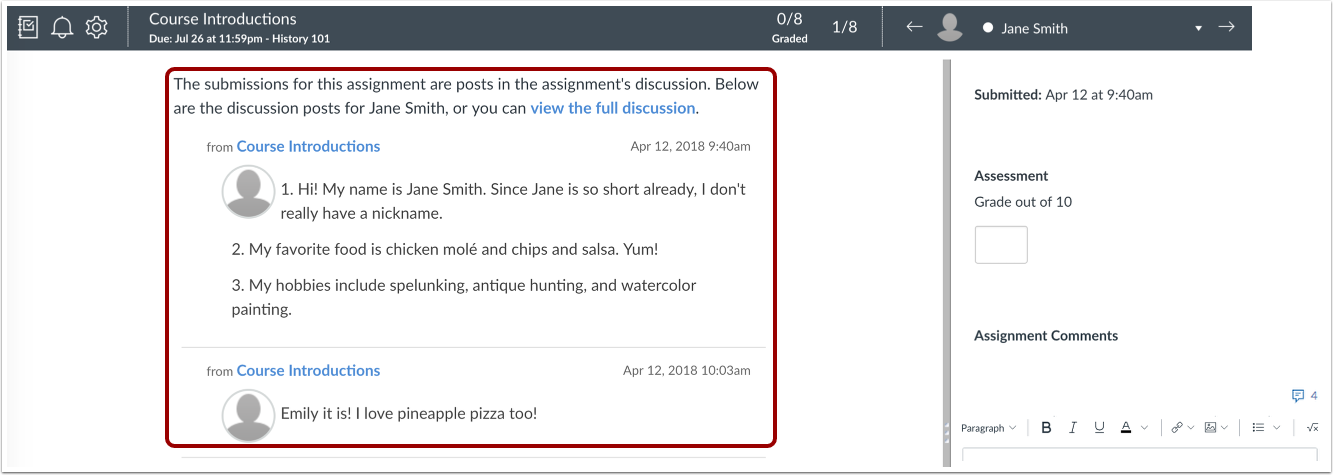
Se studentens svar på diskusjonen. Eldre svar er oppført øverst, og nyere svar er oppført nedenfor.
Se hele diskusjonen
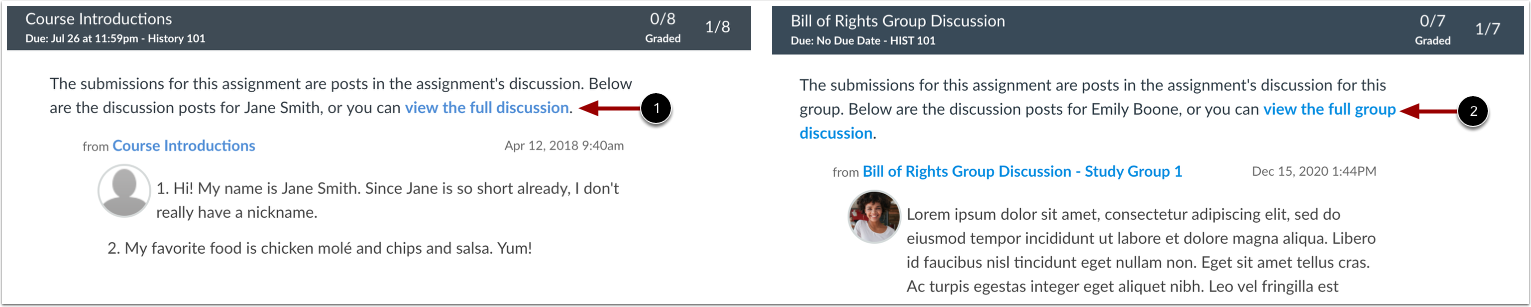
For å se svarene på diskusjonen i sammenheng med hele diskusjonen, klikk på lenken «vis hele diskusjonen» [1].
Hvis diskusjonssvarene er en del av en vurdert gruppediskusjon, kan du se diskusjonssvarene i konteksten av hele gruppediskusjonen ved å klikke på lenken «vis hele gruppediskusjonen» [2].
Merk: For å gå tilbake til SpeedGrader fra hele diskusjonen, bruk tilbakeknappen i nettleseren din.
Karakterinnlevering
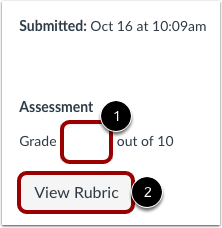
For å legge inn en karakter for innleveringen, skriv inn karakteren i Karakter- feltet [1].
Hvis du har lagt til en rubrikk i diskusjonen , kan du se rubrikken ved å klikke på knappen Vis rubrikk [2].
Innleveringer for vurdering av diskusjonssjekkpunkt
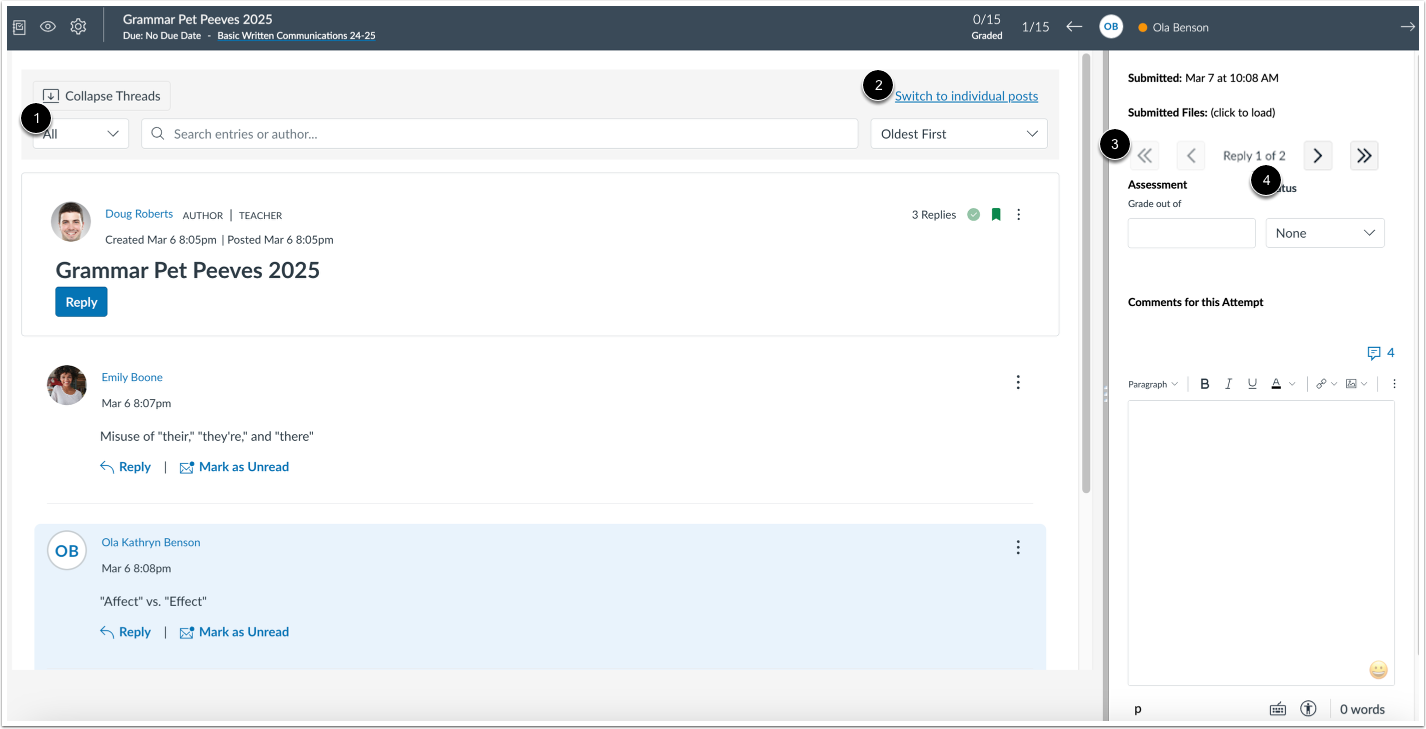
Hvis du aktiverte alternativet Tildel vurderte kontrollpunkter da du opprettet diskusjonen, vises flere alternativer i SpeedGrader.
Når man ser diskusjoner i SpeedGrader, forblir overskriften fastlåst [1], en lenke lar instruktører bytte tilbake til individuelle innlegg [2], studentnavigasjonsknapper inkluderer Fornavn, Etternavn, Forrige og Neste [3], og instruktører kan se antall svar som er lagt til sammenlignet med det nødvendige antallet svar [4].
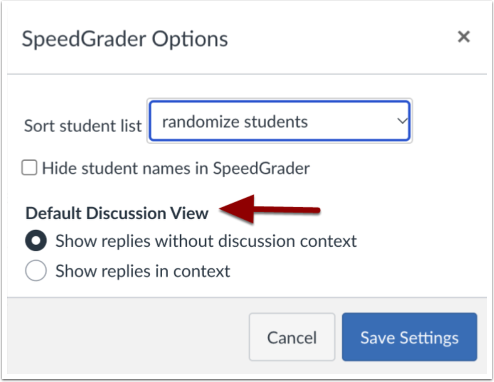
Standard diskusjonsvisning
I SpeedGrader-alternativer kan instruktører angi standard diskusjonsvisning .
Legg til tilbakemelding
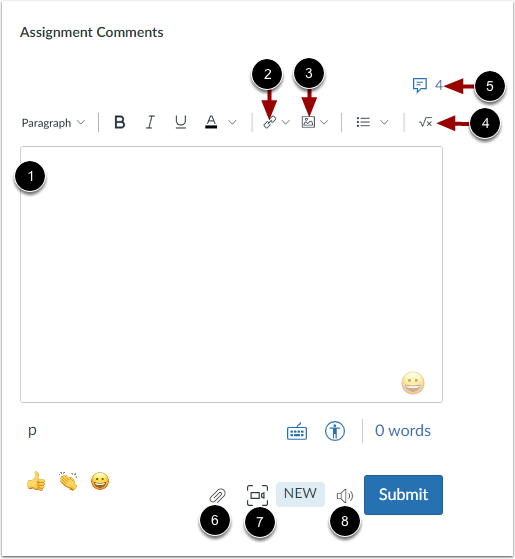
I delen Kommentarer til oppgaver kan du legge inn kommentarer til studenten. Eventuelle kommentarer fra studenten vises også i denne delen og i filteret Kommentarer til innleveringer i Samtaler.
For å legge til en kommentar til oppgaven, skriv inn tekst i kommentarfeltet [1], du kan legge til en ekstern kurslenke [2], laste opp et bilde [3] eller sette inn en ligning [4].
For å bruke en kommentar fra kommentarbiblioteket , klikk på kommentarbibliotekikonet [5].
For å legge ved en fil til kommentaren, klikk på Legg ved- knappen [6].
For å spille inn en video- eller lydkommentar, klikk på Media- knappen [7].
Hvis du bruker Chrome, kan du bruke talegjenkjenningsverktøyet til å legge igjen kommentarer [8].
Merk: Hvis oppgaven støttes av oppgaveforbedringer, kan det hende at delen for oppgavekommentarer vises som kommentarer for dette forsøket.
Lagre karakter og tilbakemelding
For å lagre studentens karakter og eventuelle tilbakemeldinger, klikk på Send- knappen.