Som instruktør kan du dele individuelle quizer i kurset ditt med andre instruktører ved institusjonen din. Du kan også kopiere en individuell quiz til et annet kurs . Når du deler en ny quiz, vil alle ressurser i den quizen (bilder, filer osv.) bli inkludert i den delte filen.
Merknader:
- For å dele kursinnhold må du ha aktivert tillatelsen Kursinnhold – legg til/rediger/slett.
- Delt innhold teller ikke mot kurs- eller brukerkvoter.
- Du kan bruke Send til-funksjonen til å sende kursinnhold til deg selv.
00:07: Hvordan sender jeg en quiz til en annen instruktør i Nye quizer?
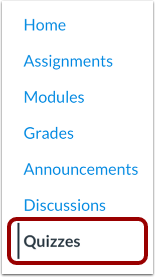
00:11: Klikk på Quizzes-lenken i kursnavigasjonen.
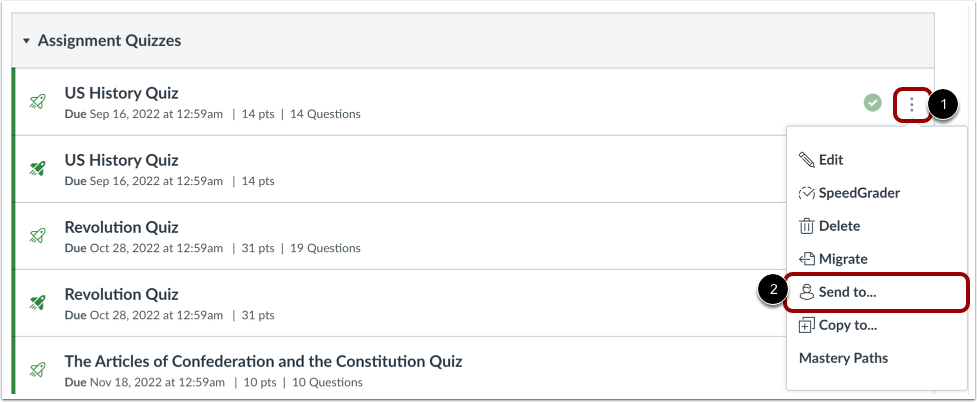
00:15: Finn quizen du vil sende, og klikk deretter på ikonet for quizalternativer. Velg
00:19: alternativet Send til...
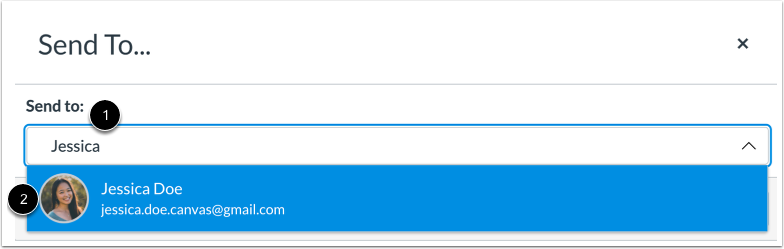
00:22: For å sende quizen din til en annen instruktør, klikk eller skriv i Send til-feltet.
00:26: Klikk deretter på navnet til instruktøren for å motta den nye quizen.
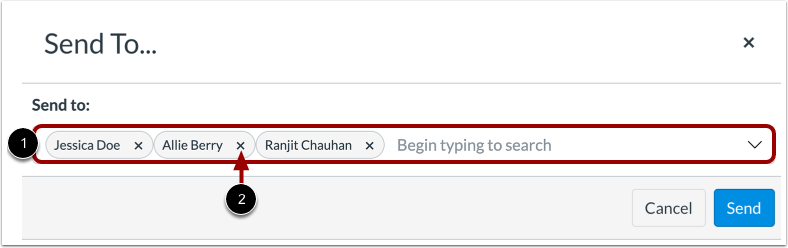
00:31: Du kan se alle valgte mottakere i Send til-feltet.
00:36: For å fjerne en mottaker, klikk på Fjern-ikonet.
00:39: Klikk på Send-knappen.
00:42: Canvas viser et varsel når innholdet er sendt.
00:47: Når en instruktør mottar delt innhold, vises et merke på
00:51: brukerens kontoikon og i lenken Delt innhold.
00:55: Denne veiledningen dekket hvordan du sender en quiz til en annen instruktør i Nye quizer.
Åpne spørrekonkurranser
Klikk på Quizzer- lenken i kursnavigasjonen.
Merk: Du kan også få tilgang til quizer fra Oppgaver-siden.
Åpne nye quizalternativer
Finn quizen du vil sende, og klikk deretter på quizalternativer -ikonet [1]. Velg Send til...- alternativet [2].
Velg mottaker
For å sende quizen din til en annen instruktør, klikk eller skriv inn i Send til- feltet [1]. Klikk deretter på navnet til instruktøren for å motta den nye quizen din [2].
Merk: Du kan sende den nye quizen til flere instruktører samtidig.
Vis mottakere
Du kan se alle valgte mottakere i Send til- feltet [1]. For å fjerne en mottaker, klikk på Fjern -ikonet [2].
Merk: For å dele quizen med deg selv, legg til navnet ditt i Send til-feltet.
Send quiz
Klikk på Send- knappen.
Vis sendt varsel
Canvas viser et varsel når innholdet er sendt.
Vis delt innhold
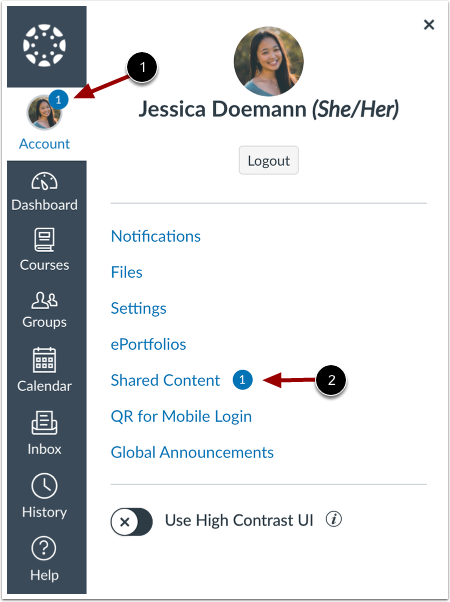
Når en instruktør mottar delt innhold, vises et merke på brukerens kontoikon [1] og i lenken Delt innhold [2].
Lær hvordan du administrerer mottatt innhold .
Merk: Delt innhold i den nye quizen kan bare forhåndsvises etter at det er importert til et emne.