00:07: Hvordan legger jeg til et eksternt verktøy som et modulelement?
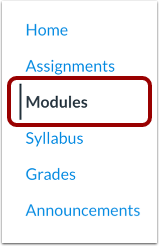
00:11: Klikk på Moduler-lenken i Kursnavigasjonen.
00:15: Klikk på Legg til element-knappen.
00:18: Skriv inn 2 i legg til element.
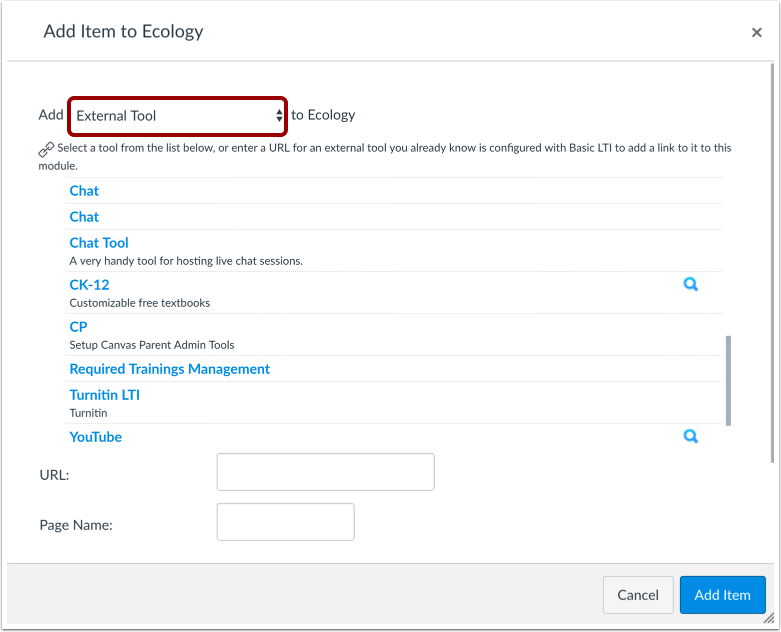
00:20: Rullegardinmeny, velg alternativet for eksternt verktøy.
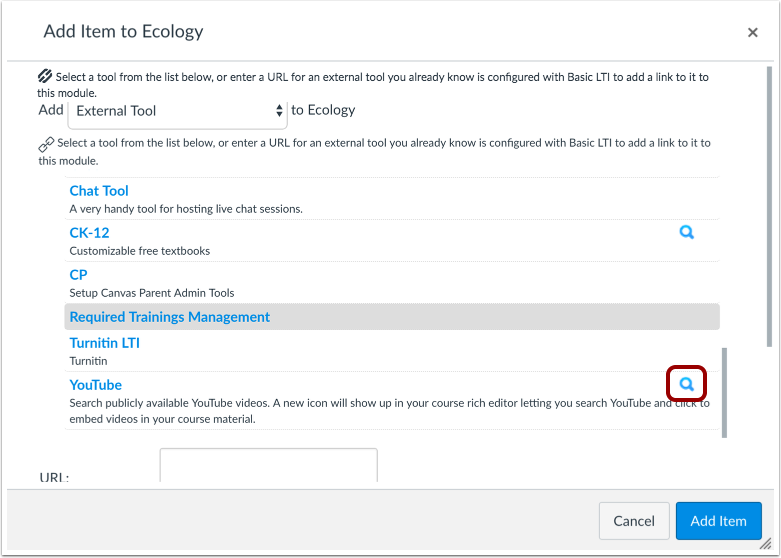
00:25: Finn det konfigurerte verktøyet og klikk på Søk-ikonet.
00:28: Et eksternt vindu vil vises i nettleseren din.
00:30: Følg instruksjonene for å legge til verktøyet.
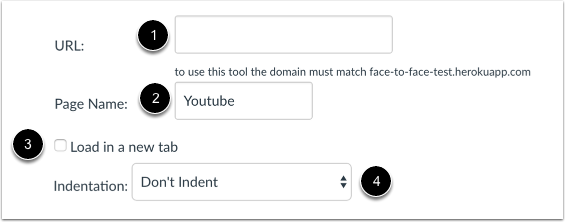
00:34: Hvis du vil legge til et verktøy som ikke er konfigurert i kurset ditt, finn
00:38: konfigurasjons-URL-en for verktøyet du vil lenke til, og skriv inn URL-en.
00:42: i URL-feltet.
00:45: Gi det eksterne verktøyet et sidenavn.
00:48: For å åpne verktøyet i en ny nettleserfane,
00:50: klikk på avmerkingsboksen Last inn dette verktøyet i en ny fane. Når du legger til
00:55: eksterne verktøy som modulelementer i fremtiden, alternativet du
00:59: velg, for å åpne verktøyet i den eksisterende fanen eller en ny fane, vises
01:03: som standard.
01:05: Velg om elementet skal rykkes inn eller ikke i rullegardinmenyen for modulen.
01:10: Klikk på Legg til element-knappen.
01:12: Vis det eksterne verktøyet i modulen din.
01:16: Denne veiledningen dekket hvordan du legger til et eksternt verktøy som et modulelement.
Åpne moduler
Klikk på Moduler- lenken i Kursnavigasjon.
Legg til modulelement
Klikk på Legg til element- knappen.
I rullegardinmenyen Legg til [elementtype] i: velger du alternativet Eksternt verktøy .
Finn det konfigurerte verktøyet og klikk på søkeikonet . Et eksternt vindu vil vises i nettleseren din. Følg instruksjonene for å legge til verktøyet.
Hvis du vil legge til et verktøy som ikke er konfigurert i kurset ditt, finn konfigurasjons-URL-en for verktøyet du vil lenke til og skriv inn URL-en i URL-feltet [1].
Gi det eksterne verktøyet ditt et sidenavn [2].
For å åpne verktøyet i en ny nettleserfane, klikk på avmerkingsboksen Last inn dette verktøyet i en ny fane [3]. Når du legger til eksterne verktøy som modulelementer i fremtiden, vises alternativet du velger, å åpne verktøyet i den eksisterende fanen eller en ny fane, som standard.
Velg om du vil innrykke elementet i rullegardinmenyen for modulen [4].
Merk: Fordi grunnleggende LTI-konfigurasjoner kan legges til senere, vil dialogboksen godta URL-er som ikke samsvarer med eksisterende konfigurasjoner. Når du prøver å navigere til et eksternt verktøy som ikke er konfigurert, vil du imidlertid se en feilmelding som indikerer problemet.
Legg til element
Klikk på Legg til element- knappen.
Vis modul
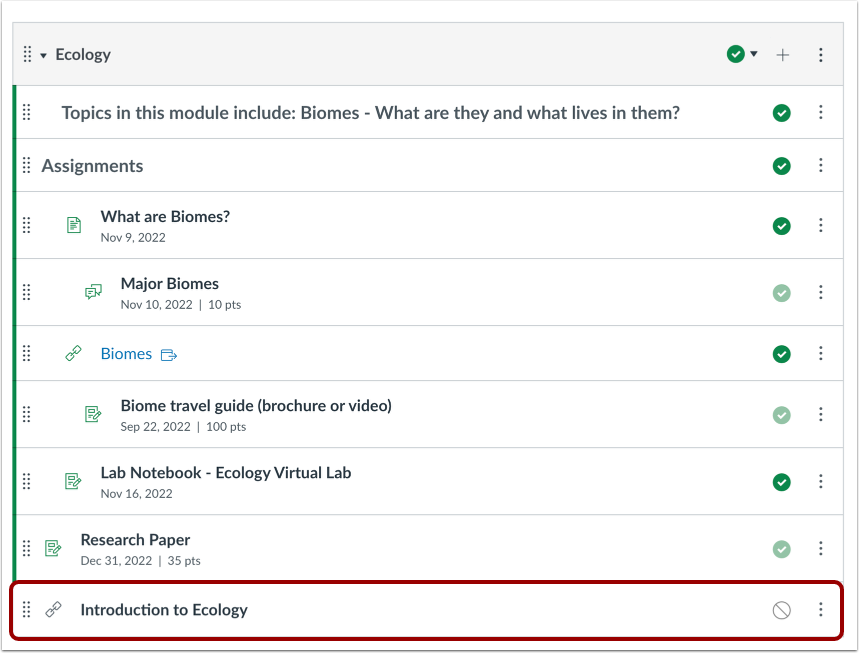
Se det eksterne verktøyet i modulen din.