Når brukere er lagt til i kurset ditt , kan du kanskje redigere registreringstypen for en bruker i kurset via Personer-siden. Denne funksjonen lar deg gjøre endringer i kursregistreringstyper uten å måtte slette den eksisterende registreringen. Rolleendringer krever ikke at brukeren godtar en ny kursinvitasjon.
Hvis en bruker ble lagt til i kurset med flere roller, vil valg av en ny rolle overskrive alle brukerens nåværende påmeldinger med den nye redigerte rollen. Hvis en bruker er påmeldt i flere seksjoner, gjelder den redigerte rollen for alle seksjoner.
Merknader :
- Hvis en observatør er knyttet til en student, kan du ikke redigere en observatørrolle. Lær hvordan du administrerer knyttet til studenter .
- Påmeldinger kan legges til av institusjonens studentinformasjonssystem (SIS). Hvis en påmelding inkluderer en SIS-ID, kan du ikke redigere en påmelding i kurset. I tillegg er redigering av en brukerrolle en kurstillatelse. Hvis du ikke kan redigere brukerroller i kurset ditt, har institusjonen din begrenset denne funksjonen.
- Hvis du vil ha mer informasjon om tillatelser, kan du se ressursdokumentet for tillatelser til kursroller i Canvas .
00:07: Hvordan redigerer jeg brukerroller i et kurs?
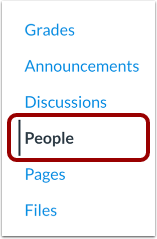
00:10: Du kan også få tilgang til rapporten i Personer. Klikk på Personer-lenken i Emnenavigasjon.
00:16: Søk etter navnet på observatøren i søkefeltet. Du kan også filtrere etter observatørrolle i rullegardinmenyen Roller.
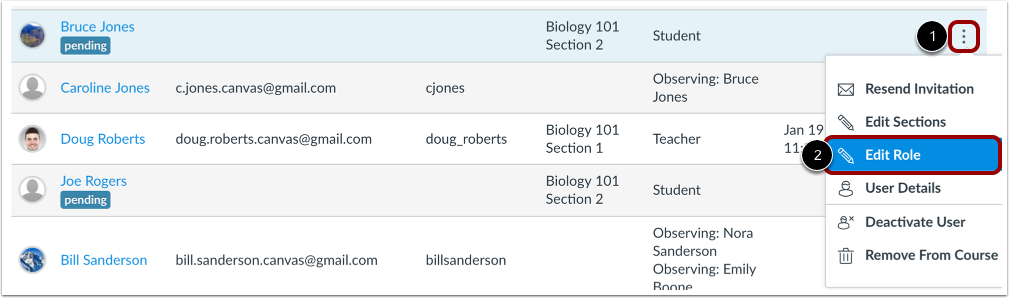
00:24: Klikk på brukerens alternativikon [1], og velg deretter lenken Rediger rolle.
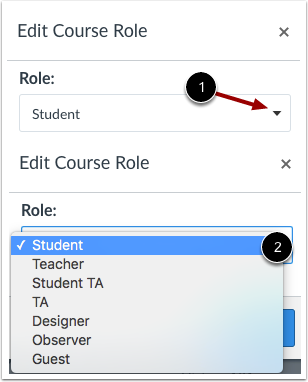
00:30: Klikk på rullegardinmenyen Rolle, og velg deretter den nye rollen for brukeren.
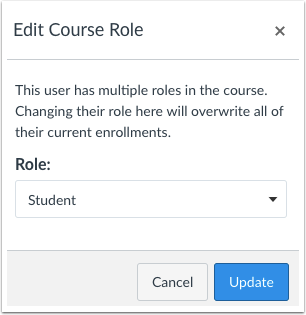
00:35: Hvis en bruker har flere roller i kurset, overskrives alle brukerens nåværende påmeldinger når en ny rolle velges.
00:42: Klikk på Oppdater-knappen.
00:44: Denne veiledningen dekket hvordan man redigerer brukerroller i et kurs.
Åpne mennesker
Klikk på Personer -lenken i Kursnavigasjon.
Finn bruker
I søkefeltet [1] søker du etter brukernavnet. Du kan også filtrere brukere etter rolle i rullegardinmenyen Roller [2].
Rediger rolle
Klikk på brukerens alternativikon [1], og velg deretter lenken Rediger rolle [2].
Rediger kursrolle
Klikk på rullegardinmenyen Rolle [1], og velg deretter den nye rollen for brukeren [2].
Merk: Avhengig av brukertillatelsene dine, kan det hende at du ikke kan velge blant alle brukerroller i kurset ditt.
Rediger flere roller
Hvis en bruker har flere roller i kurset, overskrives alle brukerens nåværende påmeldinger når en ny rolle velges.
Oppdater rolle
Klikk på Oppdater- knappen.