I emneinnstillingene kan du enkelt oppdatere og se emnedetaljer, seksjoner, alternativer for navigasjonslenker, konfigurasjoner av eksterne apper, funksjonsalternativer og integrasjoner.
Avhengig av tillatelsene dine kan du redigere ulike nivåer av kursinnstillingene.
Åpne Innstillinger
Innstillingsdelen av kurset ditt er bare tilgjengelig for instruktører.
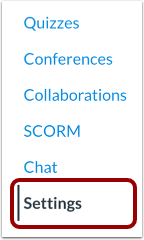
Klikk på Innstillinger- lenken i Kursnavigasjon.
Se kursdetaljer
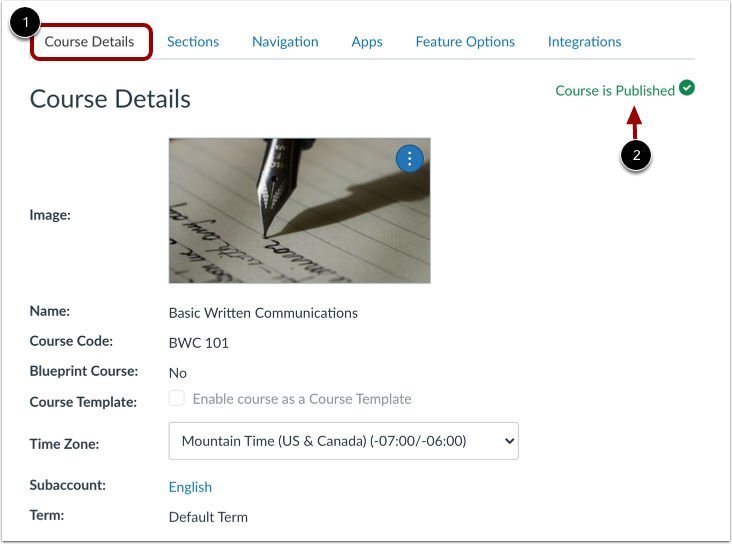
I fanen Kursdetaljer [1] kan du se detaljene for kurset ditt, inkludert navn, kurskode, tilgjengelig fillagring og andre kursalternativer.
Du kan også se kursstatusen [2].
Merk: For å vite om et publisert kurs kan avpubliseres, hold markøren over kursstatusen. Hvis kurset ikke kan avpubliseres, varsler teksten over kurset deg om dette.
Vis seksjoner
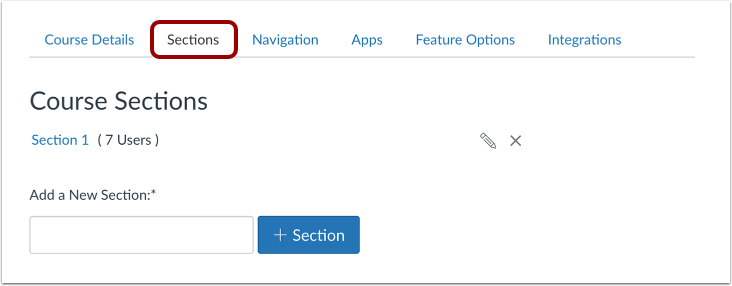
I Seksjoner-fanen kan du legge til en seksjon i emnet ditt og administrere studentpåmeldinger til seksjoner.
Vis navigasjon
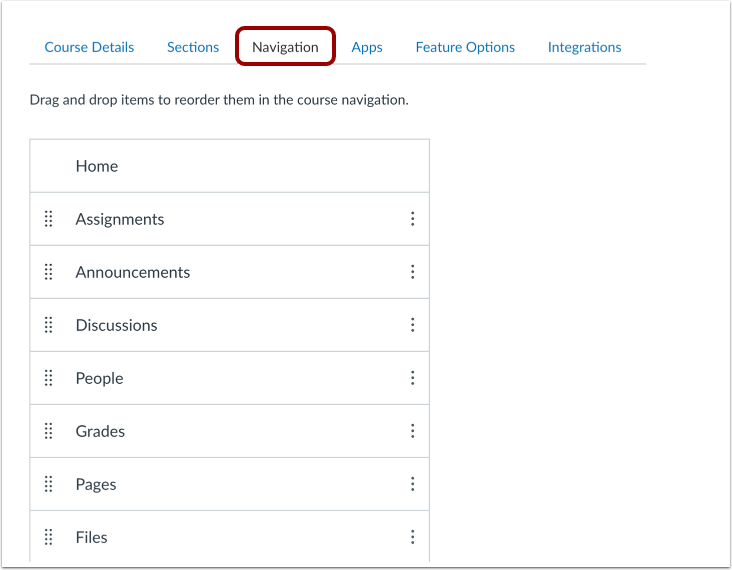
I navigasjonsfanen kan du endre innholdsnavigasjonslenkene som er oppført i emnet ditt. Du kan dra og slippe for å endre rekkefølgen på og skjule emnenavigasjonslenker .
Eventuelle konfigurerte eksterne apper for emnenavigasjon (LTI-verktøy) som vises i emnenavigasjon, vises også her.
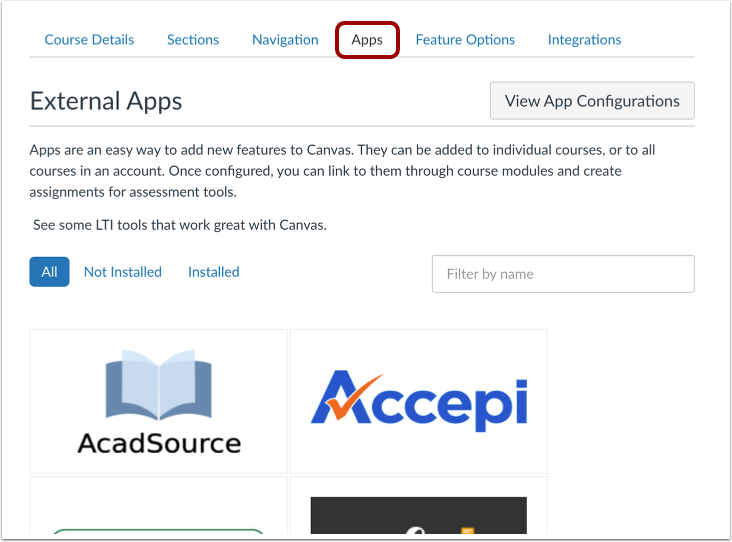
Vis apper
Hvis institusjonen din har aktivert Canvas App Center , kan du se alle tilgjengelige eksterne læringsverktøy i Canvas i Apper-fanen. Du kan imidlertid også konfigurere apper manuelt.
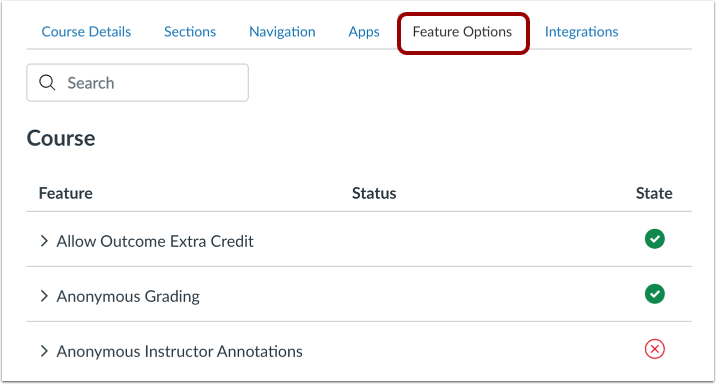
Vis funksjonsalternativer
I fanen Funksjonsalternativer kan du aktivere og deaktivere Canvas-funksjoner i emnet ditt slik de er gjort tilgjengelige av kontoadministratoren din.
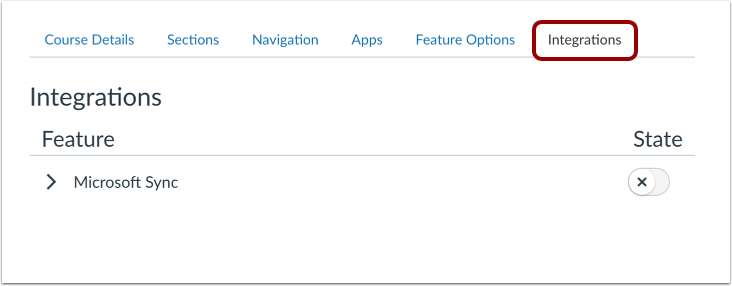
Vis integrasjoner
Hvis det er aktivert av institusjonen din, kan du også se Integrasjoner-fanen. Fra Integrasjoner-fanen kan du synkronisere registreringsdata med Microsoft Teams .