00:07: Hvordan oppretter jeg et formelspørsmål i Nye spørrekonkurranser?
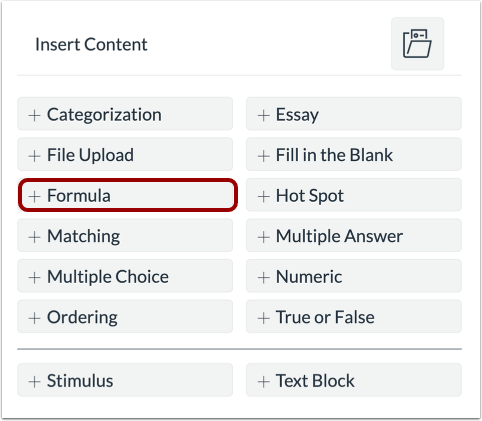
00:11: For å opprette et spørsmål, klikk på Legg til-knappen hvor som helst i quizen.
00:16: Klikk på Legg til formel-knappen.
00:18: Legg til en spørsmålstittel i spørsmålstittelfeltet. Spørsmålstitlene er
00:22: valgfrie og er ikke synlige for studenter.
00:26: Legg til spørsmålet i feltet Spørsmålsstamme
00:29: stamme. Spørsmålsstammen inneholder
00:31: spørsmål og, om nødvendig, ytterligere instruksjoner og informasjon.
00:36: Du kan bruke Rich Content Editor eller HTML-visningen til å
00:40: formater og legg til innhold i spørsmålsstammen din. Identifiser variabler i
00:44: spørsmålet ditt ved å omringe variabelnavn med backticks.
00:48: (f.eks. kan variabelnavnet x identifiseres ved å skrive
00:52: `x`.)
00:53: Etter å ha skrevet spørsmålet med variabelen, parametere for å definere formelen
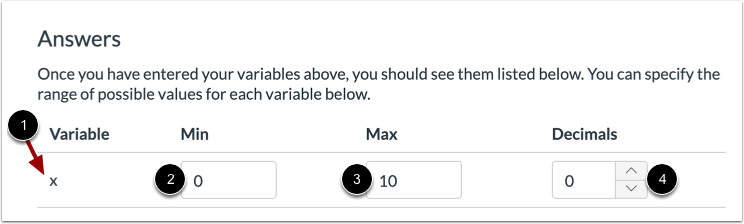
00:57: vises. Angi variabelsvarene for formelen. Spesifiser
01:02: minimums- og maksimumsverdiene for variabelen. Velg desimal
01:06: plasserer ved å bruke pilene for å øke eller redusere.
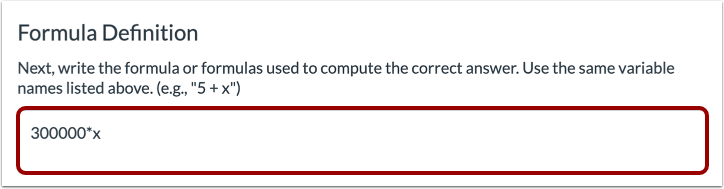
01:11: Skriv inn formeldefinisjonen i formelfeltet.
01:13: Sørg for at formelen ikke inneholder parenteser eller likhetstegn.
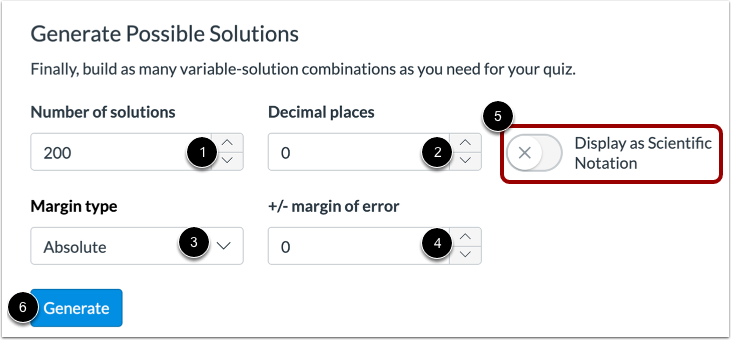
01:19: Angi antall mulige løsninger du vil generere i Antall
01:23: av løsninger-feltet. Velg deretter antall desimaler som kreves
01:27: i feltet Desimaler.
01:30: I feltet for margintype velger du absolutt margin eller prosentmargin.
01:34: Skriv inn feilmarginen for elevens svar i pluss- eller minusfeltet
01:38: felt for feilmargin. Svarene er basert på relativ feil.
01:42: I tillegg til absolutt feil kan feilmarginer opprettes som
01:46: en prosentandel, eller som en poengverdi med opptil tre desimaler,
01:51: Å vise løsninger i vitenskapelig
01:53: notasjon, klikk på knappen Vis som vitenskapelig notasjon.
01:58: Klikk på Generer-knappen for å se mulige løsninger.
02:02: Mulige løsninger vil bli behandlet i henhold til antall verdikombinasjoner.
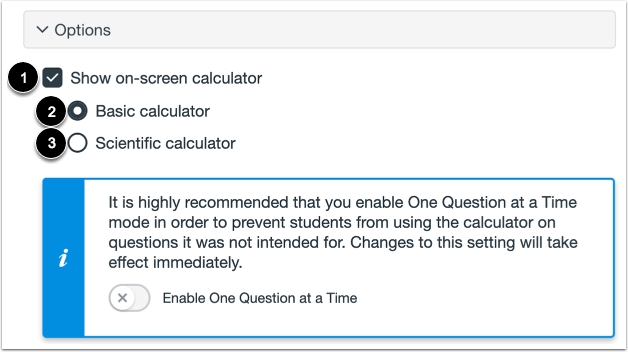
02:08: For å la elevene bruke en kalkulator på skjermen til dette spørsmålet.
02:11: Klikk på avmerkingsboksen for å vise kalkulatoren på skjermen?
02:15: Hvis du velger dette alternativet, kan du aktivere en grunnleggende kalkulator eller vitenskapelig
02:19: kalkulator. Den grunnleggende kalkulatoren viser tall og grunnleggende
02:24: matematiske funksjoner (adderer, subtraherer, multipliserer, dividerer).
02:28: Den vitenskapelige kalkulatoren viser flere alternativer for avanserte beregninger.
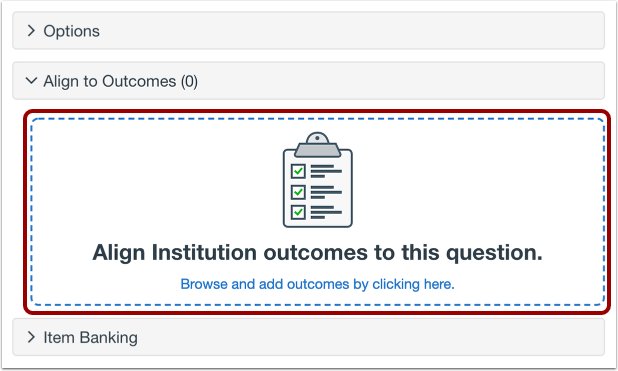
02:34: For å justere spørsmålet til et resultat, klikk hvor som helst i feltet Juster til resultater.
02:38: seksjon.
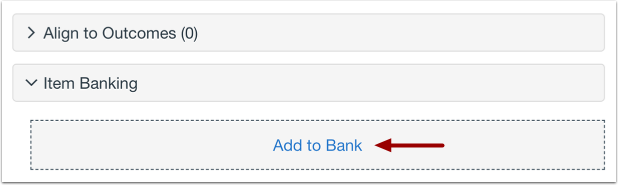
02:40: Hvis du vil lagre et spørsmål for bruk i andre quizer, kan du legge det til i et element
02:44: bank. For å legge til spørsmålet i en elementbank,
02:48: klikk på Legg til i bank-lenken.
02:50: For å tilpasse poengverdien for spørsmålet, skriv inn poengverdien i Poeng-feltet.
02:55: eller bruk pilene til å øke eller redusere poengverdien.
02:59: For å gi tilbakemelding til studentene, klikk på Tilbakemeldingsikonet.
03:03: Klikk på Ferdig-knappen for å lagre spørsmålet.
03:07: Denne veiledningen dekket hvordan man lager et formelspørsmål i Nye spørrekonkurranser.