00:07: Hvordan legger jeg til et gruppesett i et kurs?
00:10: Klikk på Personer-lenken i emnenavigasjonen.
00:14: Klikk på Legg til gruppesett-knappen.
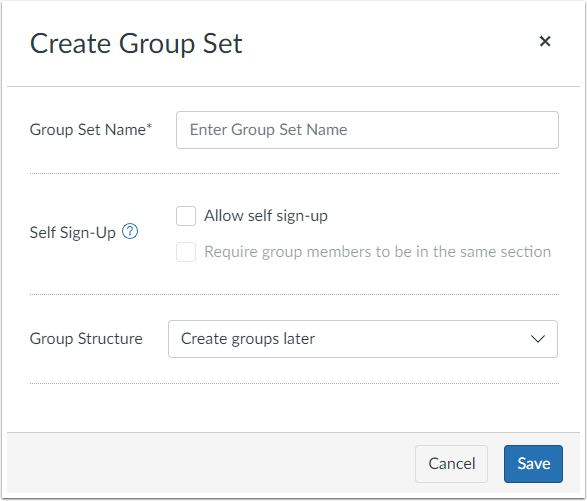
00:17: Vinduet Opprett gruppesett vises.
00:20: Gi den nye gruppen et navn ved å skrive det inn i Gruppe-feltet
00:23: Angi navn-feltet. Du kan tillate egenregistreringer ved å velge Tillat
00:27: avmerkingsboks for selvregistrering.
00:30: For å opprette grupper manuelt eller opprette grupper
00:32: Ved bruk av en CSV-fil, klikk på alternativet Opprett grupper senere.
00:37: Velg alternativet Del opp elever etter antall grupper fra rullegardinmenyen.
00:42: Du kan opprette grupper automatisk ved å dele elevene inn i like grupper
00:46: eller velge antall elever per gruppe for å dele elevene
00:51: inn i et antall like grupper, velg elevene etter antall grupper
00:55: alternativ i rullegardinmenyen,
00:58: For å opprette grupper med et visst antall elever, bruk pilene eller skriv inn
01:02: antall elever per gruppe i dialogboksen.
01:06: Klikk på Lagre-knappen.
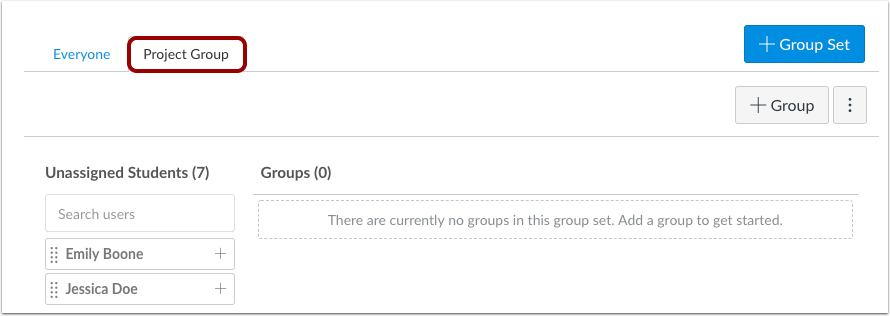
01:08: Vis gruppesettet du opprettet.
01:11: Denne veiledningen dekket hvordan man legger til et gruppesett i et kurs
Åpne mennesker
Klikk på Personer -lenken i Kursnavigasjon.
Legg til gruppesett
Klikk på knappen Legg til gruppesett . Vinduet Opprett gruppesett vil dukke opp.
Vinduet Opprett gruppesett vises.
Lagre gruppesett
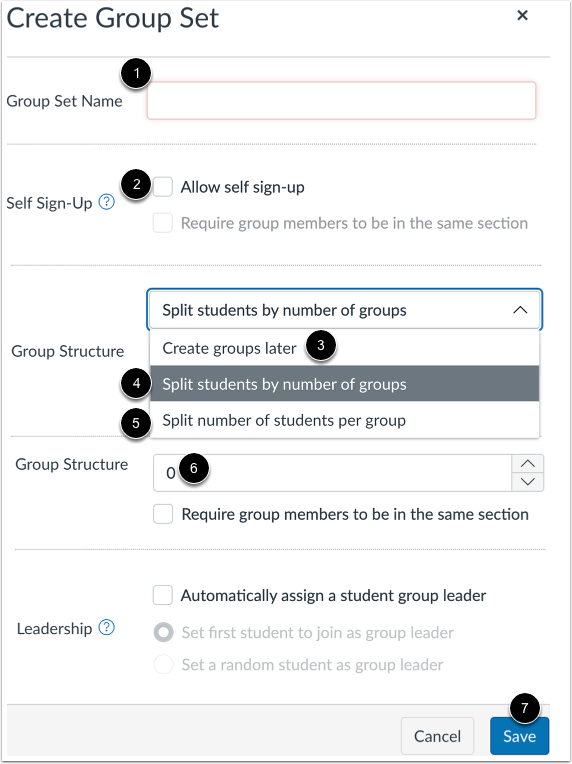
Gi den nye gruppen et navn ved å skrive det inn i feltet Gruppesettnavn [1].
Du kan tillate selvregistrering ved å merke av i boksen Tillat selvregistrering [2].
For å opprette grupper manuelt eller opprette grupper ved hjelp av en CSV-fil , klikk på alternativet Opprett grupper senere [3].
Fra rullegardinmenyen velger du alternativet Del opp studenter etter antall grupper [4].
Du kan opprette grupper automatisk ved å dele elevene inn i like grupper eller velge antall elever per gruppe. For å dele elevene inn i et antall like grupper, velg alternativet Del elever etter [antall] grupper i rullegardinmenyen [5].
For å opprette grupper med et visst antall elever, bruk pilene eller skriv inn antall elever per gruppe i dialogboksen [6].
Klikk på Lagre -knappen [7].
Merknader:
- Bortsett fra når du oppretter grupper manuelt, kan du automatisk angi gruppeledere for studenter.
- Alternativet «Krev at gruppemedlemmer skal være i samme seksjon» er tilgjengelig i selvregistrering og automatisk opprettede grupper. Når avmerkingsboksen «Krev at gruppemedlemmer skal være i samme seksjon» er valgt, viser et verktøytips meldingen: Studenter som er registrert i flere seksjoner, vil bli satt i en gruppe for seg selv.
- Maksimalt antall grupper Canvas kan opprette for et automatisk tilordnet gruppesett er 200. Hvis du ber Canvas om å opprette mer enn 200 grupper, vil det bare opprettes 200.
Vis gruppesett
Se gruppesettet du opprettet.