Denne leksjonen gjelder for brukere ved institusjoner som har aktivert brukergrensesnittet Canvas for Elementary.
Hvis institusjonen din bruker Canvas for Elementary-funksjonen, er hjemmerommet det første du ser når du logger deg på Canvas. Hjemmerommet hjelper deg med å se hva som skjer i alle dine nåværende fag.
Du kan når som helst gå tilbake til hjemmerommet ditt ved å klikke på Hjem-lenken i global navigasjon.
Merk: Når Canvas for Elementary er aktivert, kan administratorer velge hvilken skrifttype som brukes.
00:07: Hvordan bruker jeg hjemmeklasserommet mitt i Canvas for barneskolen som lærer?
00:11: Klikk på Hjem-lenken i Global navigasjon.
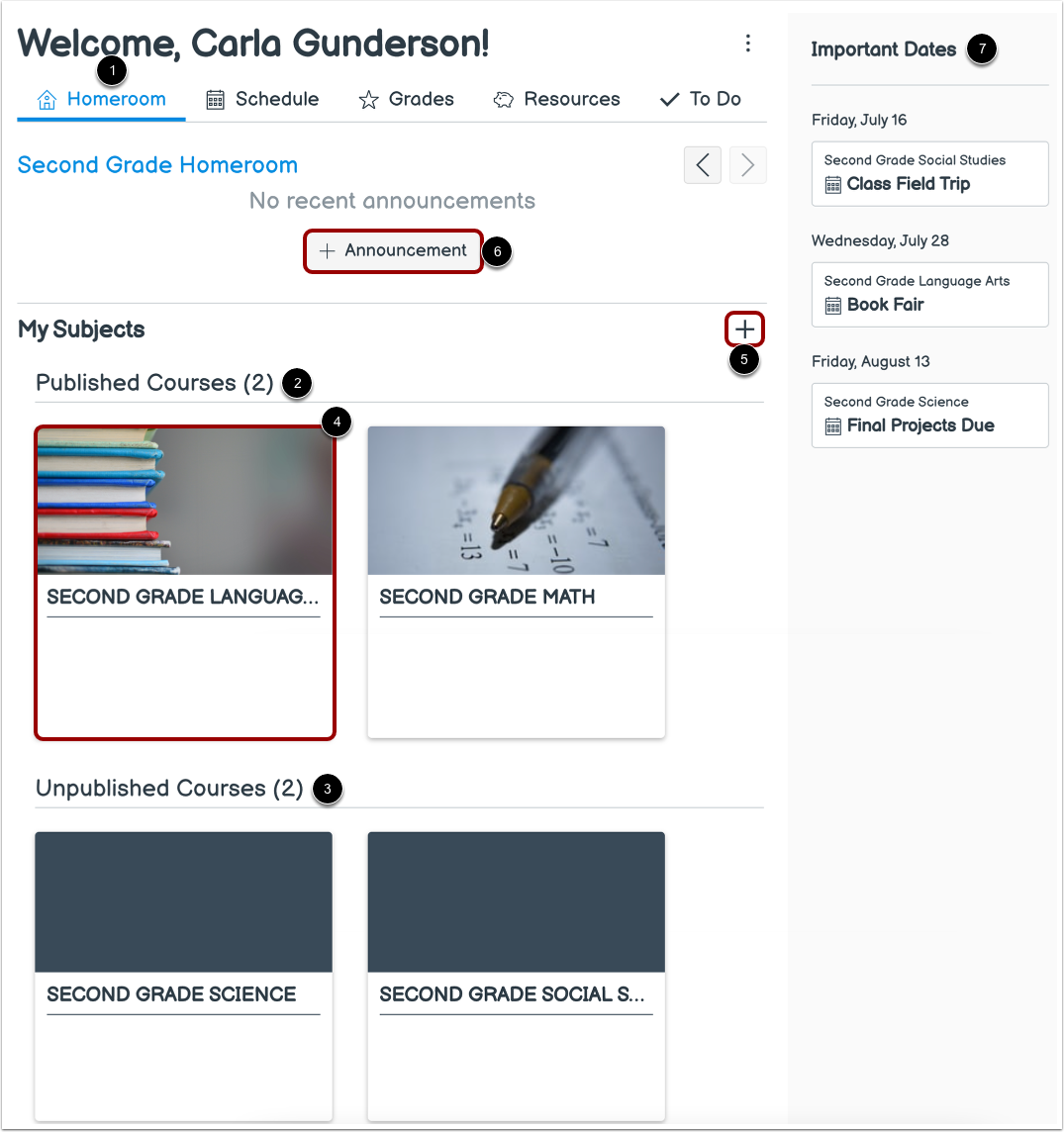
00:15: Hjemmerommet er landingssiden din i Canvas. I Hjemmerommet-fanen kan du se de publiserte kursene dine.
00:22: Eventuelle upubliserte emner vises nederst.
00:26: For å åpne et emne, klikk på emnenavnet.
00:30: For å legge til et nytt emne, klikk på ikonet Start et nytt emne.
00:35: For å opprette en kunngjøring for klasserommet, klikk på Legg til kunngjøring-knappen.
00:40: I sidefeltet kan du se oppgaver, vurderte diskusjoner, spørrekonkurranser og kalenderhendelser som er merket med en viktig dato.
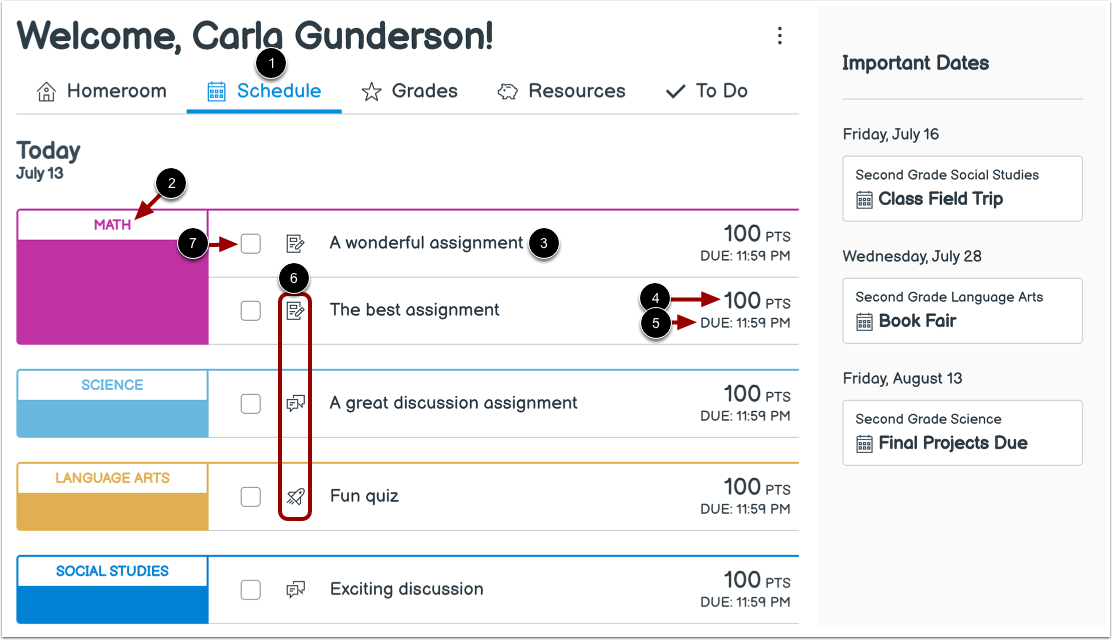
00:48: I Timeplan-fanen kan du se et eksempel på hvordan timeplanelementer vises for studenter.
00:54: Hvert element viser emnenavn, elementnavn, antall poeng (hvis poeng er tildelt) og forfallsdato.
01:02: Hvert element viser også et ikon for å skille mellom ulike oppgavetyper og andre elementer i timeplanen.
01:09: Når en nettbasert oppgave leveres, merkes den automatisk som fullført. Studenter kan manuelt merke ikke-innleverte elementer som fullførte ved å klikke i avmerkingsboksen for elementet.
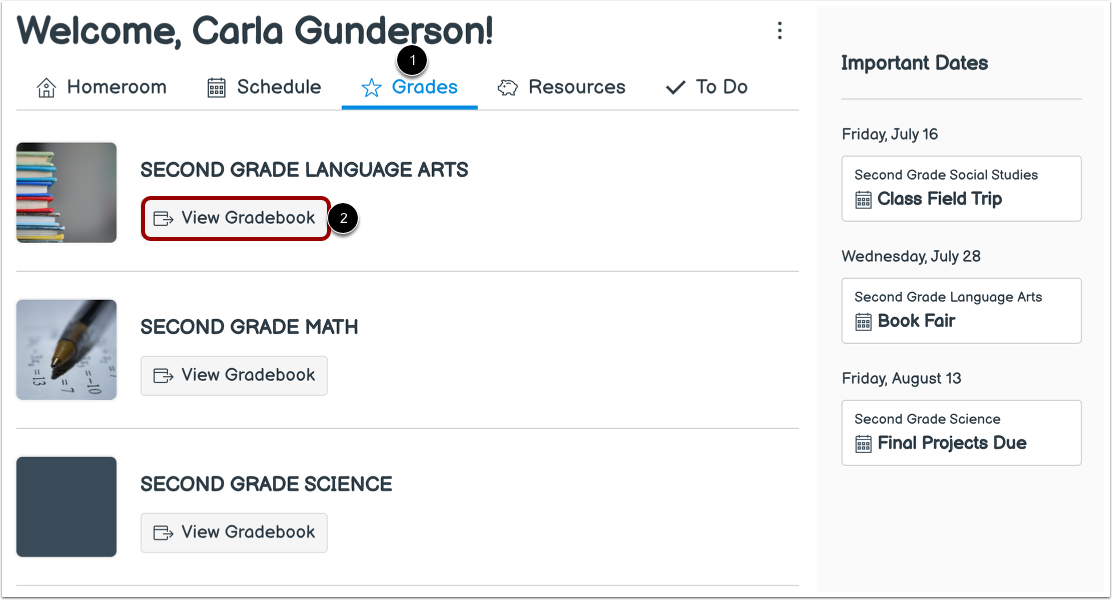
01:21: I Karakterer-fanen kan du åpne karakterboken for et bestemt emne ved å klikke på emnets Vis karakterbok-knapp.
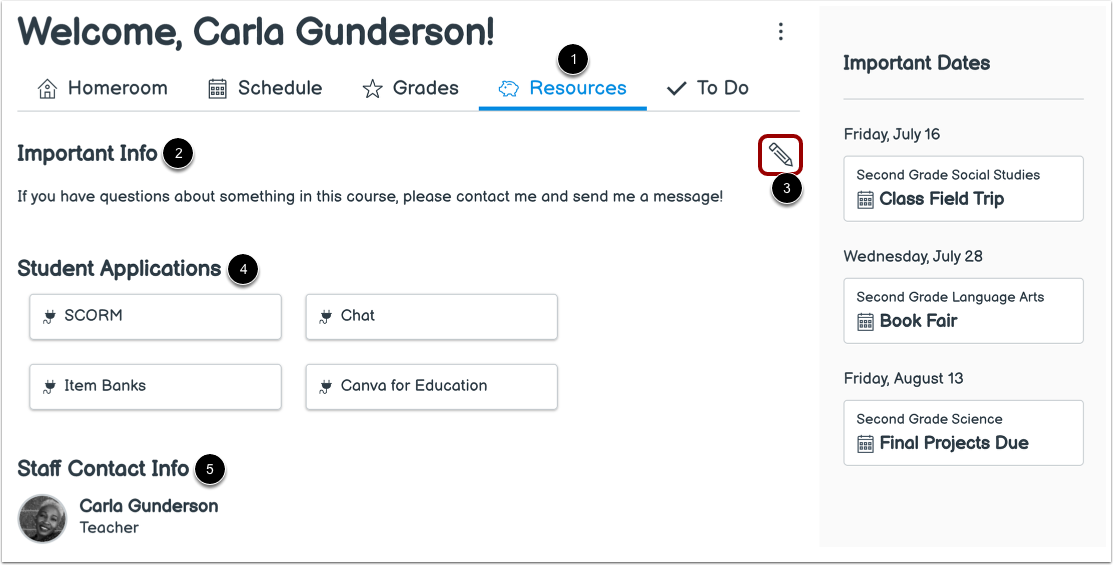
01:29: I Ressurser-fanen kan du se viktig informasjon du har lagt til i klasserommet ditt.
01:35: For å redigere eksisterende viktig informasjon, klikk på Rediger-ikonet.
01:40: Du kan se alle elevsøknader som er lagt til i klasserommet ditt i delen Elevsøknader.
01:47: Du kan også se kontaktinformasjonen til de ansatte.
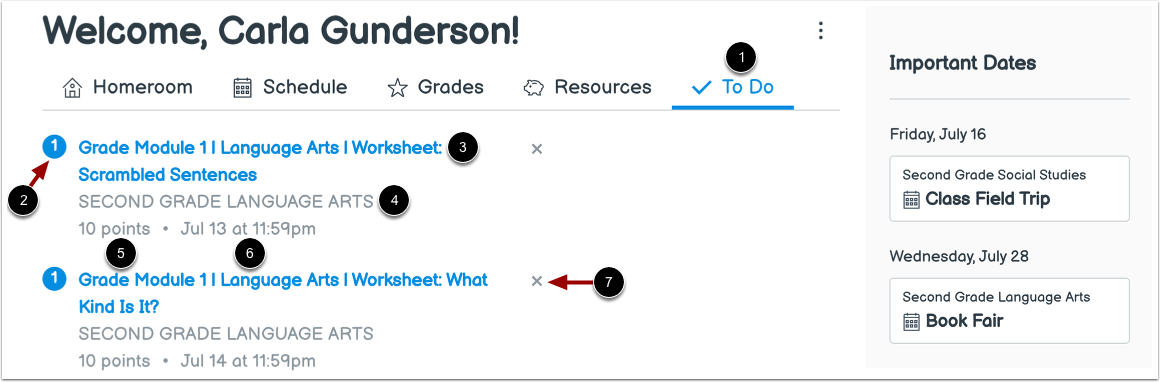
01:51: I Gjøremål-fanen kan du se alle elementer som krever vurdering i Canvas. Elementene vises etter forfallsdato i stigende rekkefølge.
01:59: Hvert element angir hvor mange elementer som må vurderes, oppgavenavnet, emnenavnet, antall poeng og forfallsdatoen for oppgaven. Noen oppgaver kan vise flere forfallsdatoer.
02:12: For å fjerne et gjøremålselement, klikk på Fjern-ikonet.
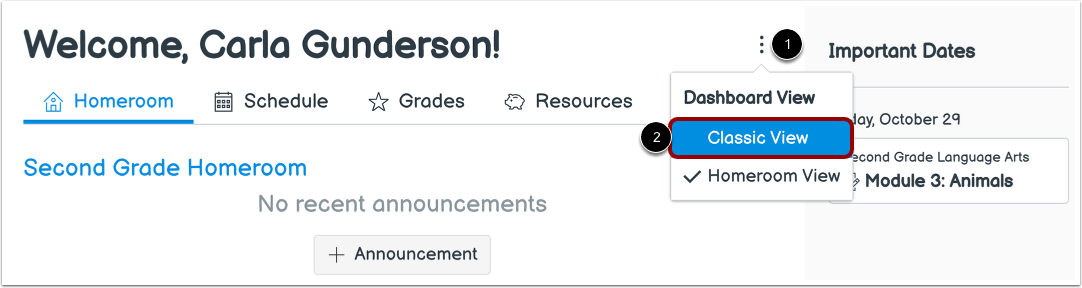
02:16: For å bytte til det klassiske Canvas-dashbordet, klikk på Alternativer-ikonet og velg alternativet Klassisk visning.
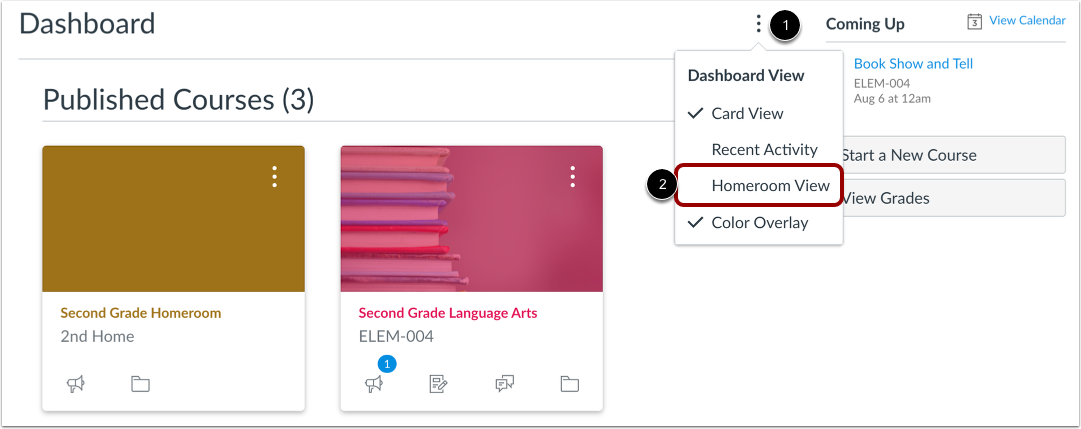
02:24: For å gå tilbake til klasserommets dashbord, klikk på Alternativer-ikonet og velg alternativet Klasseromsvisning.
02:31: Denne veiledningen dekker hvordan man bruker Homeroom i Canvas for barneskolen som lærer.
Åpent hjemmerom
Klikk på Hjem- lenken i Global navigasjon.
Se hjemmeklasserom
Hjemmerommet er landingssiden din i Canvas.
I fanen Hjemmeklasse [1] kan du se publiserte [2] og upubliserte emner [3].
For å åpne et emne, klikk på emnenavnet [4].
For å legge til et nytt emne , klikk på ikonet Start et nytt emne [5].
For å opprette en kunngjøring for klasserommet , klikk på Legg til kunngjøring- knappen [6].
I sidefeltet kan du se oppgaver, vurderte diskusjoner, spørrekonkurranser og kalenderhendelser som er merket med en viktig dato [7].
Merk: Som standard vises publiserte og upubliserte fag i Hjemmeklasse-fanen. Hvis du har favorittfag , vises bare favorittfag.
Se timeplanen for klasserommet
I Timeplan- fanen [1] kan du se et eksempel på hvordan timeplanelementer vises for studenter.
Hvert element viser emnenavn [2], elementnavn [3], antall poeng (hvis poeng er tildelt) [4] og forfallsdato [5].
Hvert element viser også et ikon for å skille mellom ulike oppgavetyper og andre elementer i timeplanen [6].
Når en nettbasert oppgave leveres, merkes den automatisk som fullført. Studenter kan manuelt merke ikke-innleverte oppgaver som fullførte ved å klikke i avmerkingsboksen for oppgaven [7].
Se klasseromskarakterer
I Karakterer -fanen [1] kan du åpne karakterboken for et bestemt emne ved å klikke på emnets Vis karakterbok- knapp [2].
Se ressurser for hjemmeklassen
I Ressurser- fanen [1] kan du se viktig informasjon du har lagt til i klasserommet ditt [2]. For å redigere eksisterende viktig informasjon, klikk på Rediger- ikonet [3].
Du kan se alle elevsøknader som er lagt til i klasserommet ditt i delen for elevsøknader [4].
Du kan også se kontaktinformasjonen til de ansatte [5].
Merknader:
- Hvis innhold ikke er lagt til i Viktig informasjon, vises ikke delen Viktig informasjon.
- Hvis elevsøknader ikke er lagt til i klasserommet, vises ikke delen for elevsøknader.
Se hjemmeoppgaver
I Gjøremål- fanen [1] kan du se alle elementer som krever vurdering i Canvas. Elementer vises etter forfallsdato i stigende rekkefølge.
Hvert element angir hvor mange elementer som må vurderes [2], oppgavenavnet [3], emnenavnet [4], antall poeng [5] og innleveringsfristen for oppgaven [6]. Noen oppgaver kan vise flere innleveringsfrister.
For å fjerne et gjøremålselement, klikk på Fjern -ikonet [7].
Merk: Når et element fjernes, kan elementet bare gjenopprettes til Gjøremål-fanen hvis en ny innlevering mottas for den oppgaven.
Bytt til klassisk visning
For å bytte til det klassiske Canvas-dashbordet, klikk på Alternativer -ikonet [1] og velg alternativet Klassisk visning [2].
Gå tilbake til klasseromsvisningen
For å gå tilbake til klasserommets dashbord, klikk på Alternativer -ikonet [1] og velg alternativet Klasseromsvisning [2].