Du kan bruke karakterboken til å sende meldinger til elevene dine. Denne leksjonen beskriver hvordan du sender meldinger til elever ved hjelp av alternativet Send melding til elever som.
Du kan også sende meldinger til studenter individuelt fra karakterboken ved å bruke studentkontekstkortet .
Meldingsmottakere filtreres basert på spesifikke tildelingskategorier:
- Har levert – studenter som har levert oppgaven, selv om de har karakter eller ikke.
- Har ikke levert ennå – studenter som ikke har levert oppgaven, selv om de har fått en karakter manuelt.
- Ikke blitt vurdert – studenter hvis oppgaver ennå ikke er vurdert (innlevert eller ikke innlevert).
- Poengsum under [poengverdi] – studenter som fikk en karakter på oppgaven sin med mindre enn X antall poeng.
- Poengbedømmelse på over [poengverdi] – studenter som fikk en karakter på oppgaven sin på over X poeng.
- Tildelt på nytt – studenter som har levert en oppgave, og du har tildelt den på nytt til dem.
Selv om én melding mest sannsynlig sendes til flere elever samtidig, mottar hver elev en individuell melding, slik at personvernet ivaretas.
Merk: Du kan også sende meldinger til studenter via totalkolonnen .
Åpne karakterboken
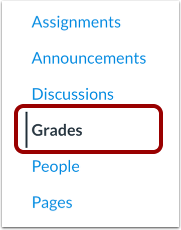
Klikk på lenken Karakterer i emnenavigasjonen.
Åpne oppgavemenyen
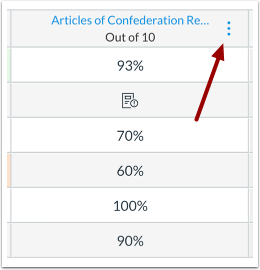
Hold markøren over kolonneoverskriften for oppgaven eller oppgavegruppen, og klikk på Alternativer -ikonet.
Send melding til studentene
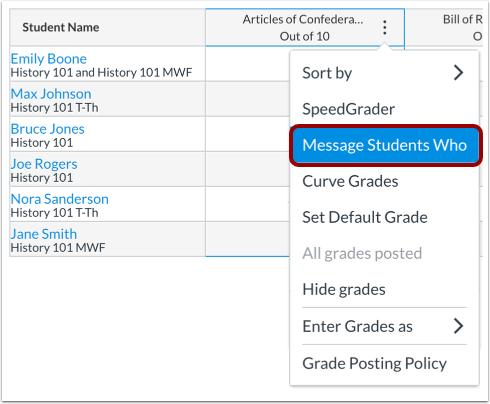
Klikk på lenken Send melding til studenter som .
Vis skriv melding
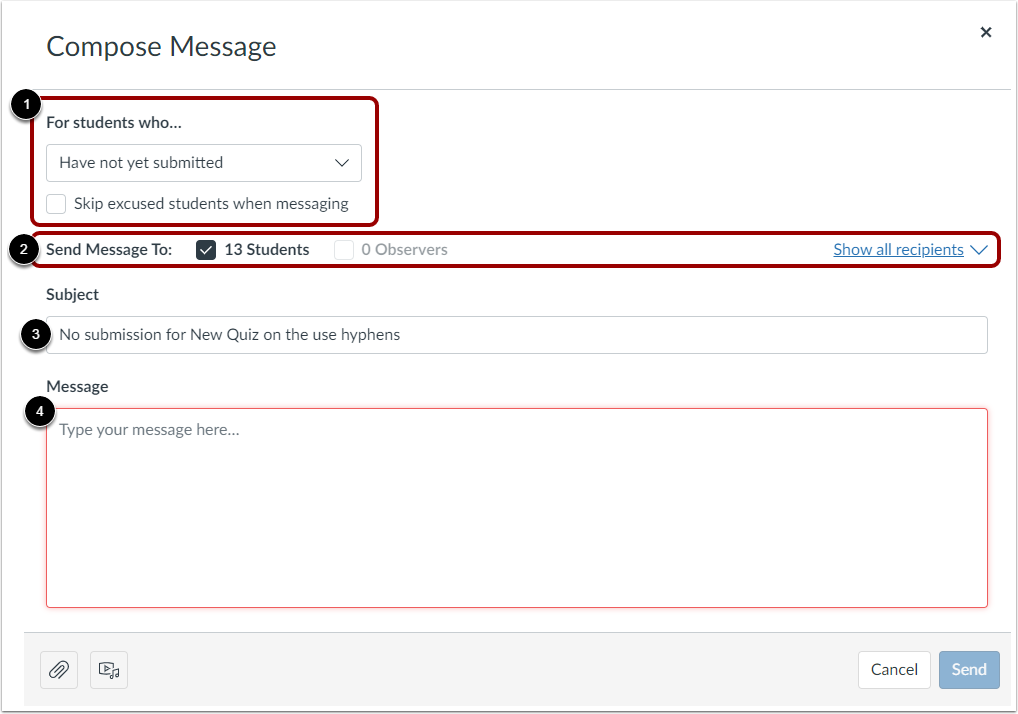
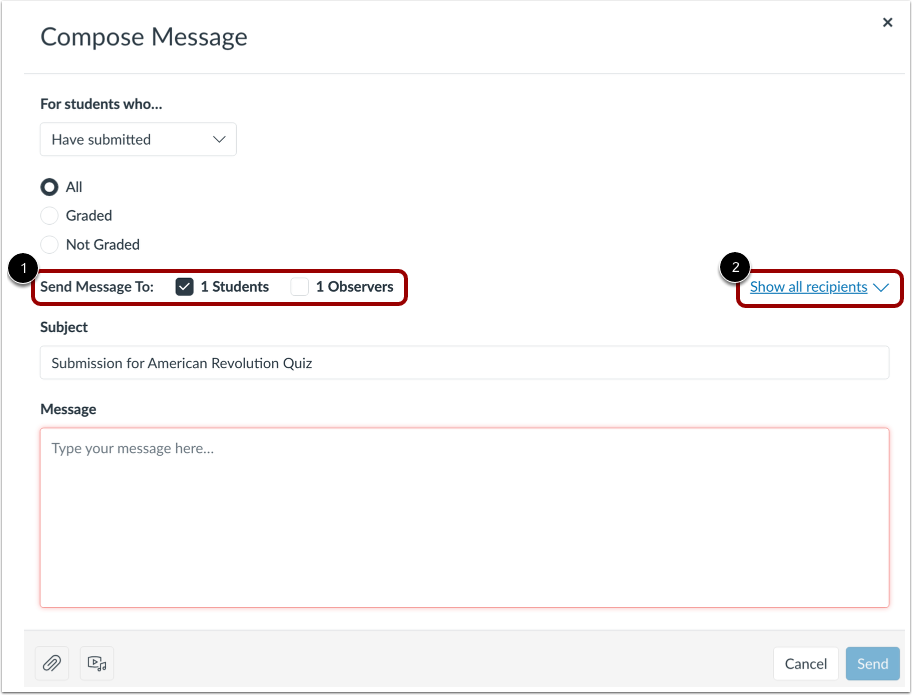
I vinduet Skriv melding kan du velge en studentkategori å sende melding til [1], administrere mottakerne etter rolle eller individuelt [2], skrive inn en meldingstittel [3] og skrive en melding [4].
Velg meldingskategori
Velg en studentkategori du vil sende melding til i rullegardinmenyen For studenter som . Som standard er kategorien Har ikke sendt inn melding ennå valgt [1]. For å sende melding til studenter som har sendt inn, klikk på rullegardinmenyen [2] og velg Har sendt inn [3], og klikk deretter på en av følgende alternativknapper:
- Alle innleveringer [4: Send melding til studenter som har innleveringer.
- Vurderte innleveringer [5]: Send melding til studenter som har vurdert innleveringer.
- Ikke-vurderte innleveringer [6]: Send melding til studenter som har innleveringer uten rating.
For å sende meldinger til en annen studentkategori, klikk på rullegardinmenyen For studenter som... [1]. Velg deretter en av de andre tilgjengelige kategoriene for oppgaver [2]:
- Har ikke levert ennå : Studenter som ikke har levert oppgaven, selv om de har fått en karakter manuelt. Du har muligheten til å hoppe over studenter som har fått unnskyldning.
- Ikke vurdert : Studenter hvis oppgaver ennå ikke er vurdert (innlevert eller ikke innlevert).
- Poengbedømmelse på over [poengverdi] : Studenter som fikk en karakter på oppgaven sin som var høyere enn en gitt grenseverdi.
- Poengsum under [poengverdi] : Studenter som fikk en karakter på oppgaven sin som var lavere enn en grenseverdi.
- Tildelt på nytt : Studenter som har levert en oppgave, og du har tildelt den på nytt til dem.
For å sende meldinger til studenter basert på en oppgavegruppe eller Totalt-kolonnen , velg én av følgende kategorier:
- Totalkarakter høyere enn [prosentverdi] : Studenter med en totalkarakter høyere enn en grenseverdi.
- Totalkarakter lavere enn [prosentverdi] : Studenter med en totalkarakter som er høyere enn en grenseverdi.
Merk: Tilgjengelige kategorialternativer varierer basert på oppgavetypen eller gruppen.
Skriv inn grenseverdi
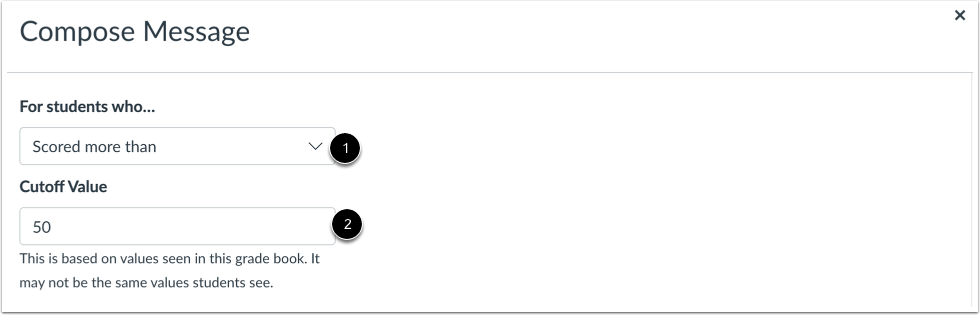
Hvis du sender meldinger til studenter som fikk høyere eller lavere poengsum enn en verdi, eller hvis totalpoengsum er høyere eller lavere enn en verdi [1], skriver du inn et antall poeng i feltet for grenseverdi [2].
Merk: Grenseverdien er basert på verdier i den åpne karakterboken, og disse verdiene kan være forskjellige fra verdiene studentene ser i karakterene sine.
Administrer mottakere
For å velge eller fjerne valg av brukere med en gitt rolle, klikk i avmerkingsboksene i feltet Send melding til [1].
For å vise, legge til eller fjerne bestemte brukere, klikk på lenken Vis alle mottakere. [2].
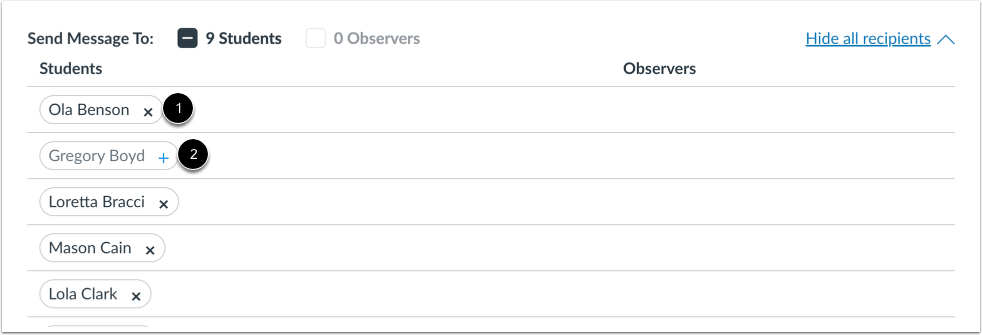
Når du viser alle mottakere, kan du administrere individuelle mottakere som er inkludert i en melding. For å fjerne en bruker, klikk på Fjern -ikonet [1]. For å legge til en bruker, klikk på Legg til -ikonet [2].
Skriv inn meldingsinnhold
Som standard er emnet en melding basert på valgene dine. For å redigere emnet, skriv inn et annet emne i Emne- feltet [1].
Skriv en melding til studentene i Meldingsfeltet [2].
For å legge ved en fil i meldingen , klikk på Legg ved- knappen [3].
For å opprette et medieopptak eller laste opp en mediefil , klikk på Medie- ikonet [4].
For å sende meldingen, klikk på Send -knappen [5].
Merknader :