Hvis du har lagt til en vurderingsmatrise i en oppgave, kan du vurdere matrisen i SpeedGrader.
Ekstrapoeng for resultater
Hvis rubrikken din inkluderer resultater, kan du kanskje tildele ekstra poeng for resultatkriteriet hvis denne funksjonen er aktivert for kurset ditt. For mer informasjon, se leksjonen om kursfunksjoner .
Merknader:
- Som standard åpnes rubrikker i tradisjonell visning. Hvis du endrer visningen, forblir den den samme når du navigerer mellom elever. Visningen tilbakestilles bare når du forlater eller oppdaterer SpeedGrader-siden.
- Poeng må sendes inn for å lagre.
- Funksjonen Forbedringer av oppgaver må være aktivert for at studentene skal kunne se det oppdaterte rubrikkgrensesnittet med forbedrede rubrikker.
- Hvis trinnene i denne leksjonen ikke samsvarer med det som vises i kontoen din, kan du se følgende veiledninger:
Åpne SpeedGrader
Åpne SpeedGrader fra en hvilken som helst oppgave, vurdert diskusjon eller quiz.
Åpen studentinnlevering
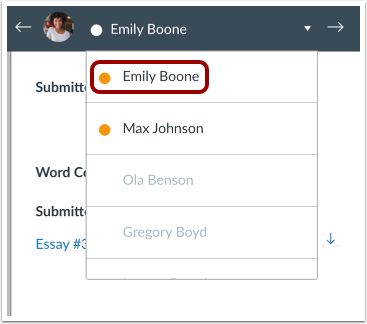
Bruk studentlisten til å finne en studentinnlevering.
Vis rubrikk
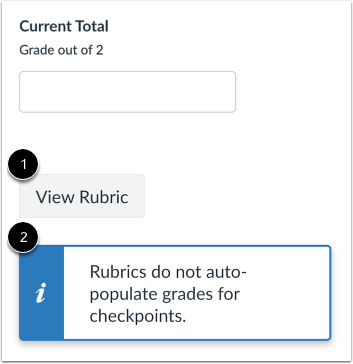
Klikk på knappen Vis rubrikk [1]. Hvis du har aktivert funksjonsalternativet for diskusjonssjekkpunkter , vises en melding om at rubrikker ikke automatisk fyller ut karakterer for sjekkpunkter [2].
Velg rubrikkvisning
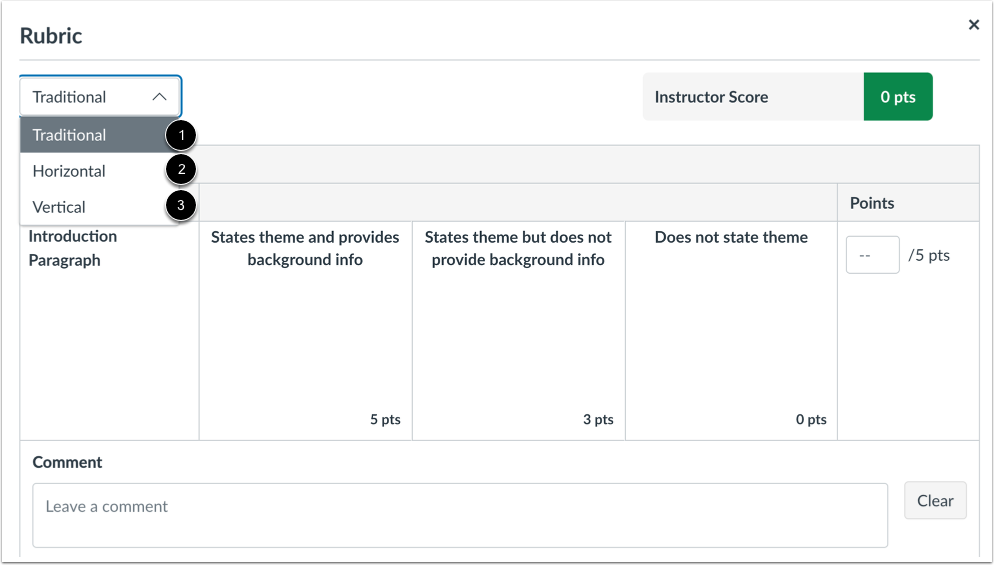
Som standard vises rubrikker i tradisjonell visning.
For å endre visning, klikk på rullegardinmenyen og velg Tradisjonell [1], Horisontal [2] eller Vertikal visning [3].
Merk: Den valgte visningen forblir den samme når du navigerer mellom studenter. Visningen tilbakestilles bare når du forlater eller oppdaterer SpeedGrader-siden.
Fullfør rubrikk
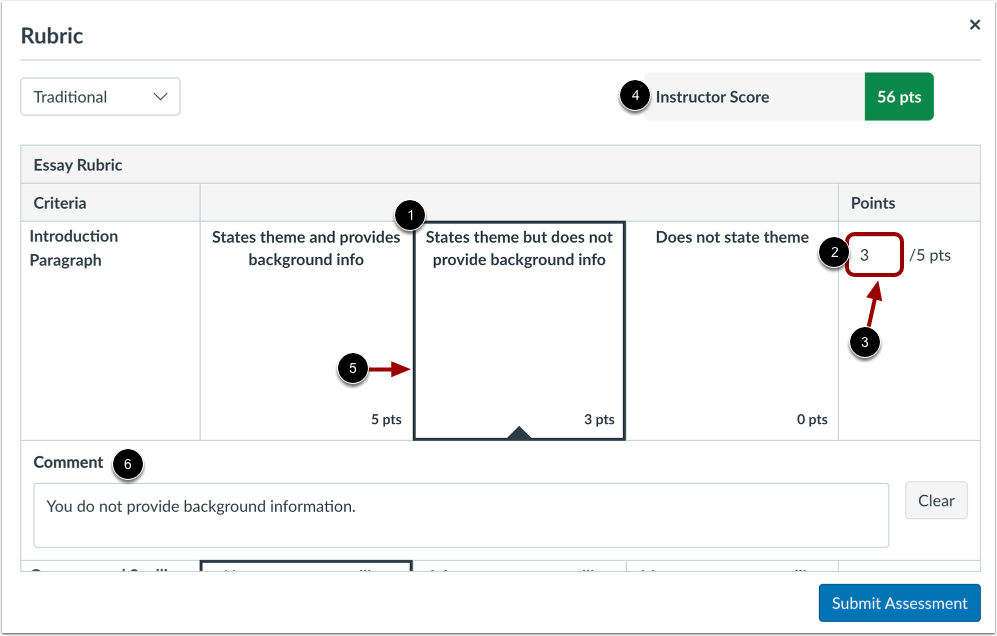
For hvert kriterium klikker du på vurderingen som gjelder for studentens innlevering [1]. Den valgte vurderingen viser vurderingsverdien i Poeng- feltet [2]. Hvis et kriterium inkluderer et område, vil det å klikke på en vurdering velge hele området og standardverdien i området er den høyeste.
For å velge en annen verdi innenfor et område, skriv inn verdien i feltet Poeng (pts) [3]. Du kan manuelt legge inn poeng over kriteriets maksimale poengverdi. Hver kriterieverdi legges til studentens totale poeng [4].
For å oppheve valget av en vurdering og tilbakestille den tildelte poengverdien, dobbeltklikk på den tildelte vurderingen [5].
Resultater kan også gi ytterligere poeng. Hvis ytterligere poeng på resultater ikke beholdes etter at rubrikken er lagret, er ikke denne funksjonen aktivert for emnet ditt.
Du kan også legge til en kommentar for hvert rubrikkkriterium ved å skrive inn tekst i kommentarfeltet [6].
Avhengig av den valgte visningen, kan rubrikken din vises annerledes.
Send inn vurdering
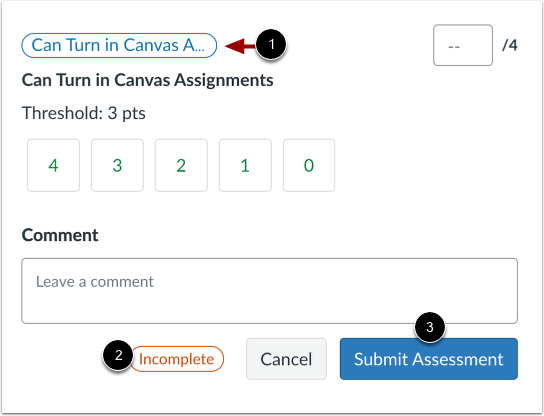
Hvis rubrikken inneholder et resultat, kan du se detaljene i et popup-vindu ved å klikke på resultatlenken [1].
Hvis ett eller flere kriterier ikke er scoret, vises en Ufullstendig-etikett [2]. Når alle kriteriene er scoret, endres etiketten til Fullført.
Klikk på Send inn vurdering- knappen [3].
Se poengsum
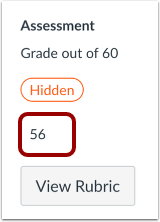
Hvis du angir vurderingsmatrisen din, fylles det totale antallet poeng for matrisen automatisk ut i Karakter-feltet. Ellers kan du legge inn karakteren fra matrisen manuelt.
Merk: Hvis du aktiverte funksjonsalternativet for diskusjonssjekkpunkter , fylles ikke rubrikkpunktene ut automatisk i Karakter-feltet.
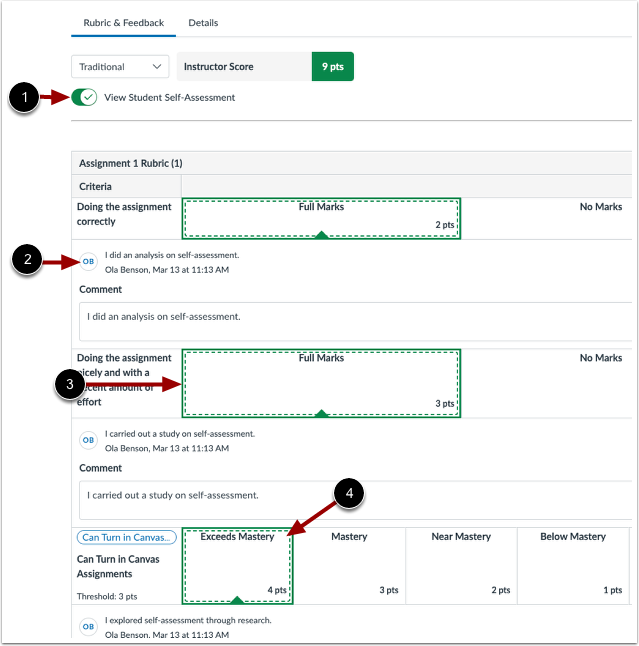
Se studentens egenvurdering
Hvis du aktiverer funksjonen for selvevaluering i rubrikken, aktiveres veksleknappen Vis studentens egenevaluering [1]. Du kan se studentkommentarer [2], studentenes egenevaluering (med grønn, heltrukne linje) [3] og din egen vurdering av innleveringen (med grønn, stiplet linje) [4].
Merk: Som standard er veksleknappen for Vis egenvurdering av studenter deaktivert.