00:07: Hvordan legger jeg til kursinnhold som modulelementer?
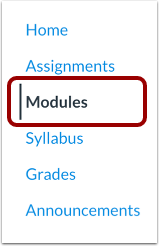
00:10: Klikk på Moduler-lenken i Kursnavigasjonen.
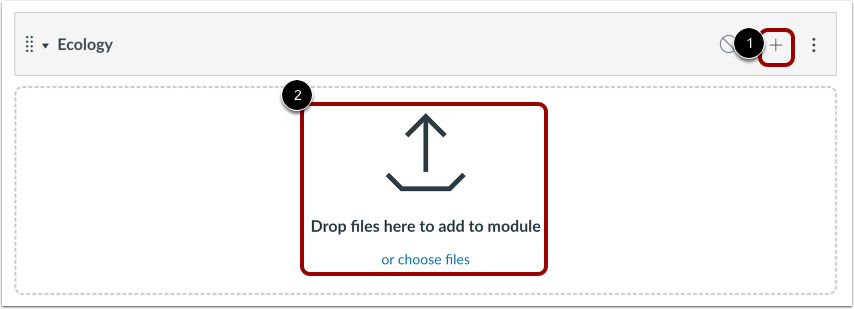
00:14: For å legge til et element, klikk på Legg til element-ikonet.
00:18: Eller dra og slipp for å legge til filer i en tom modul.
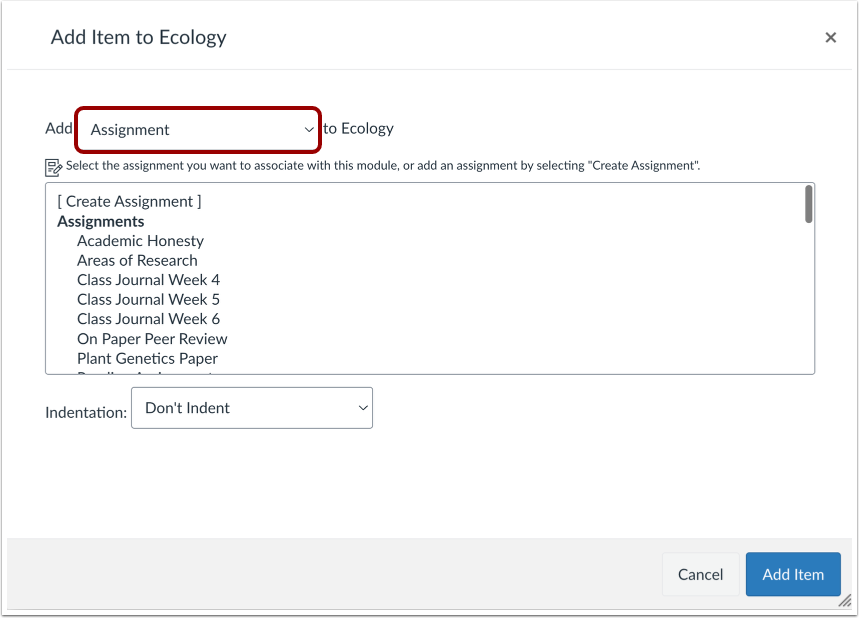
00:22: Klikk på rullegardinmenyen Legg til og velg én av følgende elementtyper: Oppgave; Quiz;
00:27: Fil (som dokument- og mediefiltyper); Side; eller
00:31: Diskusjon.
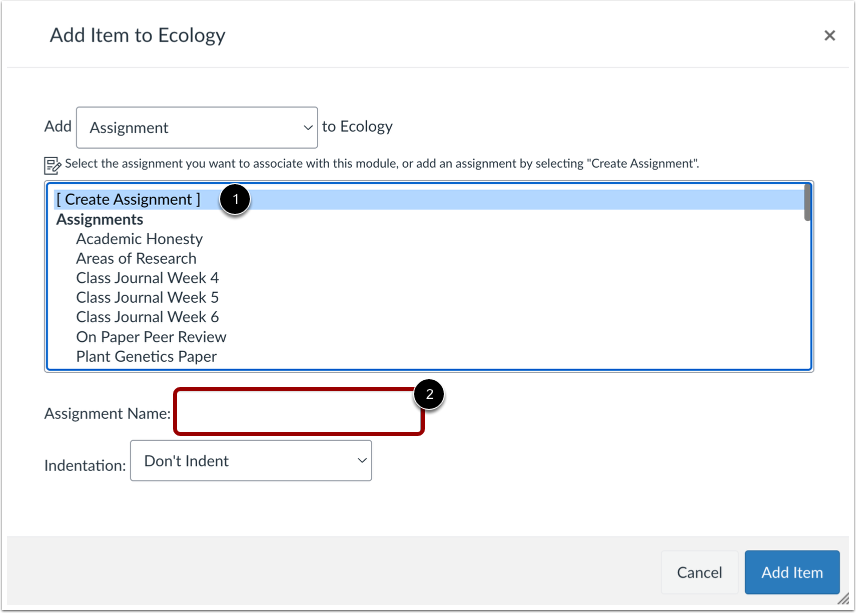
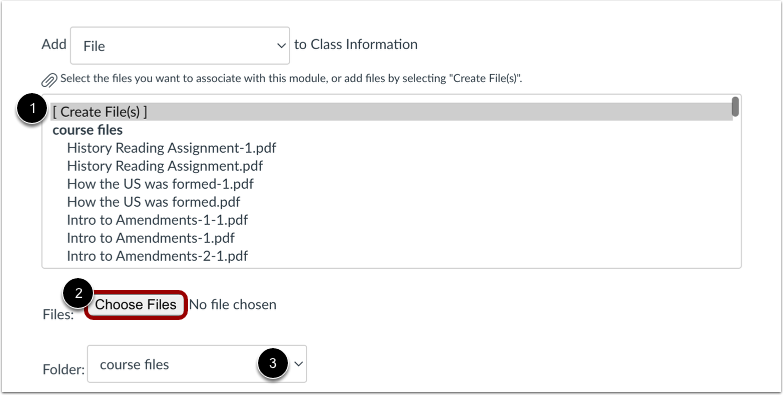
00:33: Hvis du vil legge til et nytt element, klikker du på lenken [Opprett] og skriver inn et navn i navnet
00:37: felt. Avhengig av elementtypen,
00:40: Når du legger til nytt innhold, kan du bli bedt om å fylle ut flere felt.
00:45: Hvis du legger til en fil i en modul, kan du laste opp en ny fil ved å klikke på
00:49: lenken Opprett fil(er). Opplastede filer publiseres automatisk.
00:53: og vises også i kursfiler.
00:56: For å velge en fil fra datamaskinen din, klikk på Velg filer-knappen.
01:02: For å velge en målmappe for den opplastede filen,
01:05: velg et alternativ i rullegardinmenyen Mappe.
01:07: Hvis en opplastet fil er en duplikat av en eksisterende fil, vil Canvas
01:12: viser en melding som spør om filen skal overskrives, gis nytt navn,
01:16: eller hoppet over.
01:18: Hvis du allerede har opprettet elementet du vil legge til, klikker du på navnet på elementet. For å
01:22: velg mer enn ett element, trykk på Shift og velg det første, og
01:26: siste element i listen du vil legge til.
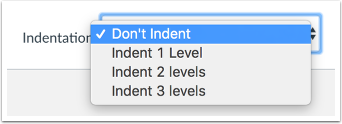
01:29: Velg rullegardinmenyen for innrykk for å rykke inn elementet inni
01:33: modul.
01:35: Klikk på Legg til element-knappen.
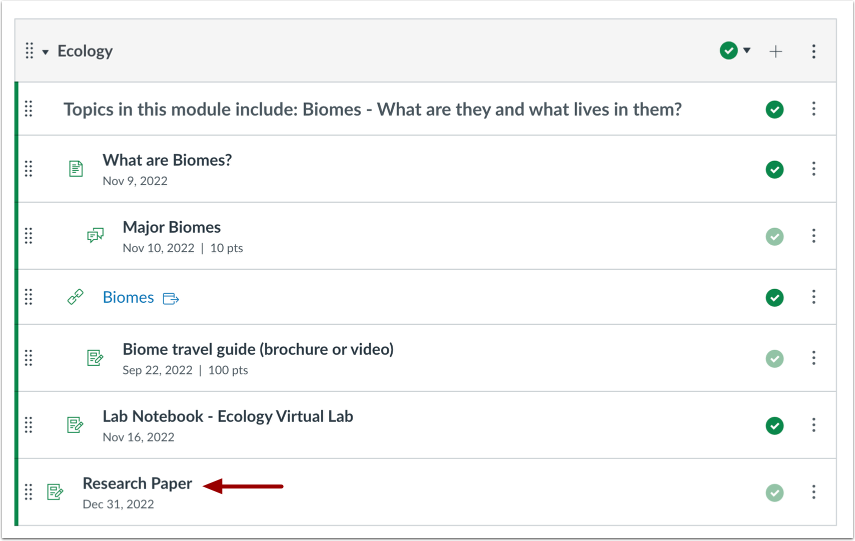
01:38: Vis det valgte modulelementet.
01:41: Denne veiledningen dekket hvordan man legger til kursinnhold som modulelementer.