Åpne oppgaver
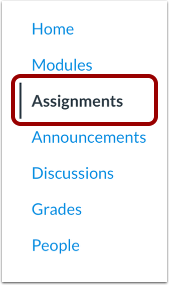
Klikk på lenken Oppgaver i emnenavigasjonen.
Vis oppgaveindekssiden
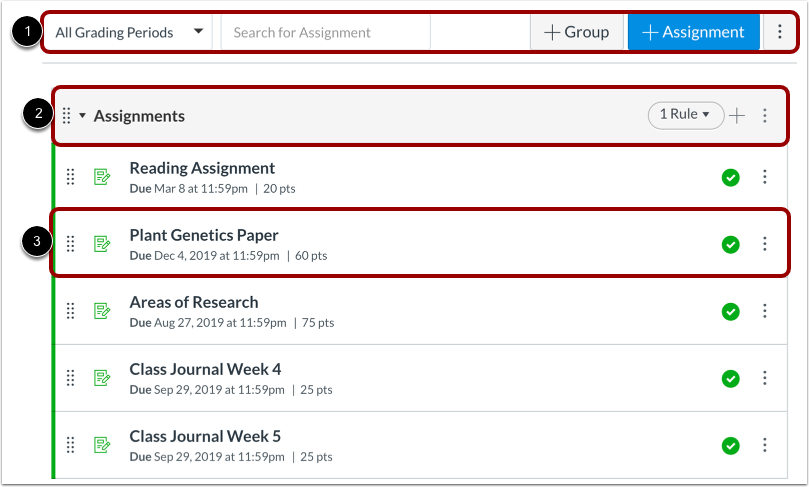
Oppgaveindekssiden er utformet med globale innstillinger øverst på siden [1], etterfulgt av oppgavegruppene [2]. Individuelle oppgaver er nestet i hver oppgavegruppe [3].
Merk: Oppgaveindekssiden støtter hurtigtaster. For å vise et vindu med en liste over hurtigtaster for navigasjon, trykk på Shift+spørsmålstegn-tastene samtidig på tastaturet.
Vis globale alternativer for oppgaver
Globale innstillinger inkluderer å søke etter oppgaver [1], legge til en ny oppgavegruppe [2] og legge til en ny oppgave [3]. For å vekte den endelige karakteren med oppgavegrupper eller masseoppdatere forfallsdatoer og tilgjengelighetsdatoer , klikk på Alternativer -ikonet [4].
Vis etter vurderingsperioder
Når flere vurderingsperioder er aktivert i et emne, kan du bruke de globale innstillingene til å sortere og filtrere Oppgaver-siden etter vurderingsperiode.
Oppgaver og oppgavegrupper valideres mot oppgaver i lukkede vurderingsperioder.
Se oppgavetyper
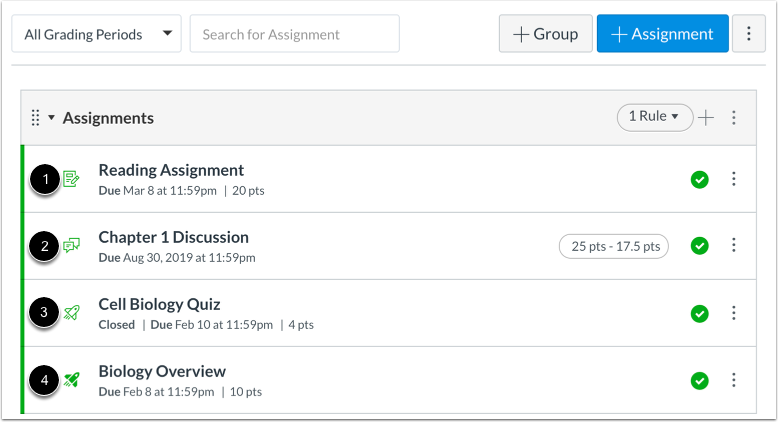
Oppgavesiden viser alle oppgavene i kurset. Hver oppgavetype viser et ikon som representerer oppgavetypen: oppgave [1], diskusjon [2], klassisk quiz [3] eller ny quiz [4].
Diskusjoner og spørrekonkurranser vises også på sine respektive indekssider i Canvas.
Se nye quizer og vurderinger
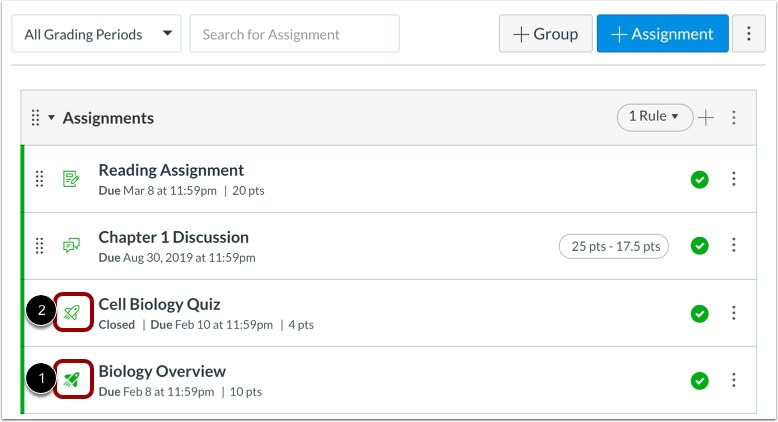
Hvis du bruker New Quizzes LTI i kurset ditt, angis nye spørrekonkurranser med ikonet New Quizzes [1]. Spørrekonkurranser opprettet med det klassiske Canvas-spørrekonkurranseverktøyet angis med ikonet Classic Quiz [2]. Begge spørrekonkurransetypene kan brukes i samme kurs.
Hvis du trenger hjelp med funksjonaliteten for nye spørrekonkurranser, kan du se kapittelet om nye spørrekonkurranser i instruktørveiledningen .
Se individuell oppgave
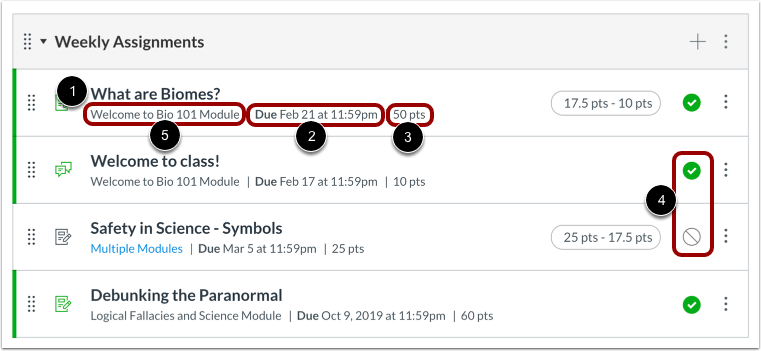
Hver oppgave viser oppgavenavnet [1], forfallsdato (hvis noen) [2], antall poeng oppgaven er verdt [3] og status for oppgaveutkastet (publisert eller upublisert) [4].
Du kan også angi varierte forfallsdatoer for en oppgave og opprette forfallsdatoer i henhold til emnedelen. Varierte forfallsdatoer vises som flere datoer .
Hvis en oppgave er knyttet til en modul, vil modulnavnet vises på den individuelle linjeposten i oppgaven [5].
Merk: Innleveringsfrister er ikke påkrevd for en oppgave.
Se tilgjengelighetsdatoer
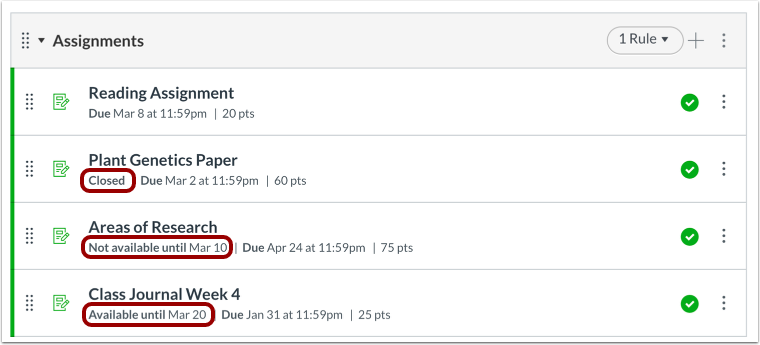
Oppgaver kan også inkludere tilgjengelighetsdatoer . Tilgjengelighetsdatoer kan gjøre en oppgave tilgjengelig kun i en bestemt tidsperiode.
Administrer individuell oppgave
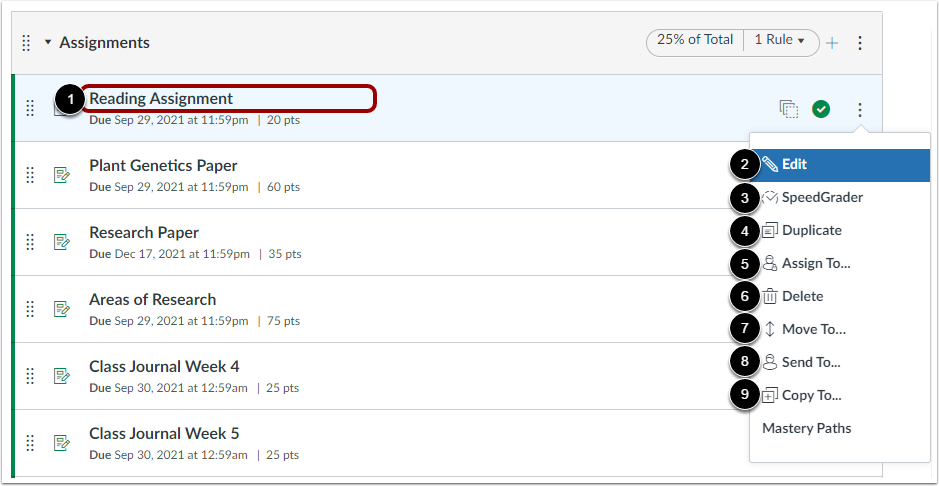
For å se en oppgave, klikk på oppgavenavnet [1].
Du kan også bruke rullegardinmenyen for alternativer til å redigere oppgaven [2], åpne SpeedGrader [3], duplisere oppgaven [4], administrere tildelte studenter og datoer for oppgaven [5], slette oppgaven [6], flytte oppgaven [7], sende oppgaven til en annen lærer [8] eller kopiere oppgaven til et annet kurs [9].
Merk: Innstillingen for mestringsstier kan administreres i emnet ditt hvis innstillingen er aktivert av institusjonen din.
Manuell omorganisering av oppgaver
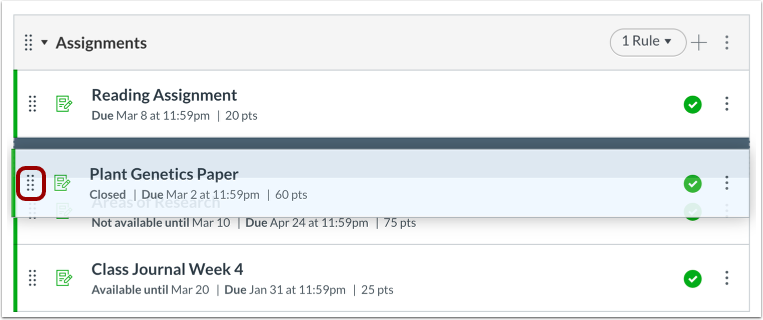
Du kan også endre rekkefølgen på en oppgave manuelt ved å holde musepekeren over drahåndtaket ved siden av oppgaven og dra oppgaven til ønsket plassering.
Merk: Hvis du bruker flere vurderingsperioder, kan du ikke flytte oppgaver og prøver som er en del av en lukket vurderingsperiode til en annen oppgavegruppe. Du kan imidlertid flytte åpne oppgaver og prøver til en annen oppgavegruppe.
Se SIS-oppgaver
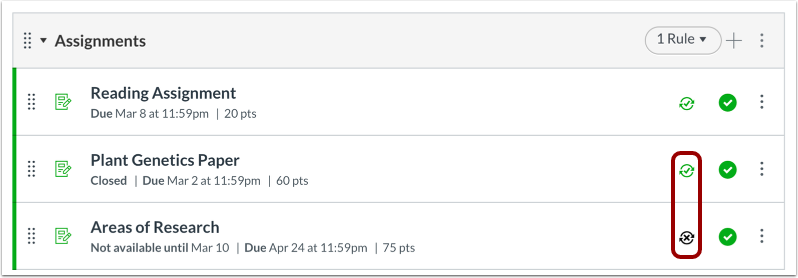
Hvis institusjonen din har aktivert integrering med studentinformasjonssystemet (SIS), kan du se om en oppgave er konfigurert til å sendes til institusjonens SIS. Vurderte oppgaver kan aktiveres direkte ved å klikke på synkroniseringsikonet ved siden av en oppgave.
Enkelte SIS-integrasjoner, som for eksempel PowerSchool, lar deg importere oppgavegrupper. Importerte grupper har et importikon som identifiserer dem fra manuelt opprettede oppgavegrupper i Canvas.
Merk: Enkelte institusjoner kan begrense navn på oppgaver og/eller kreve innleveringsfrister for oppgaver. Hvis du prøver å aktivere en oppgave og får en feilmelding, vil feilmeldingen vise hvilket krav som må løses før oppgaven kan aktiveres for synkronisering med SIS-systemet ditt.
Deaktiver synkronisering
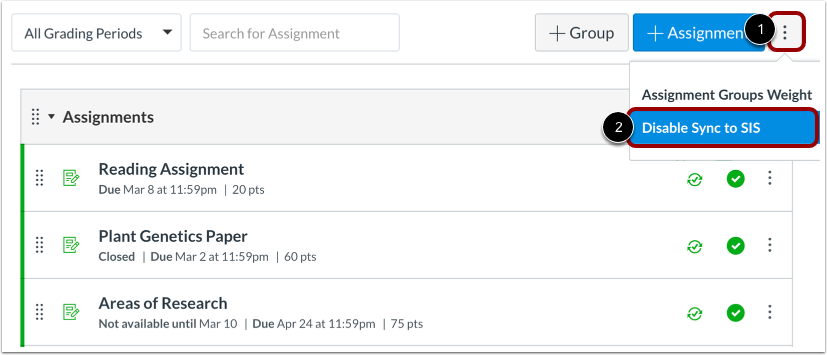
Hvis du trenger å deaktivere synkronisering for alle oppgaver i kurset uten å administrere dem individuelt, kan du deaktivere synkronisering for alle oppgaver samtidig. Klikk på Alternativer-menyen [1] og velg deretter lenken Deaktiver synkronisering til SIS [2]. Alle oppgaver vil bli oppdatert og deaktivert fra SIS-synkroniseringen.
Merk: Deaktiver synkronisering til SIS er ikke tilgjengelig i Alternativer-menyen med mindre minst én oppgave allerede er aktivert for synkronisering til SIS.
Vis mestringsstier
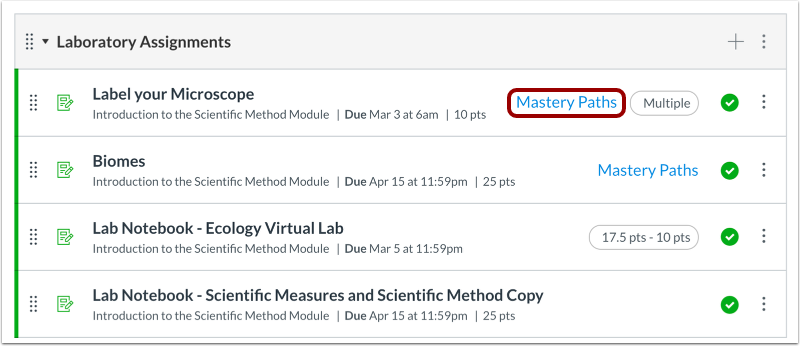
Hvis du bruker mestringsstier i emnet ditt, kan du se hvilke elementer som er konfigurert i moduler som mestringsstier eller betingede innholdselementer.
Merk: Innstillingen for mestringsstier kan administreres i emnet ditt hvis innstillingen er aktivert av institusjonen din.
Se Blueprint-kurs
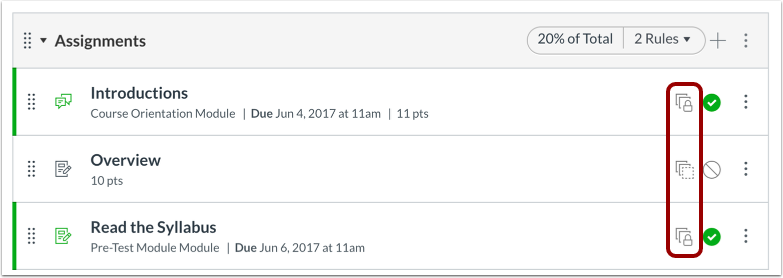
Hvis emnet ditt inneholder Blueprint-ikoner, er emnet tilknyttet et Blueprint-emne. Blueprint-emner er emner som administreres som en mal og kan inneholde låste objekter som administreres av en Canvas-administrator, emnedesigner eller annen instruktør.
Fanen Kursdetaljer i Kursinnstillinger viser deg om kurset ditt er et Blueprint-kurs. Vanligvis vil ikke kurset ditt være et Blueprint-kurs, og du kan bare administrere ulåst innhold i kurset ditt . Hvis kurset ditt er et Blueprint-kurs, kan du låse og synkronisere kursinnhold med tilknyttede kurs.
Vis studentvisning
For å se oppgaveindekssiden som student, klikk på Vis som student -knappen.
Merk: Hvis emnenavigasjonslenken for siden er deaktivert og skjult for studenter, vises ikke Vis som student-knappen.