Denne leksjonen gjelder for brukere ved institusjoner som har aktivert brukergrensesnittet Canvas for Elementary.
Denne leksjonen viser deg hvordan du angir detaljer for et emne ved hjelp av Canvas for Elementary. Hvis emnet ditt ser annerledes ut enn denne leksjonen, følg veiledningen for hvordan du angir detaljer for et emne i Classic Canvas.
Som instruktør kan du administrere detaljene i et Canvas for Elementary-fag. På siden Emneinnstillinger kan du administrere fagidentifikasjonsdetaljer, fagets kort- og bannerbilder, fagfarge, Blueprint-informasjon (hvis noen), fillagringsdata, fagkarakterordning, lisens, synlighet, fagformat og andre alternativer som er tilgjengelige for faget.
Administrer emne
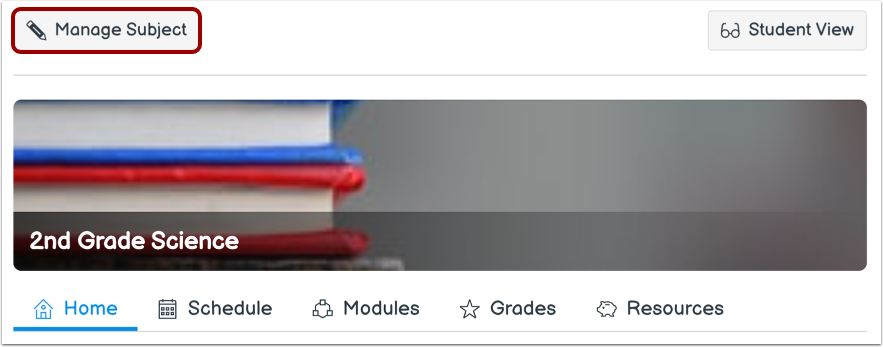
Klikk på knappen Administrer emne i emnefeltet.
Åpne emnedetaljer
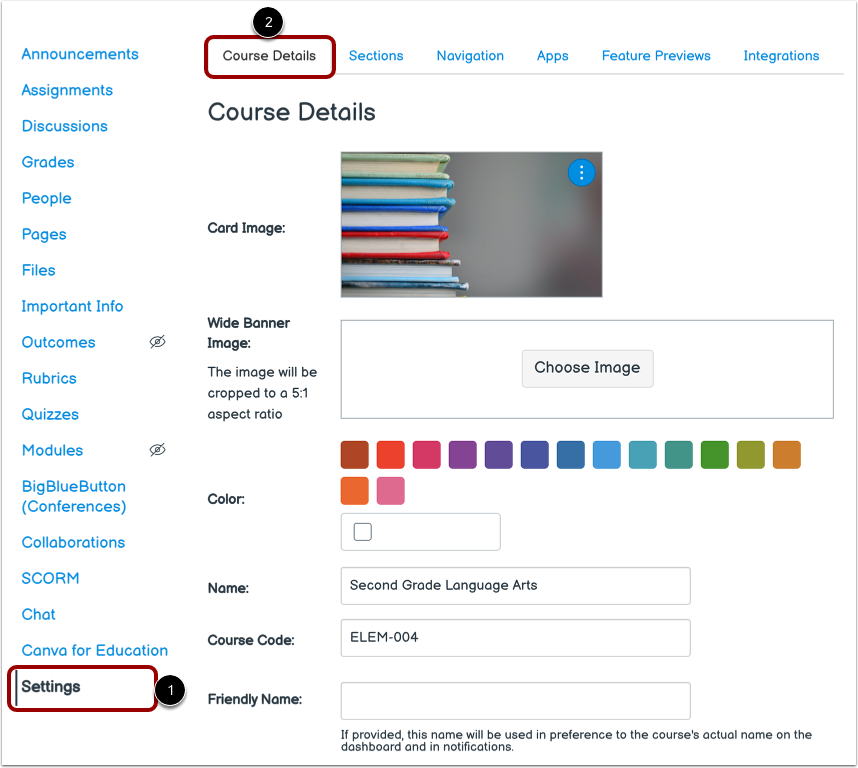
Innstillinger- siden vises [1]. Klikk på fanen Kursdetaljer [2].
Vis emnedetaljer
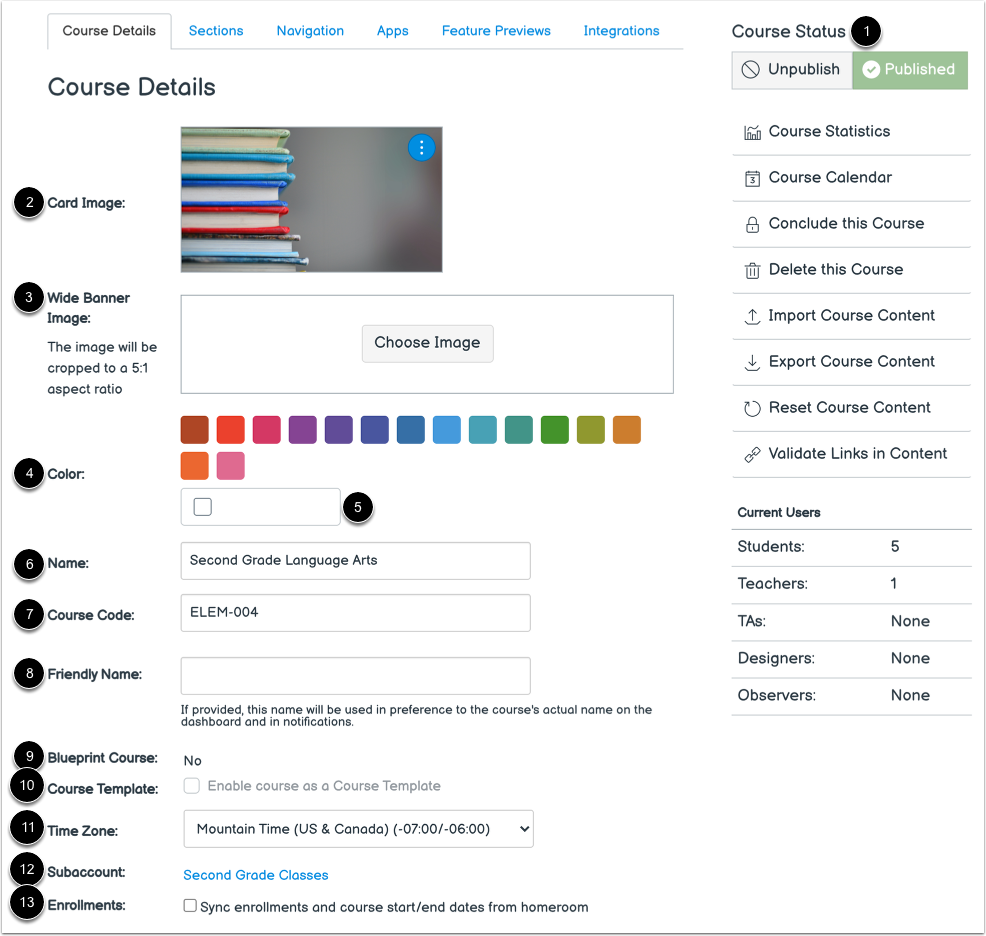
Den første delen av Kursdetaljer viser deg en oversikt over emnet ditt.
Hvis du har tillatelse til å publisere et emne, kan du administrere emnestatusen din i sidefeltet [1].
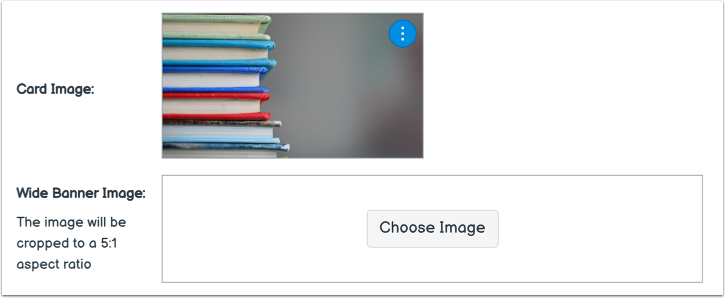
Seksjonene Kortbilde [2] og Bredt bannerbilde [3] viser bilder som er lagt til emnekortet og -banneret .
Farge- seksjonen viser den valgte emnefargen [4]. En egendefinert emnefarge kan legges til ved hjelp av Farge- feltet [5].
Hvis institusjonen din tillater det, kan du redigere emnenavnet [6] og emnekoden [7].
Du kan administrere emnets brukernavn ved hjelp av feltet Brukernavn [8]. Det brukernavnet vises som emnenavn i varsler og på dashbordet.
Du kan se statusen for emnets blåkopikurs [9] og kursmal [10], emnets tidssone [11] og hvilken underkonto emnet befinner seg i [12].
For å synkronisere påmeldinger og start- og sluttdatoer fra klasserommet ditt , klikk på avmerkingsboksen Synkroniser påmeldinger og start-/sluttdatoer for kurs fra klasserommet [13]. Hvis noen fagpåmeldinger ble lagt til via SIS-import, vises ikke avmerkingsboksen Synkroniser påmeldinger og start-/sluttdatoer for kurs fra klasserommet.
Merknader:
- Hvis du ikke har tillatelse til å publisere et emne, eller hvis emnet er publisert og inkluderer karakterer, kan du ikke endre emnestatusen.
- Når en instruktør administrerer et emne, kan vedkommende se emnenavnet øverst på siden. Hvis emnet har et brukervennlig navn, vises det brukervennlige navnet.
Se motivbilder
Hvis institusjonen din tillater deg å legge til et bilde på et fags kort i Hjemmerommet eller et bannerbilde på fagets Hjem-fane, kan du legge til eller erstatte kortbildet eller det brede bannerbildet .
Merknader:
- Bilder i bredformat beskjæres til et sideforhold på 5:1.
- Hvis det ikke er angitt et bannerbilde, bruker hjemmesiden kortbildet. Hvis det ikke er angitt et kortbilde, viser banneret kursfargen.
Vis emnefarge
Emnefargen er permanent på tvers av alle emnerelaterte emnedatoer og elementer i hele Canvas.
Du kan legge til en egendefinert emnefarge ved hjelp av Farge- feltet.
Merk: Hvis en motivfarge ikke er angitt, er standardmotivfargen grå.
Se Blueprint-kurs
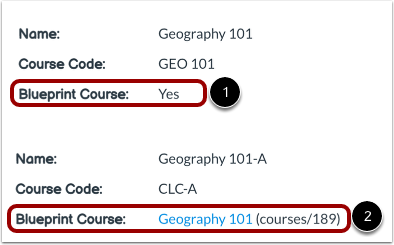
Fanen Kursdetaljer viser om emnet er aktivert som et blåkopikurs, og viser Ja eller Nei [1].
Hvis emnet ditt er knyttet til et Blueprint-kurs, vises Blueprint-kursnavnet og kurs-ID-en [2]. Hvis du har blitt registrert i Blueprint-kurset som instruktør eller TA, vil navnet på Blueprint-kurset inneholde en lenke for å få tilgang til Blueprint-kurset.
Vanligvis vil faget ditt være tilknyttet et Blueprint-kurs, og du kan bare administrere ulåst innhold i faget ditt . Hvis faget ditt er et Blueprint-kurs, kan du låse og synkronisere faginnhold med tilknyttede fag.
Se emnedatoer
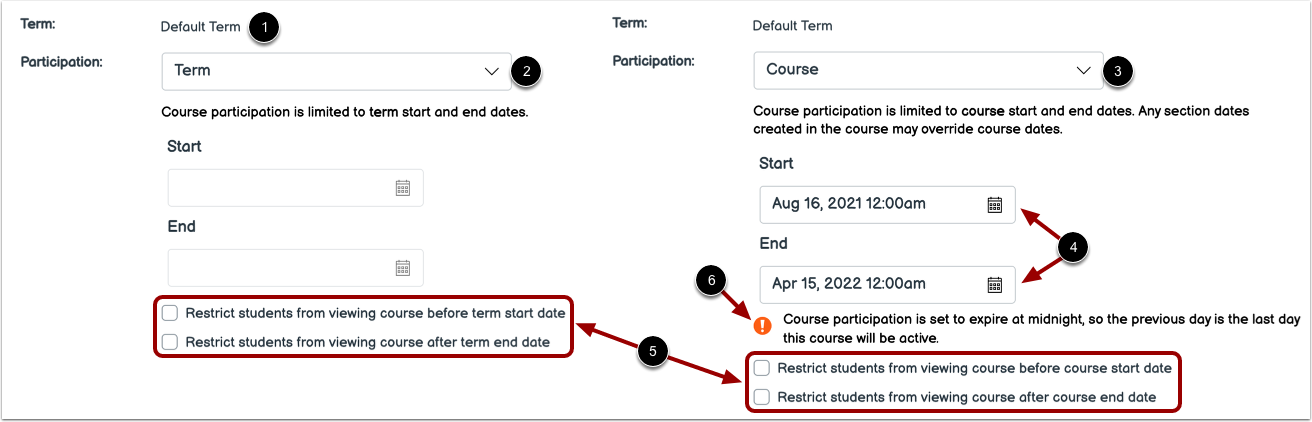
Fag kan tilordnes standardterminen eller en spesifikk termin [1]. Som standard vil studentene dine kunne delta i faget innenfor semesterdatoene [2].
Om nødvendig kan du tillate studenter å delta innenfor kursdatoer [3] og angi spesifikke start- og sluttdatoer for emner [4]. Endring av emnedatoer kan imidlertid overstyre innstillinger for semestertilgjengelighet og plassering i hjemmerommet. Vennligst bekreft semesterdatoer før du legger til datoer for fagdeltakelse.
Du kan kanskje også endre innstillingene for studenttilgang for å tillate eller begrense studenters tilgang til faget ditt før start- eller sluttdatoen [5].
Merk: Hvis sluttdatoen for deltakelse for en forsøksperson er satt til midnatt, vises en advarselsmelding [6].
Vis emnespråk
Du kan angi et spesifikt språk for faget ditt. Som standard er språket satt til Ikke angitt, engelsk (USA). Hvis du velger et språk for faget ditt, overstyres brukerens språkinnstillinger, og det anbefales kun for fag som gjennomføres på det valgte språket.
Vis fillagring
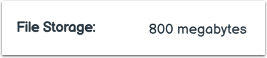
Du kan se tillatt lagringsstørrelse for filer i faget ditt. Fillagring består av alle filer i fagfiler og innleveringer av oppgaver. Administratorer ved institusjonen din angir fillagringskvoten for hvert fag.
Merknader:
- Import av Canvas-emner teller mot emnekvotene. Hvis en emneimport mislykkes, må du bekrefte størrelsen på filen mot fillagringskvoten din. Kontakt om nødvendig Canvas-administratoren din for å be om en større emnekvote.
- Kopierte Canvas-emner og emneelementer teller ikke mot lagringskvoter for emnefiler. Du kan kopiere eksisterende Canvas-emner og emneelementer fra det opprinnelige emnet til det nye emnet uten at det påvirker lagringskvoten for emnefiler.
Se stor baneinnstilling
Du kan aktivere alternativet for å starte SpeedGrader filtrert etter elevgruppe i faget ditt. Når denne innstillingen er aktivert, må du velge en elevgruppe når du åpner SpeedGrader. Denne innstillingen er deaktivert som standard.
Se karakterskjema
Du kan aktivere en karakterordning for faget ditt. En karakterordning er et sett med kriterier som måler ulike nivåer av prestasjoner i et fag. Du kan også se den gjeldende eksisterende karakterordningen, hvis noen. Denne innstillingen er deaktivert som standard.
Vis lisens
Du kan se lisensen for emnet ditt. Som standard regnes alt innhold som privat og opphavsrettsbeskyttet, men du kan også frigi innholdet ditt til offentlig eiendom eller velge en Creative Commons-lisens. Når du gjør kurset ditt offentlig, vil du mest sannsynlig angi en lisens for emnet ditt .
Vis bruksrettigheter for filer
Du kan se opphavsrettsinnstillingene for emnet ditt. Hvis dette alternativet er aktivert, må informasjon om bruksrettigheter velges for alle emnefiler før de kan publiseres. Denne innstillingen er deaktivert som standard.
Merk: Hvis alternativet for å administrere bruksrettigheter for filer ikke kan endres, har institusjonen din låst denne innstillingen.
Vis synlighet
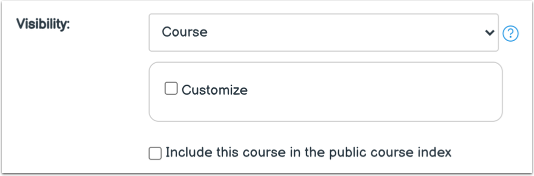
Du kan se alle synlighetsinnstillinger for motivet ditt. Hvert synlighetsalternativ er uavhengig av de andre. Du kantilpass emnets synlighet ,tilpasse innholds synlighet ,og inkludere emnet ioffentlig kursindeks .
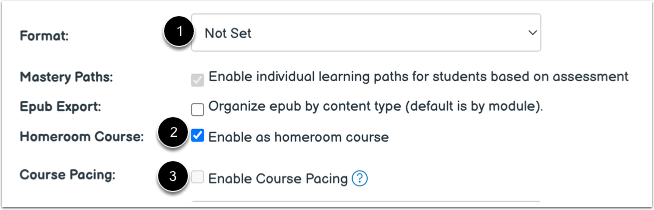
Du kan angi formatet for emnet ditt ved hjelp av rullegardinmenyen Format [1].
Du kan også aktivere faget som et hjemmekurs ved å bruke innstillingen Aktiver som hjemmekurs [2].
Merk: Når alternativet Aktiver som hjemmekurs er valgt, kan du ikke aktivere Kurstempo [3].
Vis beskrivelse
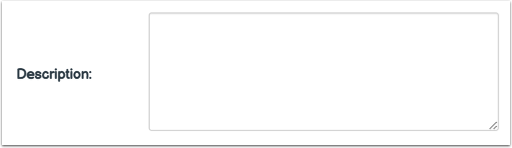
Hvis emnet ditt er en del av den offentlige emneindeksen, kan du inkludere en beskrivelse av emnet i beskrivelsesfeltet.
Vis tilleggsinnstillinger
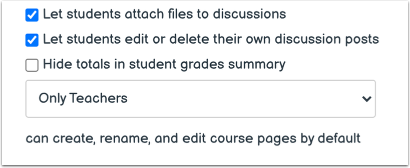
Du kan gi studenter ytterligere kursrettigheter ved å merke av i riktig avmerkingsboks eller rullegardinmeny: