Alternativer for kurssynlighet kan tilpasses og gi tilgang til ulike brukerroller. Synlighetsinnstillingen tilbyr tre valg for et kurs eller kursinnhold:
- Kurs: Kurset eller kursinnholdet er tilgjengelig for alle brukere som er tilknyttet (påmeldt) kurset. Dette alternativet er standardinnstillingen.
- Institusjon: Kurset eller kursinnholdet er tilgjengelig for brukere tilknyttet denne institusjonen. Dette alternativet lar brukere i institusjonen din se kurset ditt før de melder seg på kurset. Med dette alternativet kan brukere bare se kurset hvis selvregistrering er aktivert eller kurset er inkludert i den offentlige kursindeksen . Kursinnholdet som vises til autentiserte brukere er det samme innholdet som vises offentlig for offentlig synlige kurs.
- Offentlig: Kurset eller kursinnholdet er tilgjengelig for alle med URL-en. Hvis et offentlig kurs ikke er tilgjengelig for uautoriserte brukere, kan det hende at institusjonen din krever brukernavn og passord for å se alle kurs i Canvas-instansen sin.
Hvis du vil vite mer om synlighetsalternativer, kan du se ressursdokumentet for synlighetsalternativer i Canvas-kurset .
Merk: Hvis Synlighet-alternativet ikke kan endres, har du ikke tillatelse til å administrere synlighetsinnstillinger. Ta kontakt med Canvas-administratoren eller Canvas-kundestøtten for å få hjelp.
00:07: Hvordan tilpasser jeg synlighetsalternativer for et kurs eller kursinnhold?
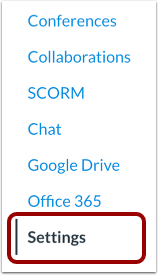
00:12: Klikk på Innstillinger-lenken i emnenavigasjonen.
00:15: Klikk på fanen Kursdetaljer.
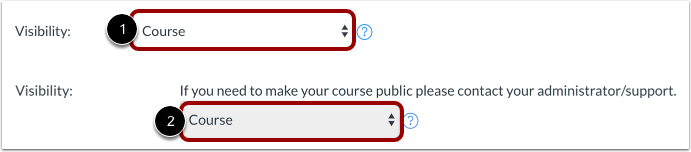
00:18: I Synlighetsalternativene er standardinnstillingen satt til Løype.
00:22: For å endre synligheten, klikk på Synlighet-menyen og velg synlighetsalternativet du foretrekker.
00:29: Hvis Synlighetsalternativet ikke kan endres, har du ikke tillatelse til å administrere synlighetsinnstillingene. Ta kontakt med Canvas-administratoren eller Canvas-kundestøtten for å få hjelp.
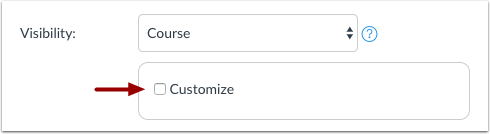
00:40: Hvis du også vil tilpasse innholdssynligheten, for eksempel pensum, klikker du på Tilpass-avmerkingsboksen.
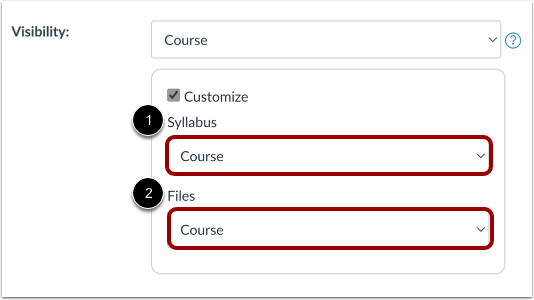
00:47: For øyeblikket er det eneste innholdet som er tilgjengelig for tilpasning Pensum og Filer. Standardinnstillingen er satt til det samme alternativet som vises for kurssynlighet. I rullegardinmenyen Pensum og Filer velger du synlighetsalternativet du vil angi. Hvis kurssynligheten er satt til Kurs, kan innholdssynligheten settes til Kurs, Institusjon eller Offentlig. Hvis kurssynligheten er satt til Institusjon, kan innholdssynligheten settes til Institusjon eller Offentlig. Hvis kurssynligheten er satt til Offentlig, er hele kurset allerede offentlig, så innholdssynligheten kan bare settes til Offentlig.
01:21: Klikk på knappen Oppdater kursdetaljer.
01:24: Denne veiledningen dekket hvordan du tilpasser synlighetsalternativer for et kurs eller kursinnhold.
Åpne Innstillinger
Klikk på Innstillinger- lenken i Kursnavigasjon.
Åpne kursdetaljer
Klikk på fanen Kursdetaljer .
Angi synlighet
I Synlighetsalternativene er standardinnstillingen satt til Løype.
For å endre synligheten, klikk på Synlighet -menyen og velg synlighetsalternativet du foretrekker [1].
Hvis Synlighetsalternativet ikke kan endres, har du ikke tillatelse til å administrere synlighetsinnstillinger [2]. Ta kontakt med Canvas-administratoren eller Canvas-kundestøtten for å få hjelp.
Tilpass innholdssynlighet
Hvis du også vil tilpasse innholdssynligheten, for eksempel pensum, klikker du på Tilpass -boksen.
Angi innholdssynlighet
For øyeblikket er det eneste innholdet som er tilgjengelig for tilpasning Pensum og Filer. Standardinnstillingen er det samme alternativet som vises for kurssynlighet.
I rullegardinmenyene Pensum [1] og Filer [2] velger du synlighetsalternativet du vil angi:
- Hvis kurssynlighet er satt til Kurs, kan innholdssynlighet settes til Kurs , Institusjon eller Offentlig .
- Hvis kurssynlighet er satt til Institusjon, kan innholdssynlighet settes til Institusjon eller Offentlig .
- Hvis kursets synlighet er satt til Offentlig, er hele kurset allerede offentlig, så innholdets synlighet kan bare settes til Offentlig .
Oppdater kursdetaljer
Klikk på knappen Oppdater kursdetaljer .