Når du ser ukentlig nettaktivitet i Kursanalyse, kan du sende en melding til studenter med karakterer eller innleveringer som er blant tre spesifikke kriterier: karakterer innenfor et bestemt prosentintervall, manglende oppgaver eller forsinkede oppgaver. Meldingsmottakere fylles automatisk ut basert på valgte kriterier samt eventuelle filtre som er brukt.
Utvalgskriteriene gjelder for studentenes prestasjoner på alle oppgaver. Individuell studentutvelgelse er basert på studentenes poengsummer og innleveringsstatus.
Sendte meldinger kan sees i Sendt-mappen i Samtaler-innboksen. Meldinger sendt til mer enn én elev sendes som individuelle meldinger.
Om nødvendig kan du også sende en melding til en enkelt elev .
Meldinger sendes ved hjelp av Canvas-innboksen og viser ikke svarhistorikk i Course Analytics. Course Analytics sporer ikke meldingssvar eller pågående samtaler.
Merknader:
- Hvis du ikke kan se lenken til Emneanalyse i Emnenavigasjon, må du kanskje gjøre lenken synlig via Navigasjon-fanen i Emneinnstillinger. Hvis lenken til Emneanalyse ikke er tilgjengelig i Navigasjon-fanen, har institusjonen din deaktivert denne funksjonen.
- Data oppdateres i Kursanalyse hver 8. time. Når alternativet for Kursanalyse aktiveres for første gang, kan det imidlertid ta opptil 24 timer før hele datasettet blir tilgjengelig. Sørg også for å sjekke tidspunktet dataene sist ble oppdatert i kurset, da innholdet kan være utdatert sammenlignet med nylig kursaktivitet og studentinnleveringer.
- Studenter kan ikke se emneanalyse.
- For at emneanalyse skal vises i Canvas, må tredjeparts informasjonskapsler kanskje aktiveres i nettleserinnstillingene dine.
- Bare studenter med aktive eller fullførte registreringer er inkludert i meldingsmottakerlistene. Studenter som er fjernet, slettet eller inaktive vil ikke bli inkludert i filtrerte resultater.
- Hvis en nylig innlevert eller vurdert oppgave ikke vises i mottakerlisten, kan det skyldes 24-timers dataoppdateringsvinduet.
Åpen løype
I den globale navigasjonen klikker du på lenken Kurs [1], og deretter på kursnavnet [2].
Åpne kursanalyser
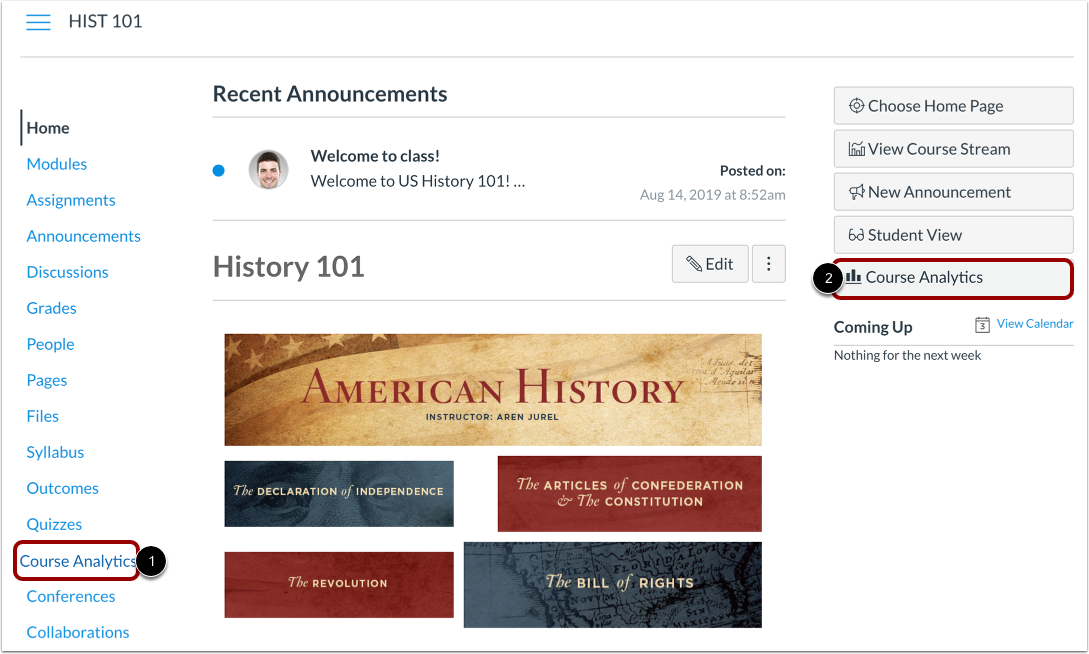
For å åpne Kursanalyse, klikk på Kursanalyse- lenken i Kursnavigasjonen [1] eller klikk på Kursanalyse- knappen på kursets hjemmeside [2].
Merk: Hvis du ikke kan se lenken til emneanalysen, må du kanskje gjøre lenken synlig via navigasjonsfanen i emneinnstillingene.
Åpne kurskarakteranalyser
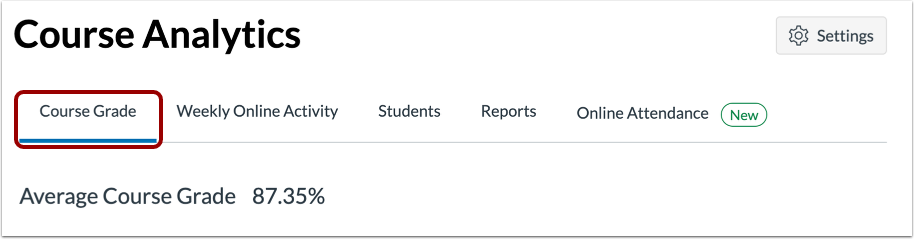
For å se analyser av kurskarakterer, klikk på fanen Kurskarakter .
Send melding til studenter som
Meldingsmottakere fylles ut automatisk basert på valgte kriterier samt eventuelle filtre som er brukt.
Hvis du vil filtrere analyser for en bestemt oppgave, seksjon eller student, søker du etter og velger det aktuelle filteret i filterfeltet [1]. Klikk deretter på meldingsikonet [2].
Velg kriterier
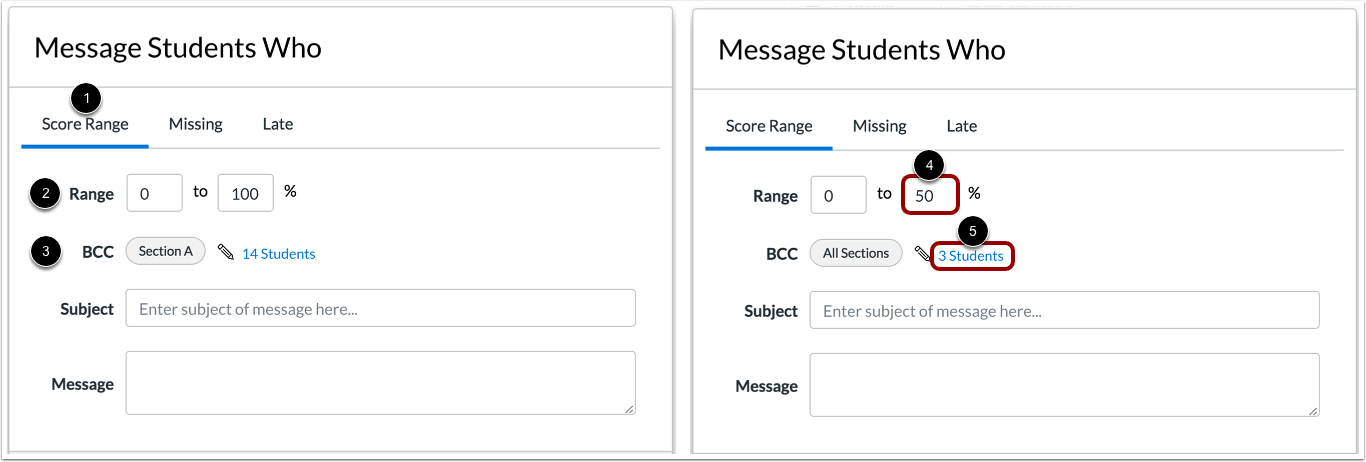
Vinduet Send melding til studenter som bruker standardkriteriet Poengsumområde [1], som lar deg sende meldinger til studenter basert på et spesifikt gjeldende karakterprosentområde i emnet.
Områdefeltet bestemmer det angitte prosentintervallet [2], og BCC-feltet viser antall studenter som faller innenfor det angitte intervallet [3]. Som standard viser Områdefeltet 0 til 100 %, slik at BCC-feltet inkluderer alle studenter i emnet. I tillegg vises eventuelle filtre på analysesiden automatisk som en tiltenkt mottaker for meldingen. Hvis ingen filtre er brukt, vises meldingen som sendt til alle seksjoner.
For å velge et nytt område, angi minimum og maksimum gjeldende karakterprosent i prosentfeltene [4]. BCC-feltet viser det oppdaterte antallet studenter og/eller seksjoner som har karakterprosenter innenfor det angitte området [5].
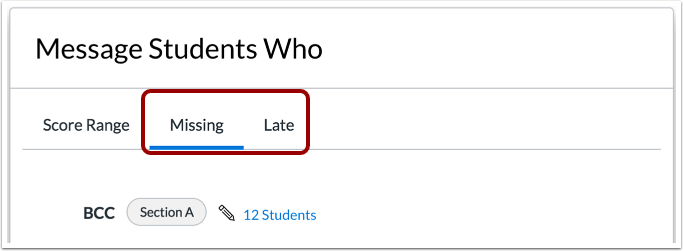
Kriteriealternativene Mangler og For sent inkluderer ingen tilleggskriterier. Utvalgte studenter er basert på innleveringsstatus, og antallet berørte studenter vises i BCC-feltet. Igjen vises eventuelle filtre som er inkludert på analysesiden også som tiltenkte mottakere.
Merk: Når du sender melding til studenter som mangler en oppgave, viser Course Analytics bare studenter hvis oppgavefristen allerede er over.
Bekreft mottakere
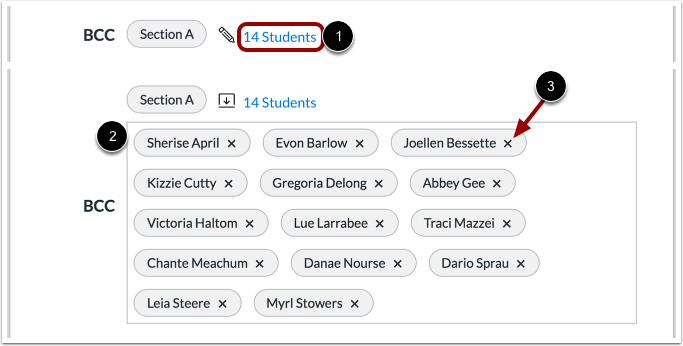
For ethvert kriterium kan du administrere brukerne som skal motta meldingen, om nødvendig. Klikk på lenken som inkluderer antall studenter [1], og se deretter det utvidede BCC-feltet [2].
For å fjerne en elev fra meldingen, klikk på elevens Fjern- ikon [3].
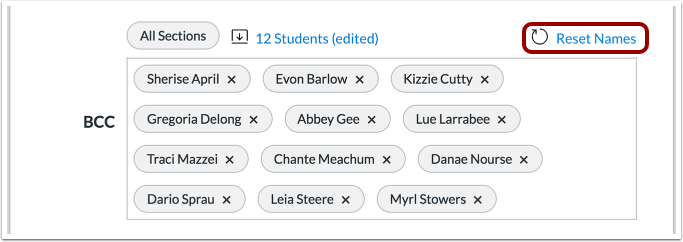
For å tilbakestille elevnavnene til den opprinnelig angitte listen, klikk på lenken Tilbakestill navn .
Send melding
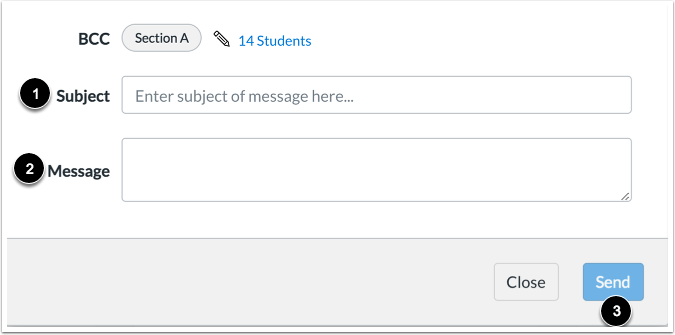
I Emne- feltet [1] skriver du inn et emne for meldingen din.
I Meldingsfeltet [2] skriver du inn beskrivelsen av meldingen din.
Klikk på Send -knappen [3].